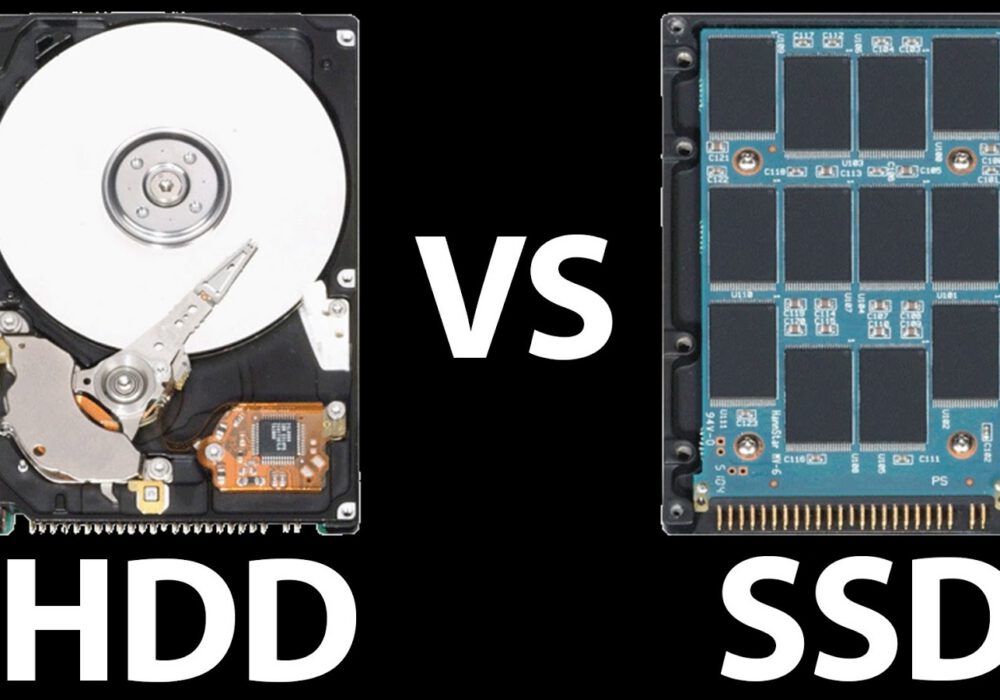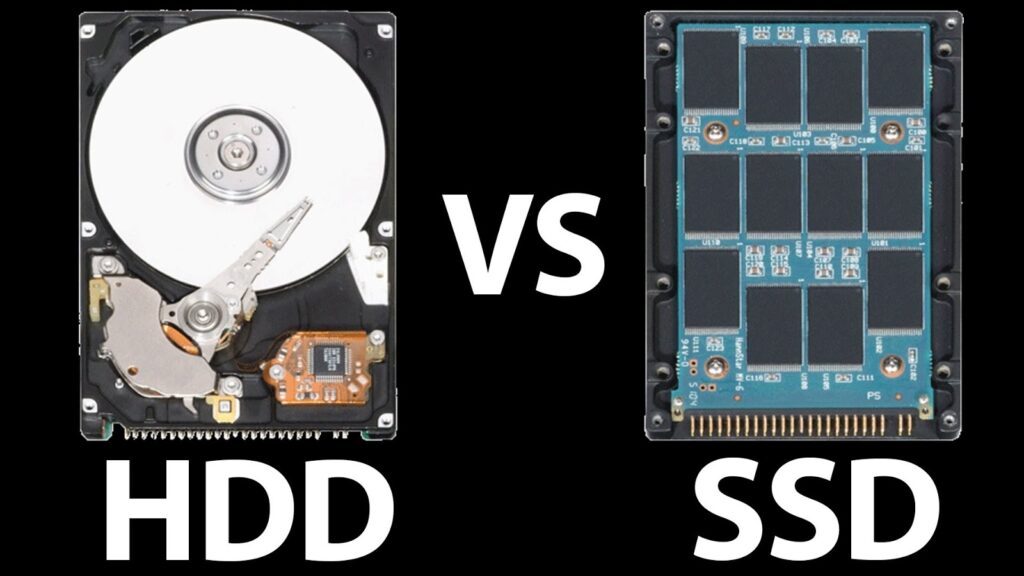
Eine Solid-State-Drive (SSD) ist ein Speichermedium, das das Lesen und Schreiben von Daten unterstützt und diese auch ohne angeschlossene Stromquelle dauerhaft speichert. SSDs erfüllen dieselbe Funktion wie Festplatten, unterscheiden sich aber in ihrer internen Struktur deutlich. Im Gegensatz zu Festplatten besitzen SSDs keine beweglichen Teile (daher der Name Solid-State-Drive). Anstatt Daten auf Magnetscheiben zu speichern, verwenden SSDs Flash-Speicher. Da SSDs keine beweglichen Teile haben, müssen sie im Ruhezustand nicht hochfahren und benötigen keinen Lesekopf, der verschiedene Bereiche des Laufwerks abtastet, um auf Daten zuzugreifen. Daher können SSDs Daten wesentlich schneller lesen und schreiben als HDDs. Dieser Leistungsunterschied ist enorm – in manchen Fällen oft 50- bis 100-mal schneller.
Quelle:
Weitere Leseempfehlungen:
Die neuesten Trends in der Datenwiederherstellung – M3 Data Recovery
Die SSD des weltweit größten Laptops wird ein 16-TB-Modell von Sabrent sein
Verwandte Begriffe:
Kleine und mittlere Unternehmen (KMU) sollten SSDs in den meisten, wenn nicht sogar allen Computern einsetzen, da sie deutlich besser sind als Festplatten (HDDs). Vergleichen Sie SSDs und HDDs, um herauszufinden, welche für Ihr Unternehmen am besten geeignet ist:
SSDs sind in Dollar pro GB teurer als Festplatten (HDDs). Eine interne 1-Zoll-Festplatte mit 2.5 TB kostet zwischen 40 und 60 US-Dollar. Ab 2020 beginnen die günstigsten SSDs mit gleicher Kapazität und Formfaktor jedoch bei etwa 100 US-Dollar. Das entspricht 4–6 Cent pro GB für die Festplatte gegenüber 10 Cent pro GB für die SSD. Da Festplatten ältere, etabliertere Technologie verwenden, werden sie voraussichtlich auf absehbare Zeit günstiger bleiben. Zwar schließt sich der Preisunterschied pro GB zwischen Festplatten und Low-End-SSDs, doch die zusätzlichen Dollar für die SSD könnten den Systempreis über Ihr Budget treiben.
SSDs sind selten mit Kapazitäten über 2 TB erhältlich. Als primäre Laufwerke in Systemen finden sich eher Einheiten mit 500 GB bis 1 TB. 500 GB gelten heutzutage als Basiskapazität für Festplatten in Premium-Laptops, aus Preisgründen wird diese Kapazität jedoch bei günstigeren SSD-basierten Systemen auf 128 GB bis 256 GB reduziert.
Nutzer mit großen Mediensammlungen oder in der Content-Erstellung benötigen sogar noch mehr Speicherkapazität. High-End-Systeme bieten Laufwerke mit 1 bis 8 TB Kapazität. Cloud-basierter Speicher eignet sich möglicherweise gut für die Speicherung von Dateien, die Sie zwischen Smartphone, Tablet und PC teilen möchten. Lokaler Speicher ist jedoch günstiger und muss nur einmal gekauft und nicht abonniert werden.
Hier überzeugen SSDs. PCs mit SSDs booten in deutlich weniger als einer Minute, oft sogar in nur wenigen Sekunden. HDDs benötigen Zeit, um auf Betriebstemperatur zu kommen, und sind im Normalbetrieb weiterhin langsamer als SSDs. PCs oder Macs mit SSDs booten, starten Apps und übertragen Dateien deutlich schneller.
Da Festplatten über rotierende Aufzeichnungsflächen verfügen, arbeiten sie am besten mit größeren Dateien, die in zusammenhängenden Blöcken abgelegt sind. Dadurch können die Leseköpfe der Festplatten den Lesevorgang in einer kontinuierlichen Bewegung starten und beenden. Wenn Festplatten voll werden, verteilen sich Teile großer Dateien auf der Platte, was die Leistung des Laufwerks beeinträchtigt. Obwohl sich Lese-/Schreibalgorithmen so weit verbessert haben, dass dieser Effekt minimiert wurde, kann die Belastung von Festplatten immer noch so weit ansteigen, dass die Leistung beeinträchtigt wird. SSDs können dies aufgrund des fehlenden physischen Lesekopfs nicht. Das bedeutet, dass Daten überall gespeichert werden können, ohne dass dies zu Lasten der Leistung geht – was zu ihrer grundsätzlich höheren Geschwindigkeit beiträgt.
Eine SSD hat keine beweglichen Teile und schützt Ihre Daten daher besser, wenn Ihre Laptoptasche herunterfällt oder Ihr System im Betrieb erschüttert wird. Die meisten Festplatten parken ihre Lese-/Schreibköpfe bei ausgeschaltetem System, während sie im Betrieb nur wenige Nanometer über die Laufwerksplatte fliegen. Selbst Feststellbremsen haben ihre Grenzen. Wenn Sie Ihre Geräte stark beanspruchen, empfiehlt sich eine SSD.
Da Festplatten auf rotierenden Platten basieren, ist ihre Größe begrenzt. Vor Jahren gab es eine Initiative zur Herstellung kleinerer 1.8-Zoll-Festplatten, die jedoch bei etwa 320 GB ins Stocken geriet. Smartphone-Hersteller verwenden ausschließlich Flash-Speicher als primären Speicher.
SSDs unterliegen keiner solchen Einschränkung und können daher mit der Zeit immer kleiner werden. SSDs sind in der Größe von 2.5-Zoll-Laptop-Laufwerken erhältlich, was jedoch nur der bequemen Montage in etablierten Laufwerksschächten dient. Sie bewegen sich jedoch zunehmend in Richtung des oben beschriebenen M.2-Formfaktors, und diese Laufwerke sind in den Längen 42 mm, 60 mm, 80 mm und 120 mm erhältlich.
Selbst die beste Festplatte erzeugt im Betrieb Geräusche. Schnellere Festplatten sind tendenziell lauter als langsamere. SSDs hingegen sind geräuschlos, da sie nicht mechanisch sind. Sie benötigen keinen Strom, um die Platte aus dem Stand hochzudrehen; die von der SSD verbrauchte Energie geht nicht durch Reibung oder Lärm verloren, was sie effizienter macht. Auf Desktop-PCs oder Servern führt dies zu niedrigeren Stromkosten.
Entdecken und teilen Sie die neuesten Trends, Tipps und Best Practices zur Cybersicherheit – sowie neue Bedrohungen, vor denen Sie sich in Acht nehmen sollten.

Was geschah am Donnerstag, dem 12. November 2026, gegen 11 Uhr Ostküstenzeit? Microsoft Outlook funktionierte nicht mehr...
Weiterlesen
Autorin: Katie Boquetti | Leitartikel: Craig Taylor Leitartikel von Craig Taylor: „Macht korrumpiert oft …“
Weiterlesen
Autorin: Katie Boquetti | Redaktion: Craig Taylor Redaktionelle Mitteilung von Craig Taylor: Seit Jahren trainieren wir...
WeiterlesenBehalten Sie die menschlichen Risiken im Blick – mit dem positiven Ansatz, der herkömmlichen Phishing-Tests überlegen ist.