Führen Sie die Schritte 1 bis 4 aus, damit die CyberHoot-Schulungsaufgaben, Quiz-Ergebnisse und Phishing-Simulationen ohne Spam-Warnungen oder Quarantäne durch den Administrator in den Postfächern Ihrer Nutzer landen. Alle Einstellungen finden Sie in der Google Admin-Konsole unter Apps > Google Workspace > Gmail . Änderungen werden erst nach bis zu 24 Stunden wirksam.
Sie benötigen die aktuellen Domains und IP-Adressen von CyberHoot, einschließlich der Relay- Adressen für die Trainingsaufgaben , die Sie unter „E-Mail-IP-Adressen und Hostnamen“ von CyberHoot finden. Um CyberHoot stattdessen in einem persönlichen Gmail-Konto auf die Whitelist zu setzen, lesen Sie die Anleitung: CyberHoot in Ihrem persönlichen Gmail-Konto auf die Whitelist setzen.
Nutzen Sie einen E-Mail-Filter eines Drittanbieters? Falls ein Dienst wie Proofpoint, Mimecast oder Microsoft Defender E-Mails filtert, bevor sie Google erreichen, tragen Sie dort auch die Domains und IP-Adressen von CyberHoot in die Whitelist ein.
Diese Spam-Regel ermöglicht es E-Mails von CyberHoot-Domains, den Gmail-Spamfilter zu umgehen und blendet – mit der empfohlenen Option – die Gmail-Warnbanner aus. Spam-Regeln gelten pro Organisationseinheit. Erstellen Sie die Regel daher auf der obersten Ebene, es sei denn, Sie möchten sie nur für bestimmte Benutzer.
1. Gehen Sie zu Apps > Google Workspace > Gmail > Spam, Phishing und Malware.
2. Wählen Sie links Ihre oberste Organisationseinheit aus.
3. Scrollen Sie zu Spam und klicken Sie auf Konfigurieren oder eine weitere Regel hinzufügen . Benennen Sie sie CyberHoot.
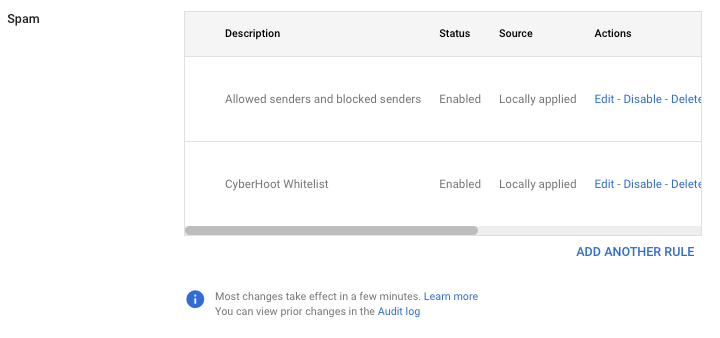
4. Lassen Sie unter Optionen beide Optionen deaktiviert:
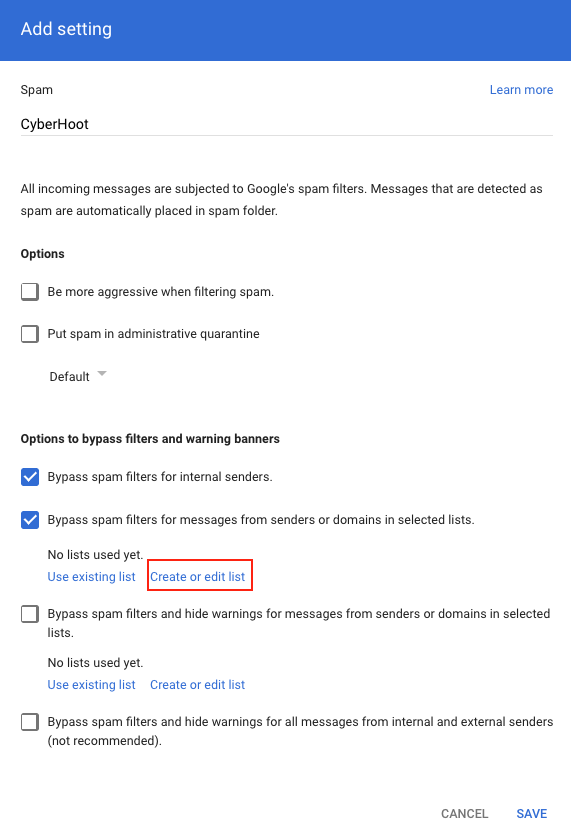
5. Aktivieren Sie die Option „Spamfilter umgehen und Warnungen für Nachrichten von Absendern oder Domains in ausgewählten Listen ausblenden“.
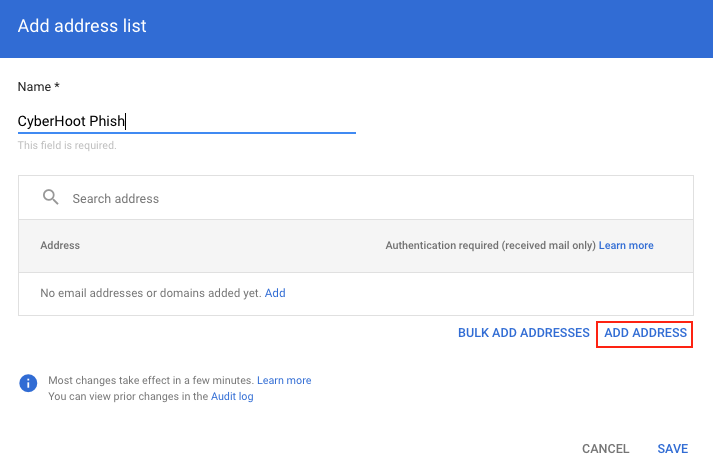
6. Klicken Sie auf „Liste erstellen oder bearbeiten“ und anschließend auf „Adressliste hinzufügen“ . Benennen Sie die Liste „CyberHoot“.
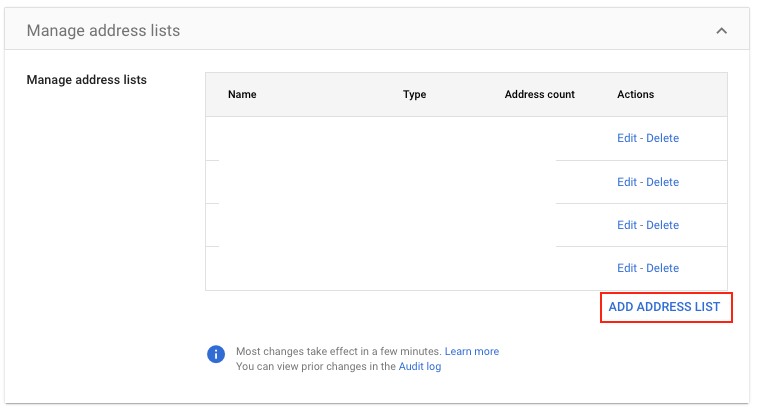
7. Klicken Sie auf „Adresse hinzufügen“ und geben Sie jede CyberHoot-Domain ein (nur Domains, keine IP-Adressen). Sie können mehrere Domains als kommagetrennte Liste hinzufügen.
8. Deaktivieren Sie den Schieberegler für die Authentifizierungsanforderung für jeden Eintrag (er wird grau).
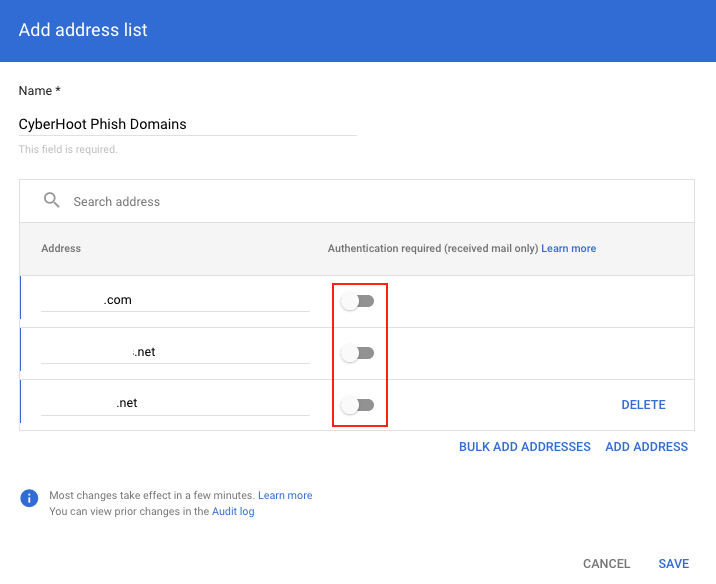
9. Speichern Sie die Liste, wählen Sie sie in der Regel aus und klicken Sie auf Speichern.
Warum die beiden nicht ausgewählten Optionen wichtig sind: Google wendet die Optionen „Spam in administrative Quarantäne verschieben“ und „Spamfilterung verschärfen“ auf die gesamte Organisationseinheit an. Diese Optionen überschreiben andere Spam-Regeln, die diese Optionen deaktiviert lassen. Ist eine dieser Optionen in einer Regel für die Einheit aktiviert, können CyberHoot-E-Mails weiterhin in Quarantäne verschoben oder gefiltert werden.
Möchten Sie die Gmail-Warnbanner beibehalten? Aktivieren Sie in Schritt 5 die Option „Spamfilter für Nachrichten von Absendern oder Domains in ausgewählten Listen umgehen“ anstelle der Option „Warnungen ausblenden“. Phishing-Simulationen zeigen dann möglicherweise ein Warnbanner an.
Die E-Mail-Whitelist verhindert, dass E-Mails von den CyberHoot-Servern als Spam markiert werden. Sie akzeptiert einzelne, durch Kommas getrennte IP-Adressen oder Bereiche in CIDR-Notation und gilt immer für Ihre gesamte Domain.
1. Gehen Sie zu Apps > Google Workspace > Gmail > Spam, Phishing und Malware.
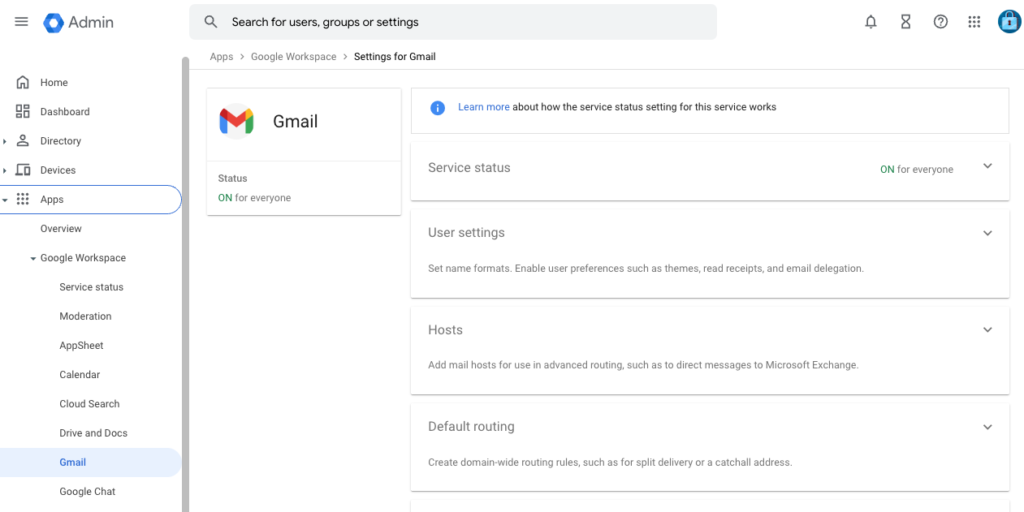

2. Wählen Sie links Ihre oberste Organisationseinheit aus.
3. Scrollen Sie zu „E-Mail-Zulassungsliste“ (oder geben Sie „E-Mail-Zulassungsliste“ in das Suchfeld ein) und klicken Sie auf „Bearbeiten“.
4. Geben Sie alle CyberHoot-IP-Adressen aus der IP-Adressliste , einschließlich der Relay-Adressen für die Trainingsaufgaben , durch Kommas getrennt ein.

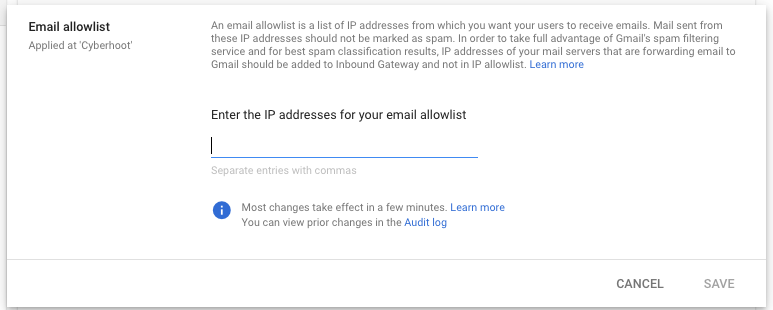
5. Klicken Sie auf Speichern.
Fehlende Relay-Adressen für die Trainingsaufgaben sind die häufigste Ursache dafür, dass Trainings-E-Mails und Quiz-Ergebnisse gefiltert werden. Phishing-Simulationen und Trainingsaufgaben werden von unterschiedlichen Servern versendet, daher werden beide benötigt.
Hinweis: Wenn eine IP-Adresse auch als eingehende Gateway-IP-Adresse aufgeführt ist (Schritt 3), ignoriert Google ihren Eintrag in der E-Mail-Whitelist. Behalten Sie die IP-Adressen trotzdem an beiden Stellen bei: Die Whitelist schützt Sie, falls das Gateway später entfernt wird.
Dieser Schritt deaktiviert die Spamprüfung von CyberHoot-E-Mails durch Gmail und verhindert Warnhinweise wie „ Diese Nachricht scheint gefährlich“ bei Phishing-Simulationen. Google hat diese Einstellung für Mailserver entwickelt, die Ihre E-Mails vor Gmail verarbeiten. Betrachten Sie sie daher als von CyberHoot getestete Problemumgehung und nicht als von Google dokumentierte Methode zur Verwendung einer Whitelist.
Diese Nachricht scheint gefährlich

Seien Sie vorsichtig mit dieser Nachricht

Wir haben festgestellt, dass dieser Prozess simulierte Phishing-E-Mails von CyberHoot von den Gmail-Bannerwarnungen ausnimmt. Dies ist von Google jedoch nicht als Empfehlung für die Zulassungsliste dokumentiert.
kzndsfgklinjvsdnfioasmnfroipdsmfs) und wählen Sie Die Nachricht ist Spam, wenn der reguläre Ausdruck übereinstimmt..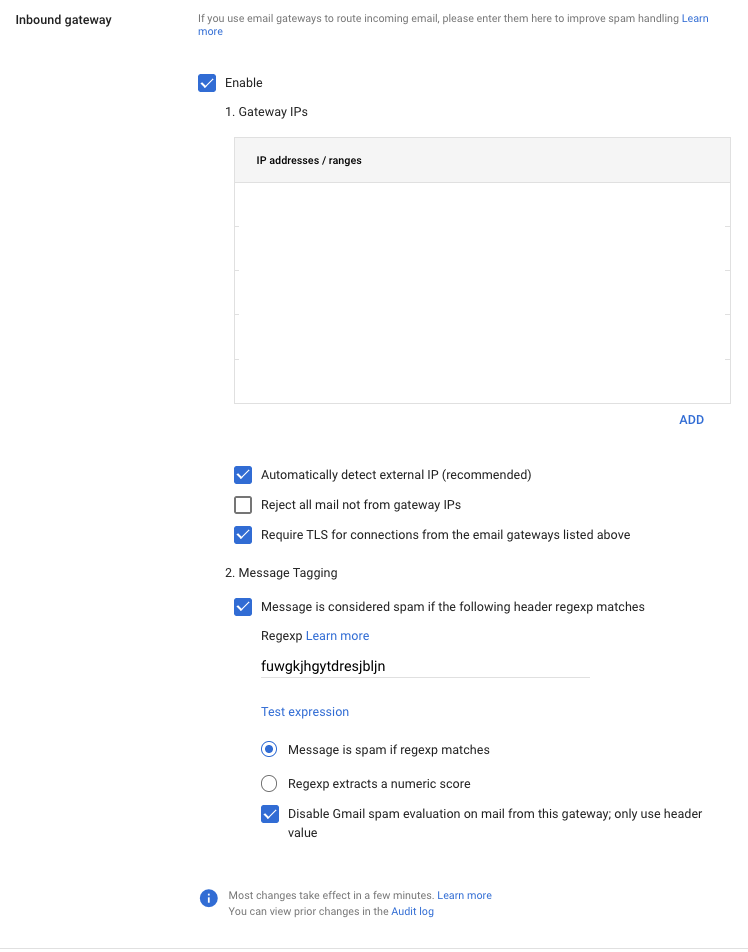
Wenn Sie bereits ein Inbound-Gateway verwenden (z. B. einen Drittanbieterfilter, auf den Ihre MX-Einträge verweisen), überspringen Sie diesen Schritt. Die Änderung eines bestehenden Gateways wirkt sich auf alle eingehenden E-Mails aus. Fügen Sie CyberHoot stattdessen in diesem Filter zur Whitelist hinzu und verwenden Sie Schritt 1, um die Gmail-Warnbanner auszublenden.
Die Sicherheitseinstellungen von Gmail funktionieren unabhängig von den Spam-Einstellungen, und Google gibt an, dass Zulassungslisten die Quarantäne-Aktion nicht außer Kraft setzen . Wenn eine Sicherheitseinstellung auf Quarantäne gesetzt ist, verhindern die Schritte 1 bis 3 nicht, dass E-Mails von CyberHoot abgefangen werden.
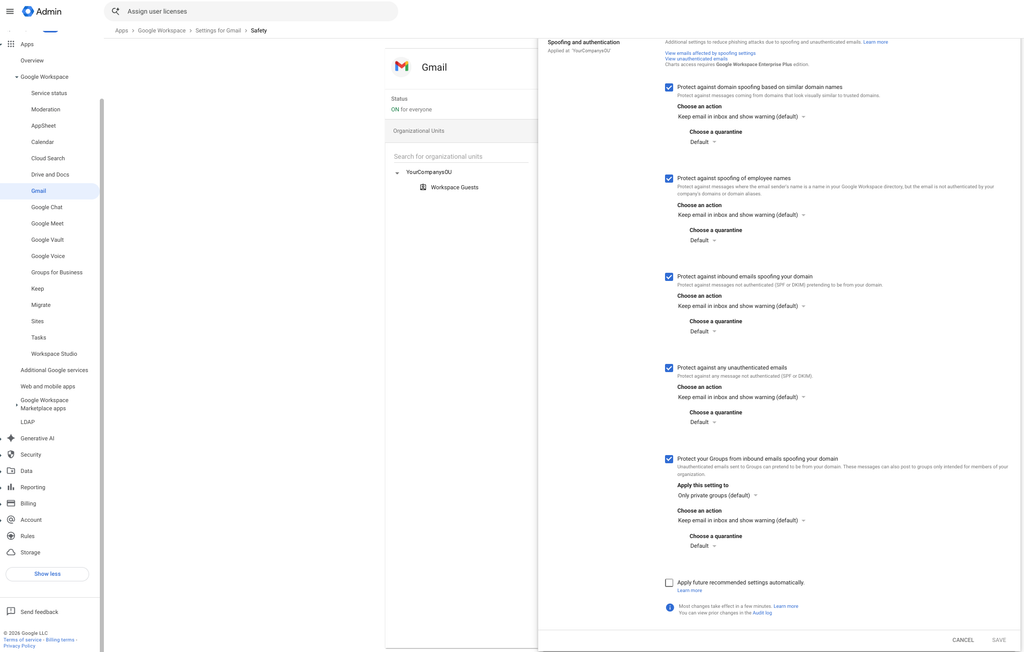
Sie können eine andere Aktion für eine kleinere Organisationseinheit anwenden, sodass Sie die Quarantäne bei Bedarf für den Großteil Ihrer Organisation beibehalten können.
Achten Sie auf die Absendernamen: CyberHoot-E-Mails verwenden Ihren Firmennamen als Absendernamen. Wenn ein Benutzer oder eine Gruppe in Ihrem Verzeichnis denselben Namen hat, kann der Schutz vor Namensfälschung bei Mitarbeitern CyberHoot-E-Mails kennzeichnen.
Die E-Mail-Protokollsuche zeigt Ihnen genau, welche Einstellung auf eine Nachricht reagiert hat. Beginnen Sie also dort, bevor Sie irgendetwas ändern.
Wenn auch E-Mails, die nicht von CyberHoot stammen, in Quarantäne landen, liegt die Ursache wahrscheinlich in einer allgemeinen Einstellung, wie z. B. einer Inhaltskonformitätsregel, der Einstellung „Spam in administrative Quarantäne verschieben“ in einer Spam-Regel (Schritt 1) oder einer Sicherheitseinstellung „Quarantäne“ (Schritt 4).
Sie kommen immer noch nicht weiter? Wenden Sie sich an den CyberHoot-Support und senden Sie uns das Ergebnis der E-Mail-Protokollsuche sowie die vollständigen Header der betroffenen Nachricht aus der Option „ Original anzeigen “.
Google Workspace-Administratorhilfe, zuletzt aktualisiert am 9. Oktober 2026:
Entdecken und teilen Sie die neuesten Trends, Tipps und Best Practices zur Cybersicherheit – sowie neue Bedrohungen, vor denen Sie sich in Acht nehmen sollten.

Was geschah am Donnerstag, dem 12. November 2026, gegen 11 Uhr Ostküstenzeit? Microsoft Outlook funktionierte nicht mehr...
Weiterlesen
Autorin: Katie Boquetti | Leitartikel: Craig Taylor Leitartikel von Craig Taylor: „Macht korrumpiert oft …“
Weiterlesen
Autorin: Katie Boquetti | Redaktion: Craig Taylor Redaktionelle Mitteilung von Craig Taylor: Seit Jahren trainieren wir...
WeiterlesenBehalten Sie die menschlichen Risiken im Blick – mit dem positiven Ansatz, der herkömmlichen Phishing-Tests überlegen ist.