Kung ginagamit mo ang Barracuda's Email Security Gateway, maaari mong i-whitelist ang CyberHoot IP Address at Domain Name upang payagan ang aming mga simulate na phishing na pansubok na email at mga abiso sa pagsasanay na makarating sa mga inbox ng iyong end-user.
Pakitingnan ang artikulong ito para sa kasalukuyang mga IP Address at Domain Name para sa CyberHoot.
CyberHoot Email-Relay IP Addresses, Domains, at White-Listing Articles
Ang mga tagubiling ito ay tinipon at binuod–batay sa knowledgebase ng Barracuda. Para sa karagdagang impormasyon kung paano mag-white-list sa Barracuda, panoorin ang video na ito mula sa Barracuda.
Kung gumagamit ka ng Barracuda's Email Security Service (cloud), sundin ang mga hakbang na ito upang i-whitelist ang Barracuda ayon sa IP address:
Kung gumagamit ka ng Barracuda's Email Security Gateway (nasa lugar), sundin ang mga hakbang na ito upang i-whitelist ang Barracuda ayon sa IP address:
Maaaring kailanganin mo kaming i-whitelist sa feature na Intent Analysis ng Barracuda upang maiwasan ang pagbabago ng mga URL sa mga simulated phishing test, at posibleng magresulta sa mga hindi pantay na resulta ng phishing test. Tingnan ang artikulong ito mula sa Barracuda na nagpapaliwanag sa prosesong ito.
Kung gumagamit ka ng Barracuda's Email Security Service (cloud), sundin ang mga hakbang na ito sa white-list Barracuda's Intent Analysis:
Kung gumagamit ka ng Barracuda's Email Security Gateway (nasa nasasakupan), sundin ang mga hakbang na ito sa white-list Barracuda's Intent Analysis:
Kung gumagamit ka ng Advanced Threat Protection (ATP) ng Barracuda at nakaranas ng mga maling pag-click o maling pagbukas ng attachment, maaari kang mag-set up ng mga exemption. Ang pag-set up ng mga exemption ay nagbibigay-daan sa iyo na i-bypass ang pag-scan ng PDF para sa mga phishing test na email mula sa mga IP address ng CyberHoot.
Para mag-set up ng mga exemption address para i-bypass ang ATP PDF Scanning:
Kung ginagamit ng iyong organisasyon ang feature na Impersonation Protection ng Barracuda, kakailanganin mong idagdag ang mga sending domain ng CyberHoot sa listahan ng Mga Pinapayagang Nagpadala. Pinipigilan nito ang pagharang o pag-flag ng Impersonation Protection sa mga kunwaring phishing email at mga notification sa pagsasanay.
Para idagdag ang mga CyberHoot domain bilang mga pinapayagang nagpadala:
Paalala: Gamitin nang may pag-iingat. Ang mga domain na idinagdag sa listahan ng Mga Pinapayagang Nagpadala ay hindi mare-remediate ng Impersonation Protection, at ang kanilang mga aksyon ay hindi kasama sa Awtomatikong Remediation at Mga Potensyal na Insidente sa Tugon sa Insidente.
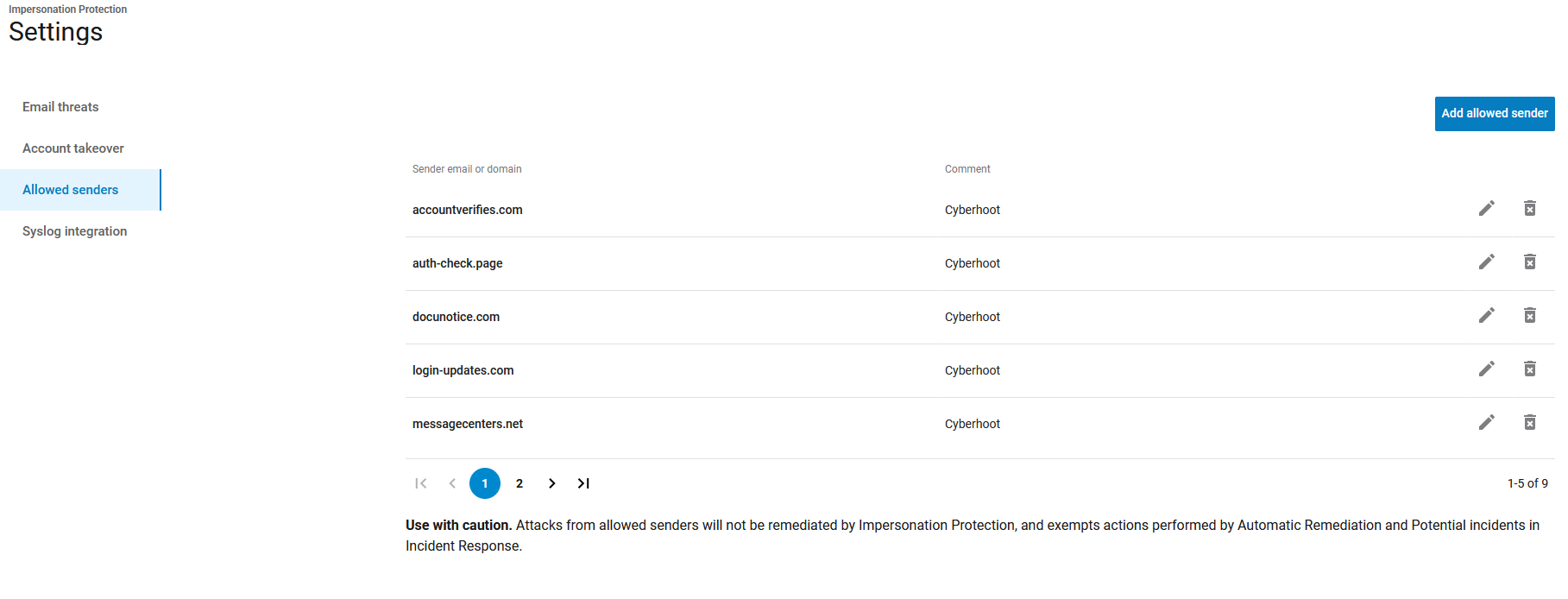
Ang screenshot sa ibaba ay nagpapakita ng pahina ng mga setting ng Allowed Senders na may mga CyberHoot domain na naidagdag na:
Tuklasin at ibahagi ang pinakabagong mga uso sa cybersecurity, mga tip at pinakamahusay na kagawian – kasama ng mga bagong banta na dapat abangan.

Ang Dapat Malaman ng mga Negosyo tungkol sa ARTEX at sa Iyong mga Depensa Ang dapat tandaan: Ang mga kagamitang AI tulad ng ARTEX ay gumagawa ng...
Magbasa nang higit pa
Isipin ang iyong sarili sa highway, lumalagpas sa limitasyon ang bilis na halos 20 segundo kasabay ng iba pang mga sasakyan. Sa unahan, preno...
Magbasa nang higit pa
Ano ang Nangyayari Noong Huwebes, Nobyembre 12, 2026, bandang alas-11 ng umaga sa Silangan, tumigil sa paggana ang Microsoft Outlook...
Magbasa nang higit paBigyan ang iyong mga tao ng mas matalas na pananaw, gamit ang positibong pamamaraan na higit pa sa tradisyonal na phish testing.