
Ipinapaliwanag ng artikulong HowTo na ito kung paano i-configure ang mga patakaran ng Allow Listing ng Avanan upang payagan ang mga pagsubok sa Attack Phishing na maabot ang mga end user sa mga kapaligirang Microsoft M365.
Babala : Sinusuportahan ng CyberHoot ang pekeng email Attack-Phishing para sa mga customer. Pakitandaan na ang pamamaraang ito ay gumagamit ng negatibong pampalakas upang mabawasan ang mga click rate sa mga empleyado. Para maging matagumpay, palaging ipares sa Positive Reinforcement , pang-edukasyon, at makatotohanang HootPhish phishing simulations para sa pinakamahusay na Epekto at Epekto sa mga end user.
1. I-access ang Microsoft Security Dashboard para sa client (maaaring gawin sa pamamagitan ng CIPP), at sundin ang mga hakbang sa link na ito https://cyberhoot.com/howto/howto-whitelist-by-x-header-in-exchange-2013-2016-or-microsoft-365/ ngunit gamitin ang mga IP at domain sa ibaba. Pakitandaan : HINDI mo kailangan ang seksyong “url” na nabanggit sa link.
Mga IP Address na Papayagan:
23.20.251.170/32
52.7.191.238/32
52.6.6.155/32
18.213.175.22/32
18.210.65.168/32
54.159.125.85/32
54.225.129.23/32
3.234.113.11/32
54.175.87.114/32
Mga Domain Name na Papayagan:
docunotice.com
messagecenters.net
securedinbox.net
notificationhub.net
secure-access.info
login-updates.com
updateportals.com
accountverifys.com
pahina ng pagsusuri-ng-awtorisasyon
Para sa isang detalyadong view ng mga screen ng Avana, tingnan ang mga larawan sa susunod na pahina.

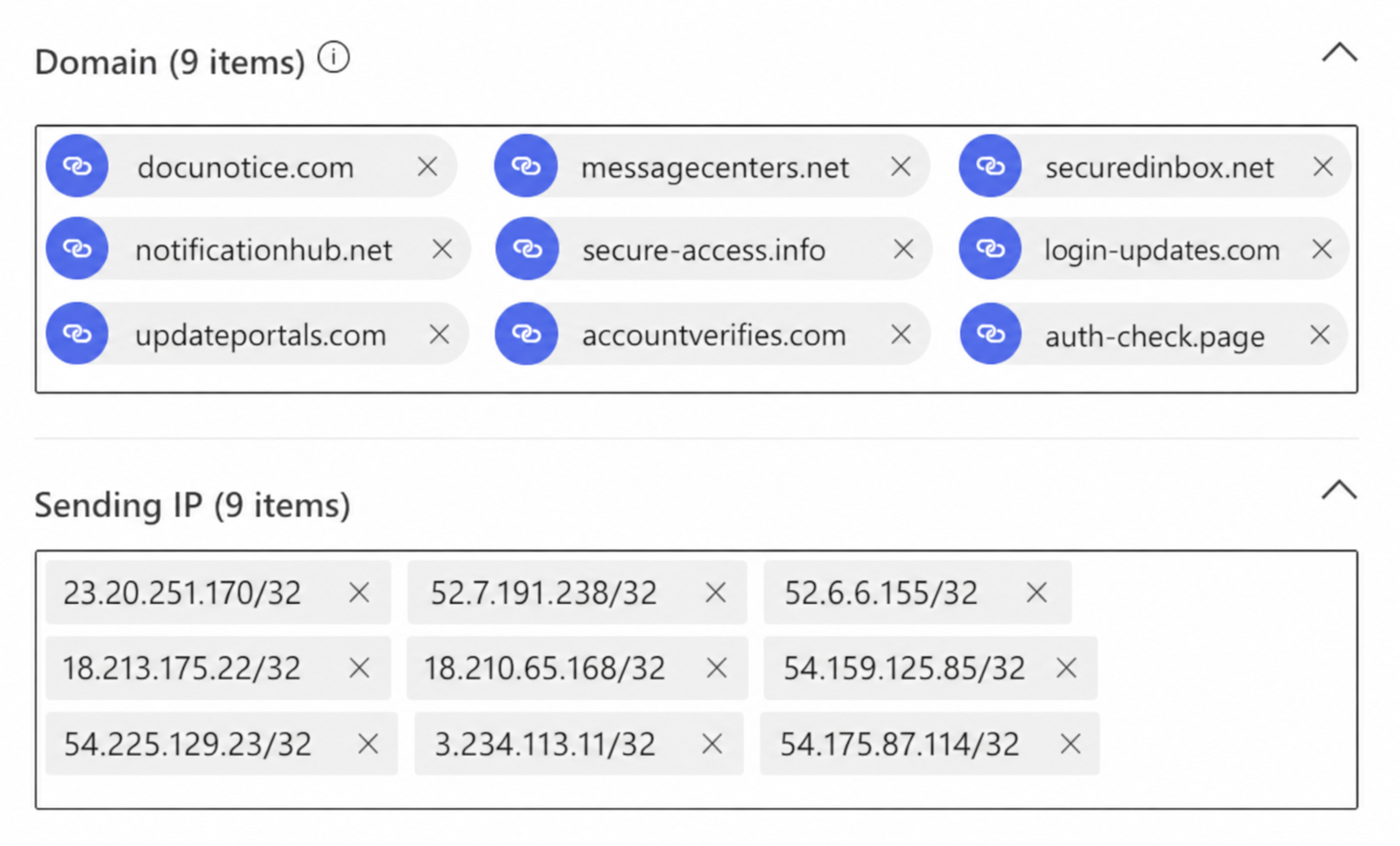
2. Connection Filter Allow
Susunod, gugustuhin mong idagdag ang mga IP na ito sa halip (palaging umalis sa mga Avana IP)
23.20.251.170/32
52.7.191.238/32
52.6.6.155/32
18.213.175.22/32
18.210.65.168/32
54.159.125.85/32
54.225.129.23/32
3.234.113.11/32
54.175.87.114/32
KAILANGAN MONG BAGUHIN ANG VALUE PARA TUMAGMAY SA AVANAN PORTAL IP – hal. ang tenantname ay magiging <shortname> para sa <Tenant Full Name> — itakda ang header ng mensahe na 'X-CLOUD-SEC-AV-INFO' gamit ang value na ' tenantname ,google_mail,inline'
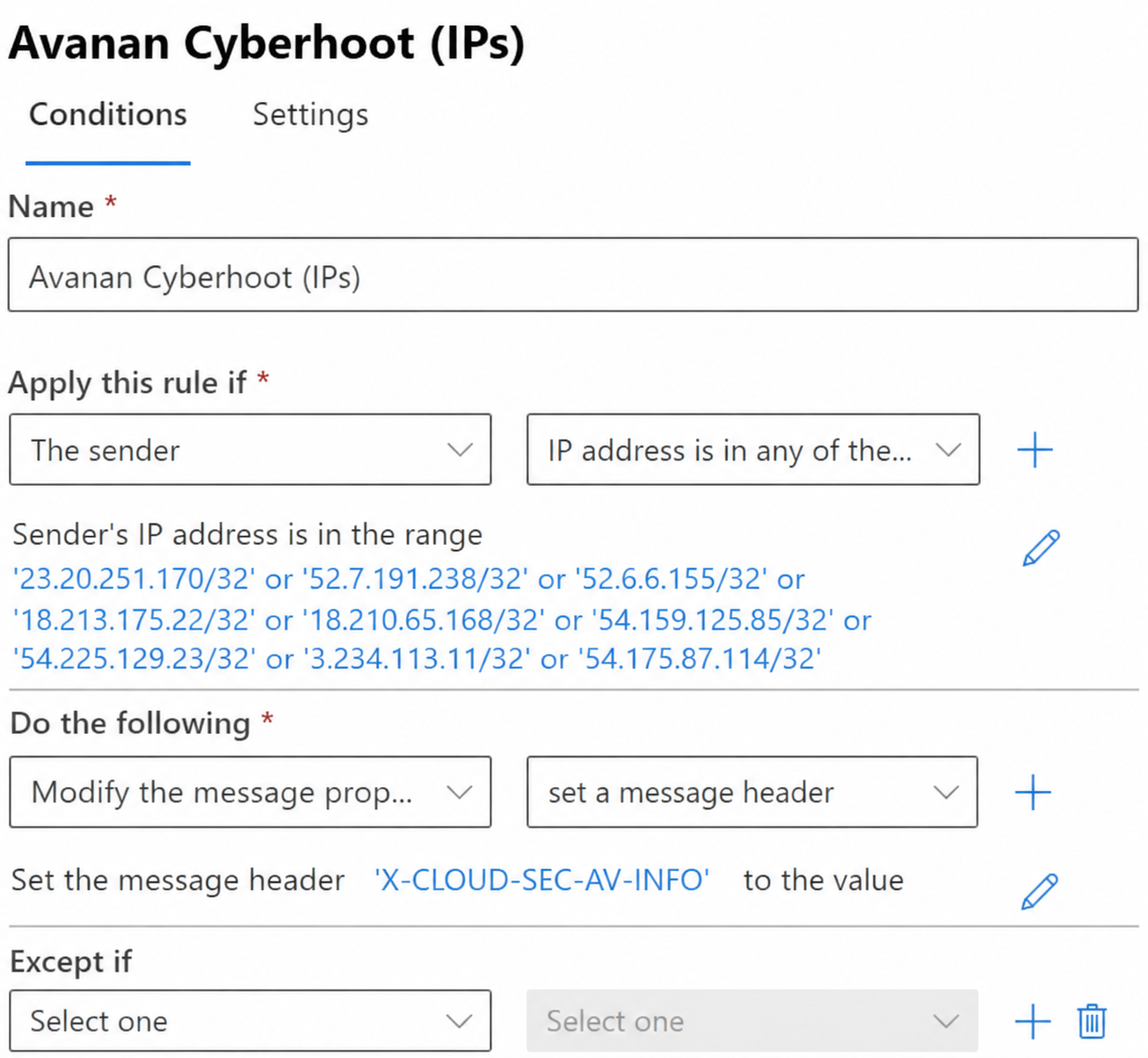
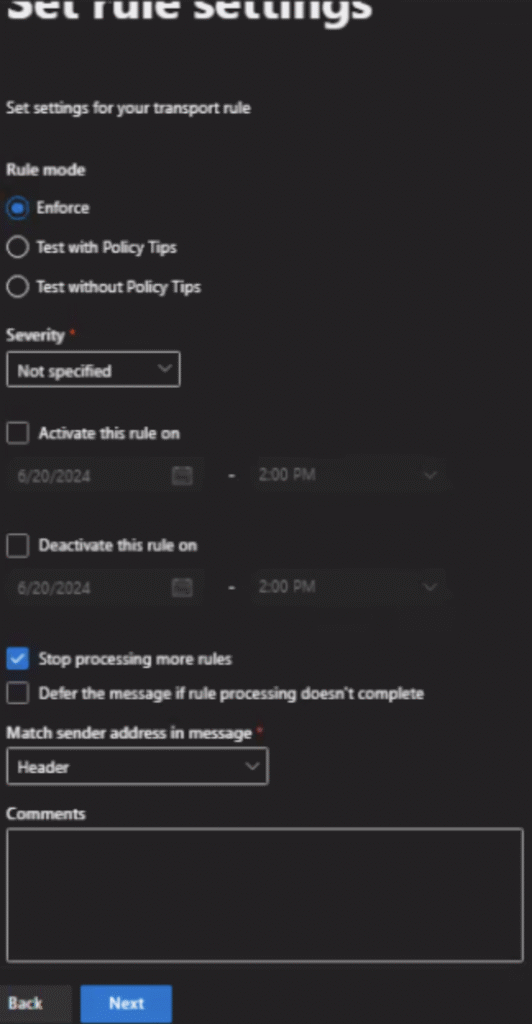
3. Paganahin at Ihinto ang Pagproseso ng higit pang Mga Panuntunan tulad ng ipinapakita sa ibaba.
4. Mag-click sa Rule
5. Baguhin ang settings
6. Baguhin ang Priyoridad sa 0
7. I-save. Ang panuntunan ay dapat na ngayon ay nasa itaas
8. Mag-click sa panuntunan
9. "paganahin o huwag paganahin ang panuntunan" slider sa pinagana. lalabas na itong naka-enable
Mag-sign out sa m365 account sa iyong browser (maaari kang pumunta sa admin.microsoft.com at mag-sign out)
Tuklasin at ibahagi ang pinakabagong mga uso sa cybersecurity, mga tip at pinakamahusay na kagawian – kasama ng mga bagong banta na dapat abangan.

Ano ang Nangyayari Noong Huwebes, Nobyembre 12, 2026, bandang alas-11 ng umaga sa Silangan, tumigil sa paggana ang Microsoft Outlook...
Magbasa nang higit pa
May-akda: Katie Boquetti | Editoryal: Craig Taylor Editoryal ni Craig Taylor: “Ang kapangyarihan ay may tendensiyang maging tiwali,...
Magbasa nang higit pa
May-akda: Katie Boquetti | Editoryal: Craig Taylor Editoryal ni Craig Taylor: Sa loob ng maraming taon, sinanay namin...
Magbasa nang higit paMas matalas ang mata sa mga panganib ng tao, gamit ang positibong diskarte na nakakatalo sa tradisyonal na pagsubok sa phish.

