Kumpletuhin ang Hakbang 1 hanggang 4 para makarating sa mga inbox ng iyong mga user ang mga assignment sa pagsasanay, resulta ng pagsusulit, at phishing simulation ng CyberHoot nang walang babala sa spam o admin quarantine. Nasa Google Admin console ang lahat ng setting sa ilalim ng Apps > Google Workspace > Gmail , at maaaring abutin nang hanggang 24 oras bago mailapat ang mga pagbabago.
Kakailanganin mo ang kasalukuyang mga domain at IP address ng CyberHoot, kabilang ang mga Training Assignments Relay address, mula sa mga Email IP Address at Hostname ng CyberHoot . Para i-allow-list ang CyberHoot sa isang personal na Gmail account, tingnan ang Paano Gawin: I-allow-List ang CyberHoot sa Iyong Sariling Personal na Gmail Account.
Gumagamit ng third-party email filter? Kung sinasala ng isang serbisyo tulad ng Proofpoint, Mimecast o Microsoft Defender ang mail bago ito makarating sa Google, i-allow-list din ang mga domain at IP address ng CyberHoot doon.
Ang panuntunang ito para sa spam ay nagbibigay-daan sa mail mula sa mga domain ng CyberHoot na malampasan ang pag-filter ng spam ng Gmail at, gamit ang inirerekomendang opsyon, itatago ang mga banner ng babala ng Gmail. Nalalapat ang mga panuntunan sa spam sa bawat unit ng organisasyon, kaya gawin ito sa pinakamataas na antas ng unit maliban kung gusto mo lang ito para sa mga partikular na user.
1. Pumunta sa Mga App > Google Workspace > Gmail > Spam, Phishing at Malware.
2. Sa kaliwa, piliin ang iyong pinakamataas na antas ng yunit ng organisasyon.
3. Mag-scroll papunta sa Spam at i-click ang Configure o Add another rule . Pangalanan itong CyberHoot.
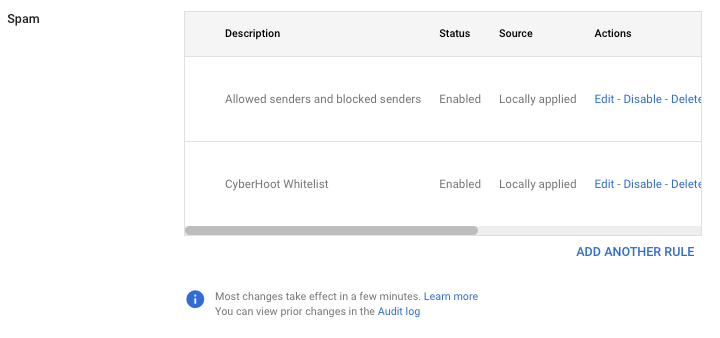
4. Sa ilalim ng Mga Pagpipilian , huwag i-check ang pareho sa mga ito:
5. Suriin ang I-bypass ang mga spam filter at itago ang mga babala para sa mga mensahe mula sa mga nagpadala o domain sa mga napiling listahan.
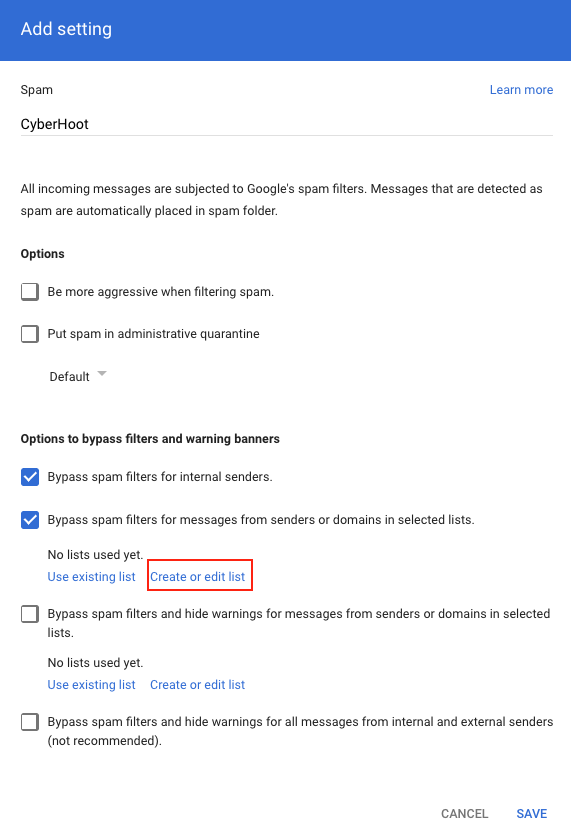
6. I-click ang Gumawa o mag-edit ng listahan , pagkatapos ay ang Magdagdag ng listahan ng address . Pangalanan ang listahan ng CyberHoot.
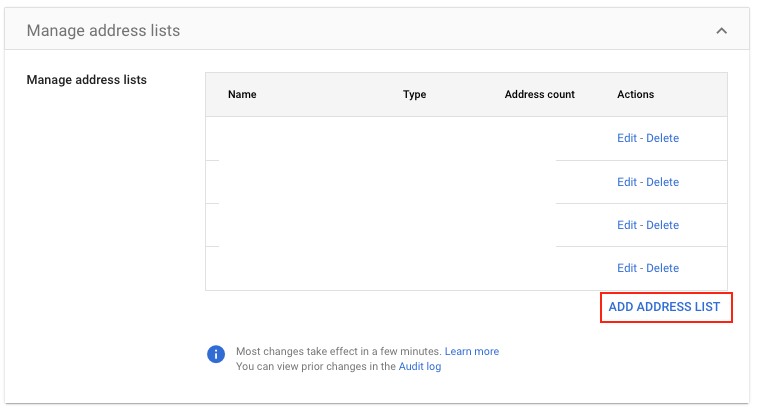
7, I-click ang Magdagdag ng address at ilagay ang bawat CyberHoot domain (mga domain lamang, hindi mga IP address). Maaari mo silang idagdag nang maramihan bilang isang listahang pinaghihiwalay ng kuwit.
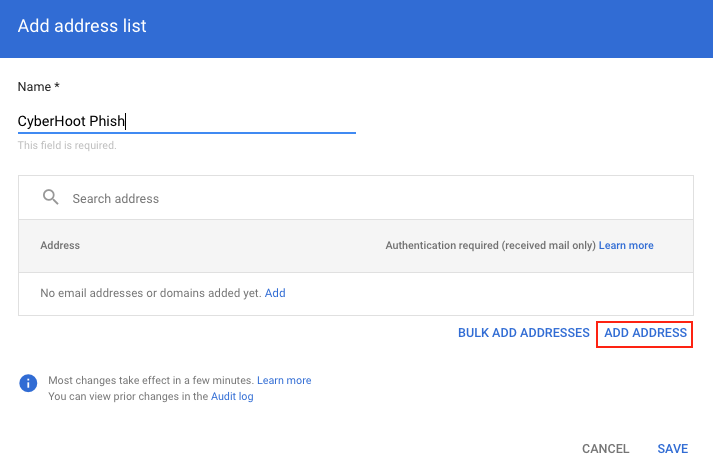
8. I-off ang slider ng kinakailangan sa pagpapatotoo para sa bawat entry (ito ay nagiging kulay abo).
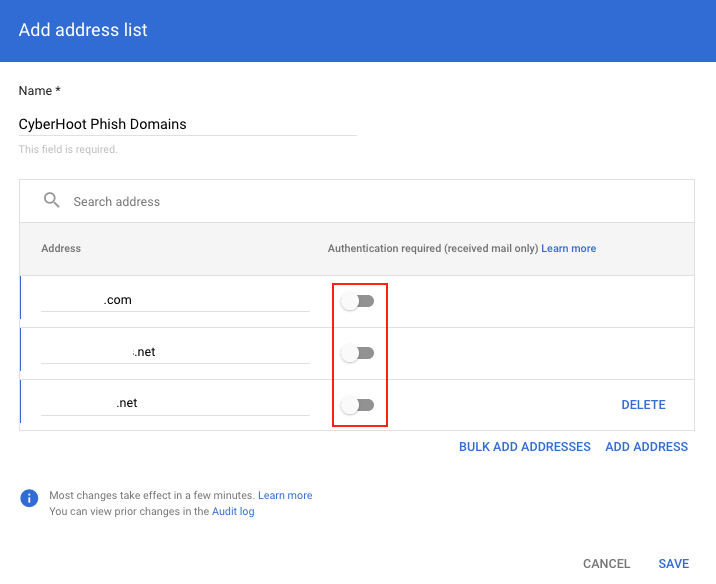
9. I-save ang listahan, piliin ito sa panuntunan, at i-click ang I-save.
Bakit mahalaga ang dalawang hindi na-check na opsyon: Inilalapat ng Google ang Ilagay ang spam sa administratibong kuwarentenas at Maging mas agresibo kapag sinasala ang spam sa buong unit ng organisasyon, at pinapawalang-bisa nila ang iba pang mga panuntunan sa spam na nag-aalis sa mga ito. Kung naka-on ang alinman sa anumang panuntunan para sa unit, maaari pa ring i-quarantine o i-filter ang CyberHoot mail.
Mas gusto mo bang panatilihin ang mga babalang banner ng Gmail? Lagyan ng tsek ang I-bypass ang mga spam filter para sa mga mensahe mula sa mga nagpadala o domain sa mga napiling listahan sa halip na ang opsyong hide-warnings sa hakbang 5. Maaaring magpakita ang mga phishing simulation ng isang babalang banner.
Pinipigilan ng email allowlist ang mail mula sa mga sending server ng CyberHoot na mamarkahan bilang spam. Tumatanggap ito ng mga indibidwal na IP address na pinaghihiwalay ng mga kuwit, o mga saklaw sa CIDR notation, at palagi itong naaangkop sa iyong buong domain.
1. Pumunta sa Mga App > Google Workspace > Gmail > Spam, Phishing at Malware.
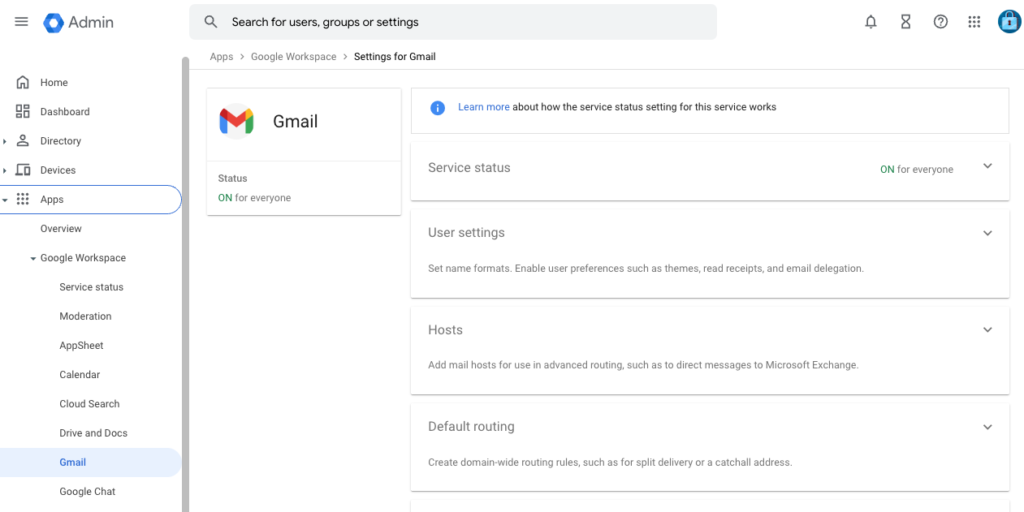

2. Sa kaliwa, piliin ang iyong pinakamataas na antas ng yunit ng organisasyon.
3. Mag-scroll papunta sa Email allowlist (o i-type ang email allowlist sa search field) at i-click ang Edit.
4. Ilagay ang bawat CyberHoot IP address mula sa listahan ng mga IP address , kasama ang mga address ng Training Assignments Relay , na pinaghihiwalay ng mga kuwit.

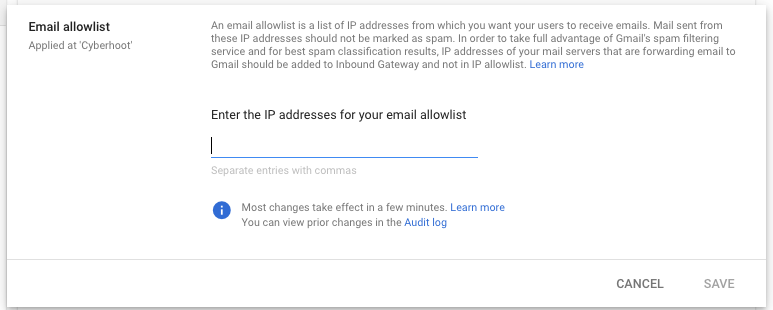
5. I-click ang I-save.
Ang pagkawala ng mga Training Assignments Relay address ang pinakakaraniwang sanhi ng pagsala ng mga training email at resulta ng pagsusulit. Ang mga phishing simulation at training assignment ay ipinapadala mula sa magkaibang server, kaya kinakailangan ang parehong set.
Paalala: Kung ang isang IP address ay nakalista rin bilang isang Inbound gateway IP (Hakbang 3), hindi papansinin ng Google ang entry nito sa email allowlist. Panatilihin pa rin ang mga IP sa parehong lugar: sakop ka ng allowlist kung aalisin ang gateway sa ibang pagkakataon.
Pinipigilan ng hakbang na ito ang sariling pagsusuri ng spam ng Gmail sa CyberHoot mail at pinipigilan ang mga babalang banner tulad ng Mukhang mapanganib ang mensaheng ito sa mga phishing simulation. Dinisenyo ng Google ang setting na ito para sa mga mail server na nagpoproseso ng iyong mail bago ang Gmail, kaya ituring ito bilang isang workaround na sinubukan ng CyberHoot, hindi isang paraan ng allow-list na dokumentado ng Google.
Mukhang mapanganib ang mensaheng ito

Mag-ingat sa mensaheng ito

Nalaman namin na ang prosesong ito ay hindi kasama ang CyberHoot simulated phishing emails mula sa Gmail banner warnings. Gayunpaman, hindi ito dokumentado ng Google bilang isang rekomendasyon sa listahan ng payagan.
kzndsfgklinjvsdnfioasmnfroipdsmfs), at piliin Spam ang mensahe kung tumutugma ang regexp.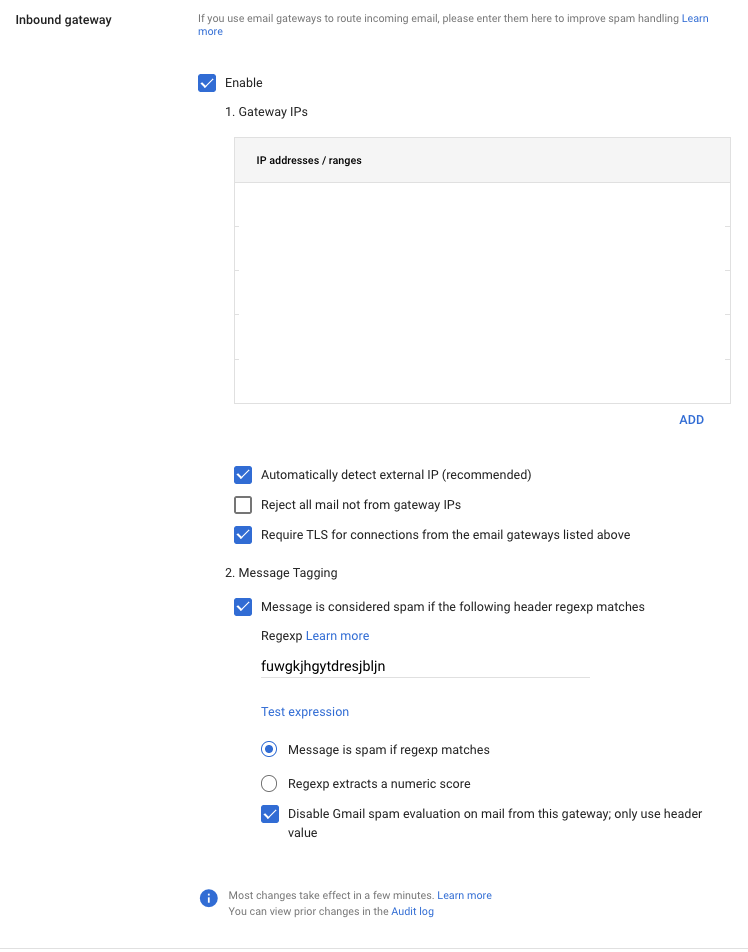
Kung mayroon ka nang inbound gateway (halimbawa, isang third-party filter na itinuturo ng iyong mga MX record), laktawan ang hakbang na ito. Ang pagbabago ng isang umiiral na gateway ay nakakaapekto sa lahat ng papasok na mail. Sa halip, i-allow-list ang CyberHoot sa filter na iyon, at umasa sa Hakbang 1 upang itago ang mga babala ng Gmail.
Ang mga setting ng Kaligtasan ng Gmail ay tumatakbo nang hiwalay sa mga setting ng spam, at sinasabi ng Google na hindi ino-override ng mga allowlist ang isang aksyon na Quarantine . Kung ang anumang proteksyon sa Kaligtasan ay nakatakda sa Quarantine, hindi mapipigilan ng Hakbang 1 hanggang 3 ang pagtanggap ng CyberHoot mail.
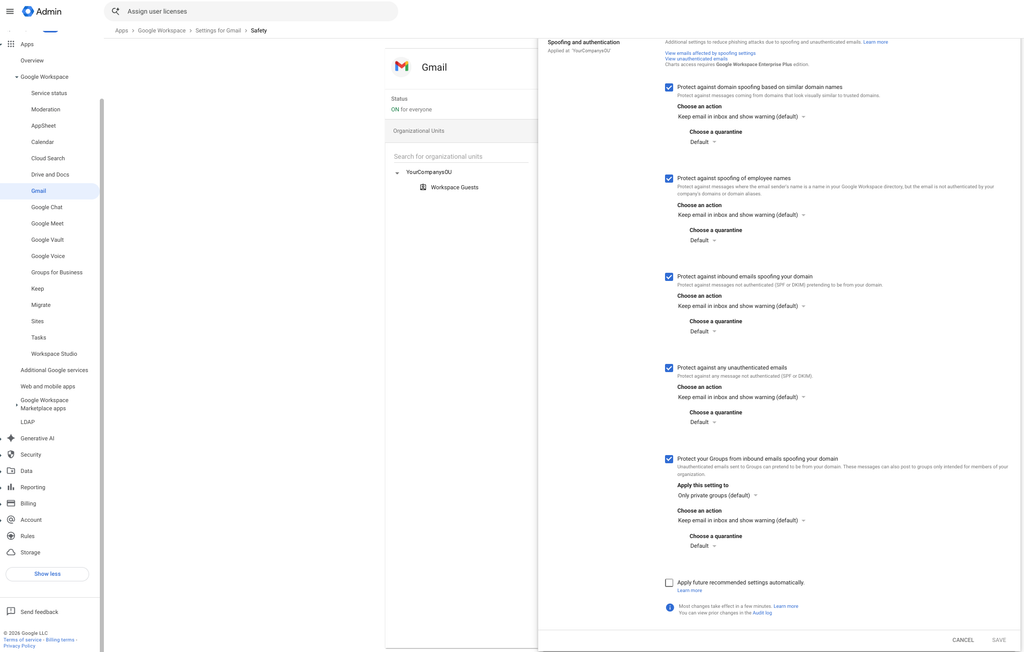
Maaari kang maglapat ng ibang aksyon sa isang mas maliit na yunit ng organisasyon, para mapanatili mo ang Quarantine para sa karamihan ng iyong organisasyon kung kinakailangan.
Mga display name na babantayan: Ginagamit ng mga CyberHoot email ang pangalan ng iyong kumpanya bilang display name ng nagpadala. Kung ang isang user o grupo sa iyong direktoryo ay may parehong pangalan, maaaring i-flag ng Protect against spoofing ng mga pangalan ng empleyado ang CyberHoot mail.
Sinasabi sa iyo ng Email Log Search kung aling setting ang eksaktong gumanap sa isang mensahe, kaya magsimula doon bago baguhin ang anuman.
Kung ang mga mail na hindi mula sa CyberHoot ay naka-quarantine din, ang sanhi ay malamang na isang malawak na setting, tulad ng isang tuntunin sa pagsunod sa nilalaman, Ilagay ang spam sa administratibong kuwarentenas sa isang tuntunin sa spam (Hakbang 1) o isang Proteksyon sa kaligtasan na nakatakda sa Quarantine (Hakbang 4).
Natigil pa rin? Makipag-ugnayan sa Suporta ng CyberHoot gamit ang resulta ng Paghahanap sa Log ng Email at ang kumpletong mga header mula sa Ipakita ang orihinal sa apektadong mensahe.
Tulong sa Admin ng Google Workspace, huling na-update noong Oktubre 9, 2026:
Tuklasin at ibahagi ang pinakabagong mga uso sa cybersecurity, mga tip at pinakamahusay na kagawian – kasama ng mga bagong banta na dapat abangan.

Isipin ang iyong sarili sa highway, lumalagpas sa limitasyon ang bilis na halos 20 segundo kasabay ng iba pang mga sasakyan. Sa unahan, preno...
Magbasa nang higit pa
Ano ang Nangyayari Noong Huwebes, Nobyembre 12, 2026, bandang alas-11 ng umaga sa Silangan, tumigil sa paggana ang Microsoft Outlook...
Magbasa nang higit pa
May-akda: Katie Boquetti | Editoryal: Craig Taylor Editoryal ni Craig Taylor: “Ang kapangyarihan ay may tendensiyang maging tiwali,...
Magbasa nang higit paMas matalas ang mata sa mga panganib ng tao, gamit ang positibong diskarte na nakakatalo sa tradisyonal na pagsubok sa phish.

