Aktualizované september 2026: pridáva URL adresy simulácie na povolenie, overenie konfigurácie a kroky na riešenie problémov.
Pridanie X-hlavičiek na zoznam povolených e-mailov je nevyhnutné na to, aby CyberHoot mohol odosielať simulované phishingové e-maily a obchádzať váš poštový filter. Odporúčame pridanie na bielu listinu podľa IP adresy alebo názvu hostiteľa , ale v závislosti od nastavenia vášho systému môže byť pridanie na zoznam povolených e-mailov podľa hlavičiek najvhodnejším spôsobom, ako zabezpečiť doručenie testovacích phishingových e-mailov do doručenej pošty vašich používateľov. Ak chcete pridať naše hlavičky na zoznam povolených e-mailov, postupujte podľa pokynov nižšie:
1. Obchádzanie filtrovania neporiadku a spamu podľa hlavičky e-mailu (Exchange 2013, 2016 a M365)
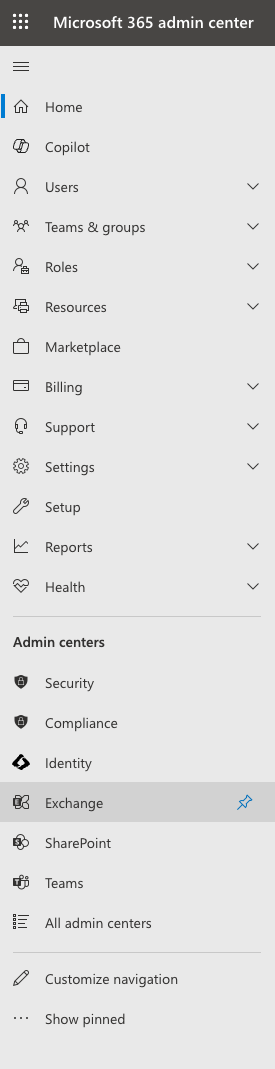
Prihláste sa do administračného portálu poštového servera a vyberte výmena pod Administratívne centrum.
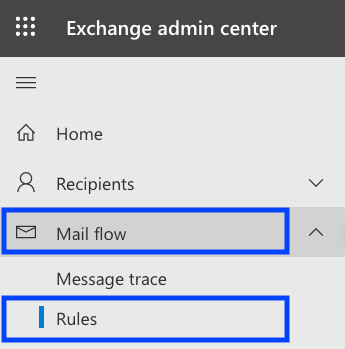
kliknite Tok pošty
kliknite Pravidlá
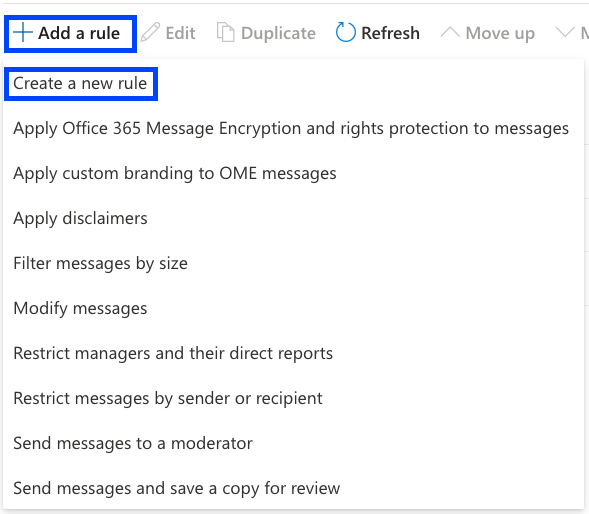
kliknite Pridajte pravidlo
V novom okne pravidla kliknite na Vytvorte nové pravidlo
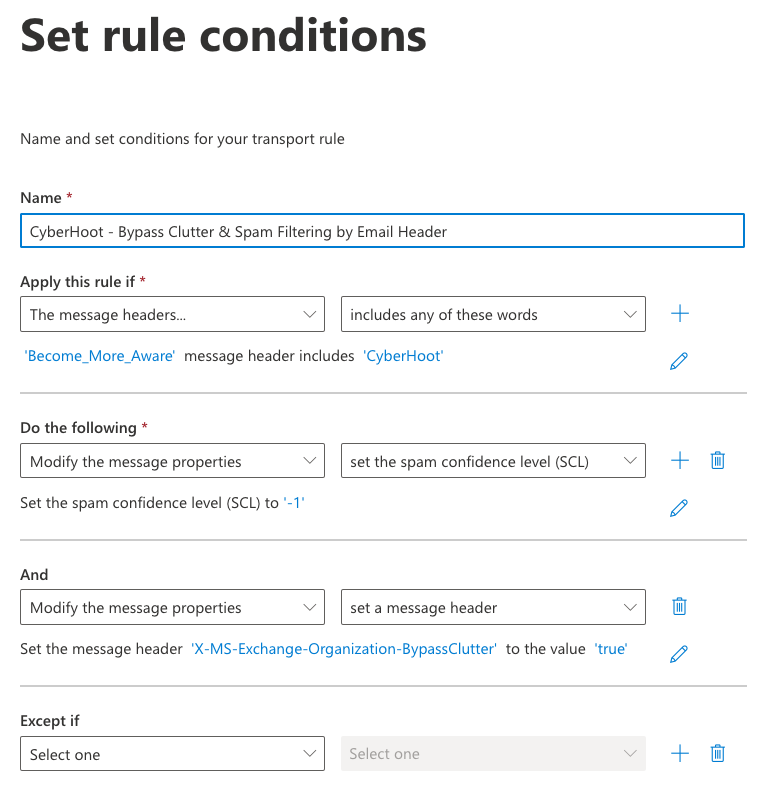
Pomenujte pravidlo, napríklad „CyberHoot – Obísť filtrovanie neporiadku a spamu podľa hlavičky e-mailu“.
Od úvodného spustenia, ktoré stanovuje ciele, cez objavovanie bohatého multimediálneho obsahu a interaktívnych výziev, ktoré preveria vaše zručnosti v reálnom čase. Toto pravidlo použite, ak… rozbaľovaciu ponuku vyberte Hlavičky správ… potom obsahuje ktorékoľvek z týchto slov.
Pod týmito políčkami uvidíte *Zadajte text… a *Zadajte slová...
kliknite *Zadajte text… a zadajte názov hlavičky: Staňte sa_viac_uvedomelými a kliknite na uložiť.
Kliknite na *Zadajte slová… a napíšte CyberHoot a kliknite na tlačidlo pridať tlačidlo a ušetríte tlačidlo.
Ďalej, pod Urobte nasledovné… uistite sa, že toto pole vľavo je nastavené na Úprava vlastností správy a nastaviť úroveň dôveryhodnosti spamu (SCL) je nastavený na pravej strane.
Pridajte druhú akciu pod Urobte nasledovné, kliknutím na tlačidlo znamienko + tlačidlo (pridať akciu).
Z rozbaľovacej ponuky vyberte položku Úprava vlastností správy na ľavej strane a nastaviť hlavičku správy napravo
Kliknite na prvé *Zadajte text…. a typ X-MS-Exchange-Organization-BypassClutter a hit uložiťa potom kliknite na druhú *Zadajte text… a typ pravdivý a hit ušetriť.
Skontrolujte všetky nastavenia, či sú správne. Malo by to vyzerať takto:
Kliknite na Ďalšie.Ako osvedčený postup odporúčame ponechať ostatné možnosti na ich predvolených nastaveniach.
Toto pravidlo umožňuje obísť priečinok Nevyžiadaná pošta iba simulovaným phishingovým e-mailom od CyberHoot, aby vaši používatelia dostávali simulované phishingové e-maily do svojich priečinkov s doručenou poštou.
Otvorte Centrum správy výmeny (admin.exchange.microsoft.com).
kliknite Tok pošty
kliknite Pravidlá
kliknite Pridajte pravidlo, Potom sa Vytvorte nové pravidlo.
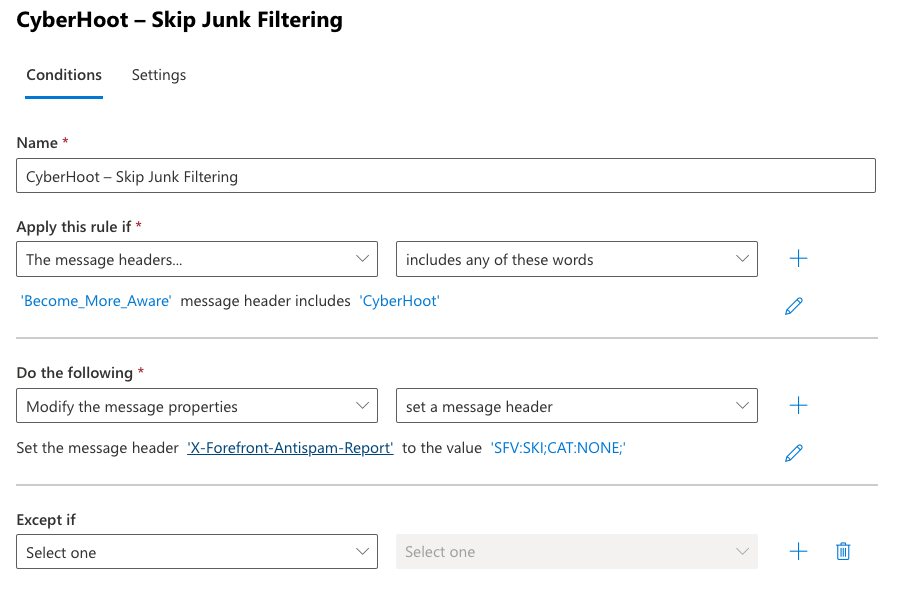
Pomenujte pravidlo, napríklad „CyberHoot – Preskočiť filtrovanie nevyžiadanej pošty“.
Od úvodného spustenia, ktoré stanovuje ciele, cez objavovanie bohatého multimediálneho obsahu a interaktívnych výziev, ktoré preveria vaše zručnosti v reálnom čase. Toto pravidlo použite, ak… rozbaľovaciu ponuku, vyberte Hlavičky správ… potom zahrnúť ktorékoľvek z týchto slov.
kliknite Zadajte text…, zadajte názov hlavičky Staňte sa_viac_uvedomelými a kliknite na tlačidlo ušetríte.
kliknite Zadajte slová…, typ CyberHoot, Kliknite na tlačidlo pridať a potom ušetríte.
pod Urobte nasledovné…vyberte Úprava vlastností správy vľavo a nastaviť hlavičku správy napravo.
Kliknite na prvé Zadajte text… a typ X-Forefront-Antispam-Report (rozlišujú sa malé a veľké veci) a potom kliknite na ušetríteKliknite na druhý Zadajte text…, vstúpiť SFV:SKI;MAČKA:ŽIADNE; (rozlišuje sa veľkosť písmen) a kliknite ušetríte.
kliknite ďalšieNa stránke Nastaviť nastavenia pravidla ponechajte ostatné hodnoty na predvolených hodnotách a kliknite na ďalšie.
Nastavte prioritu tak, aby sa priamo riadila pravidlom, ktoré ste vytvorili v časti 1.
Skontrolujte všetky nastavenia, aby ste sa uistili, že sú správne.
Uistite sa, že všetky možnosti sú správne vyplnené.
kliknite ušetríte Po dokončení tohto nastavenia počkajte, kým sa vygenerujú nové pravidlá. Potom si pre seba alebo malú skupinu nastavte testovaciu phishingovú kampaň, aby ste otestovali svoje nové pravidlo bielej listiny.
3. Nastavenie rozšíreného doručovania v programe Microsoft Defender na povolenie simulácií phishingu
Toto nakonfiguruje domény odosielateľa, IP adresy a URL adresy simulácií používané službou CyberHoot tak, aby sa e-maily simulácií doručovali nefiltrované a ich odkazy neboli po kliknutí blokované ani detonované. Na vykonanie týchto zmien potrebujete rolu správcu zabezpečenia v programe Microsoft Defender (alebo Správa organizácie v službe Exchange Online).
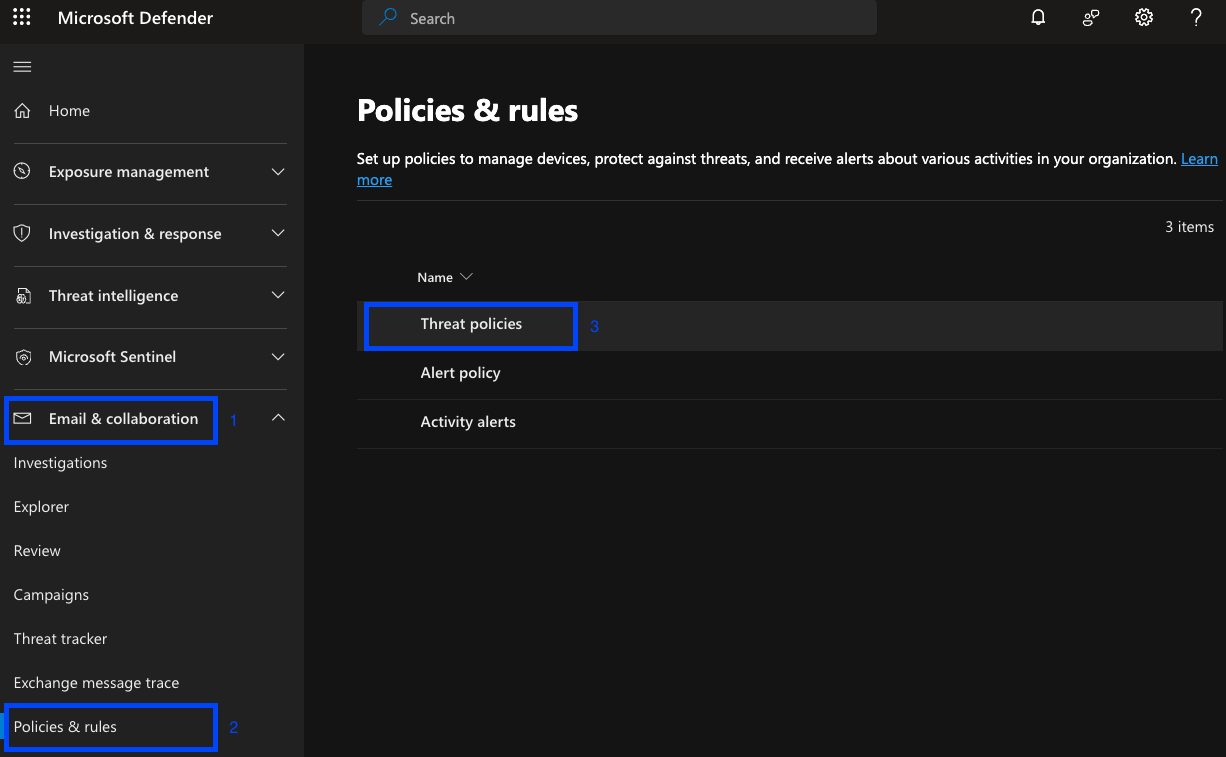
Na ľavej strane kliknite Zobraziť navigáciu (ak je navigácia zatvorená), potom vyberte E-mail a spolupráca, Potom sa Zásady a pravidlá.
kliknite Politiky hrozieb.
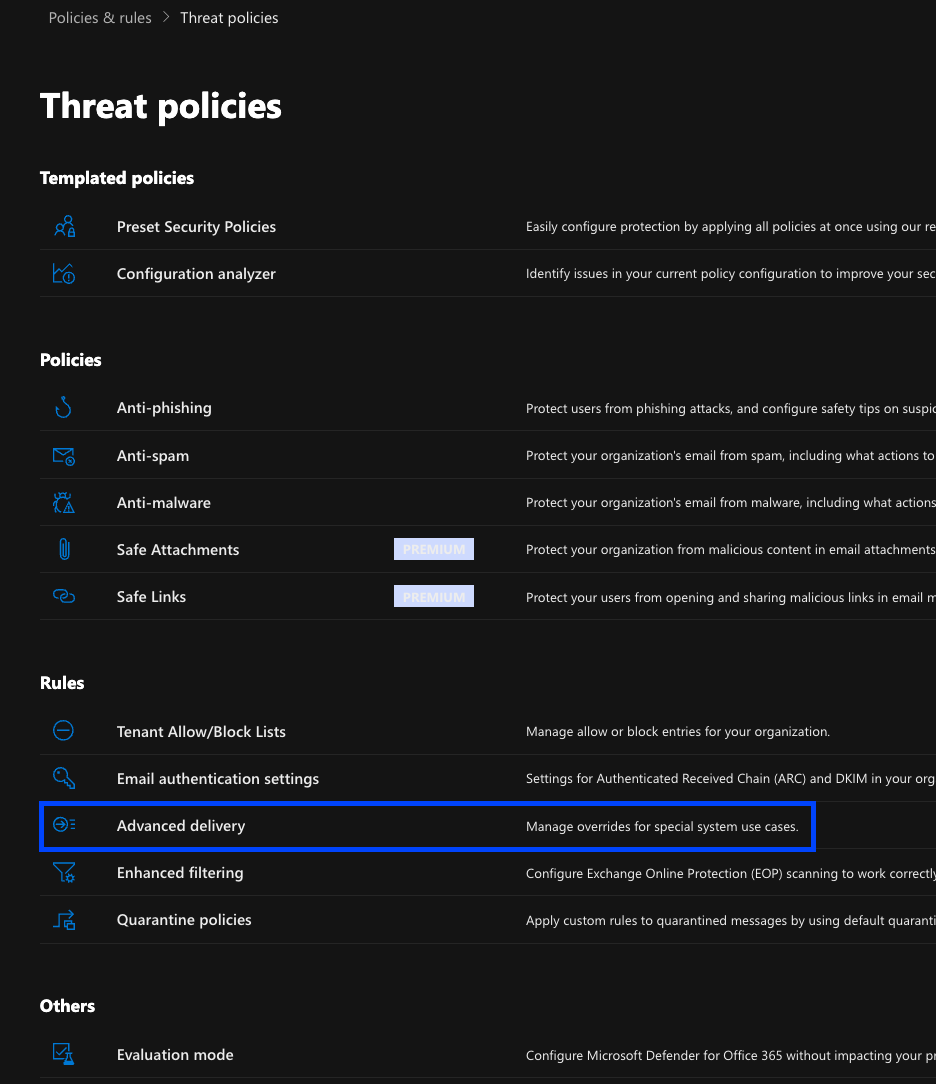
Kliknite na Pokročilé doručenie.
pod Predbežné doručenie, kliknite na Simulácie phishingu.
kliknite editovaťAk ešte nie sú nakonfigurované žiadne phishingové simulácie, kliknite na pridať miesto.
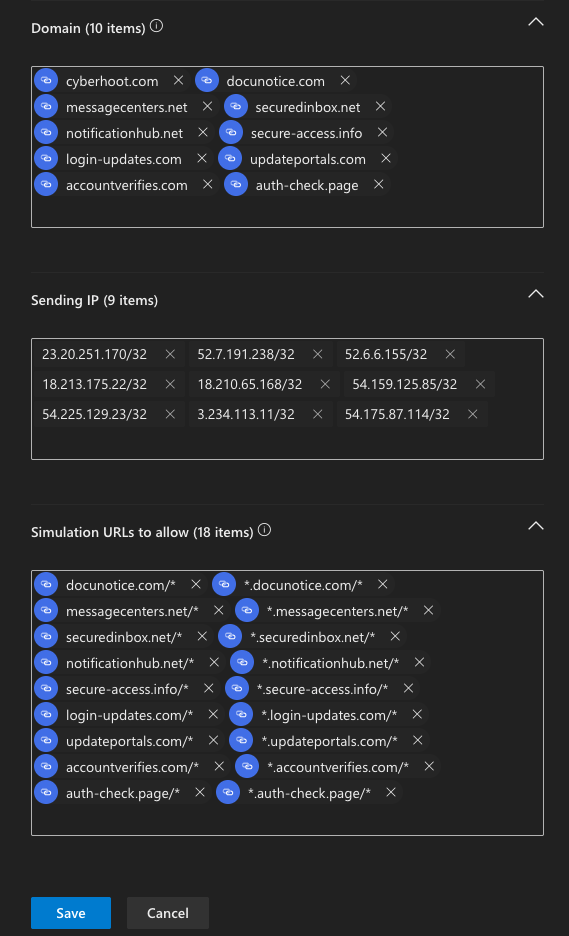
pod Doména, zadajte každú phishingovú doménu CyberHoot z referenčnej tabuľky na konci tejto príručky a po každej z nich stlačte kláves Enter.
pod Odosielajúca IP adresa, zadajte každú IP adresu CyberHoot z referenčnej tabuľky a po každej z nich stlačte kláves Enter. Adresu vyrovnávača záťaže 54.156.140.113 nie je potrebné pridávať.
pod Povolené adresy URL simulácie, zadajte každú phishingovú doménu v oboch nasledujúcich formátoch a po každom zadaní stlačte kláves Enter: docunotice.com/* a *.docunotice.com/*Opakujte pre všetkých deväť domén (celkovo 18 záznamov). Koncová /* je povinné; záznamy bez neho sa nemusia zhodovať.
ušetríte vaše zmeny a potom kliknite na Zavrieť.
Prečo povoliť URL adresy simulácií? Spoločnosť Microsoft automaticky povoľuje URL adresy v tele e-mailu, keď odosielajúca doména a IP adresa zodpovedajú rozšíreným pravidlám doručovania. Ak sa však správa dostane do služby Microsoft 365 cez bránu, je podpísaná inou doménou DKIM alebo odkaz presmeruje na inú doménu, bezpečné odkazy môžu odkaz v čase kliknutia stále zablokovať alebo znefunkčniť. Pridanie URL adries tomu explicitne zabráni a je tiež potrebné pre akúkoľvek simuláciu doručenú prostredníctvom aplikácií Teams alebo Office.
Poznámka: Pred odoslaním testovacej kampane počkajte až jednu hodinu, kým sa nové pravidlá prejavia.
4. Overte konfiguráciu
Pred spustením plnej kampane sa uistite, že pravidlá fungujú.
V CyberHoot pošlite testovaciu phishingovú kampaň sebe alebo malej pilotnej skupine.
Otvorte testovací e-mail, kliknite na odkaz a potvrďte, že sa vstupná stránka načíta bez upozornenia na bezpečné odkazy alebo blokovanej stránky.
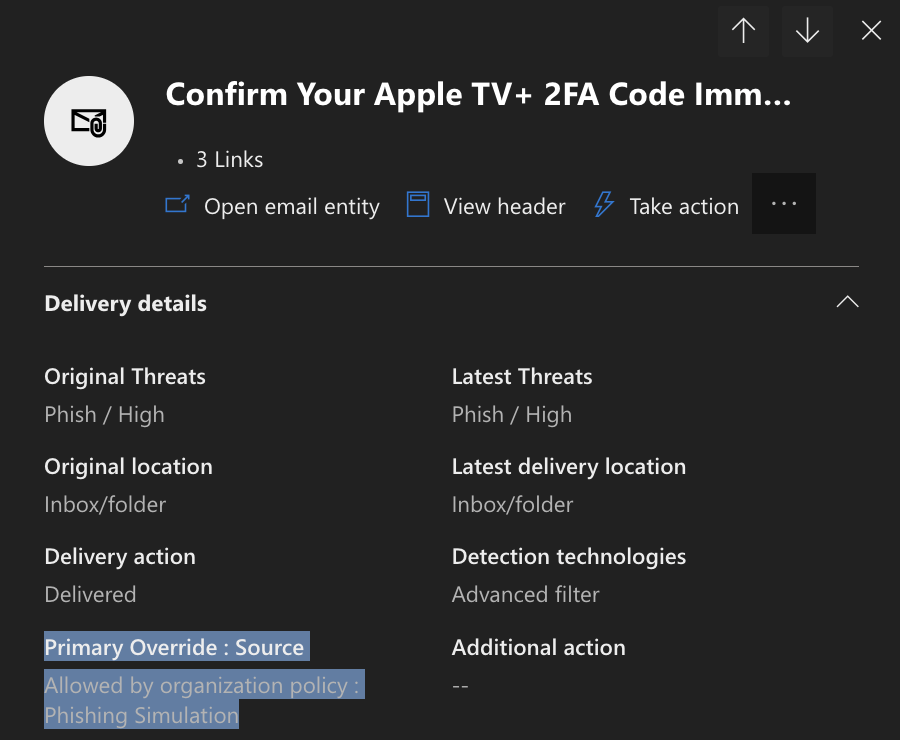
V programe Microsoft Defender prejdite na E-mail a spolupráca > cestovateľ alebo (Detekcie v reálnom čase), vyhľadajte testovaciu správu a otvorte ju.
Potvrďte Systémové prepísania pole zobrazuje, či bola správa povolená politikou organizácie ako Simulácia phishingu.
5. Riešenie problémov: Simulácia je stále blokovaná alebo detonovaná
Ak je testovacia správa stále v karanténe alebo je jej odkaz zablokovaný či znefunkčnený, vykonajte nasledujúce kontroly.
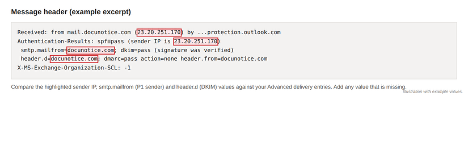
Otvorte doručenú (alebo v karanténe) správu a zobrazte si jej celú hlavičku.
Nájdite IP adresu odosielateľa v Prijaté a Výsledky autentifikácie linky, vysielač P1 v smtp.mailfroma podpisovú doménu DKIM v hlavička.d.
Porovnajte tieto hodnoty s vašimi položkami rozšíreného doručenia. Rozšírené doručenie sa uplatňuje iba vtedy, keď Doména zhoduje sa buď s odosielateľom P1, alebo s doménou DKIM a the,en Odosielajúca IP adresa zhody. Pridajte akúkoľvek chýbajúcu hodnotu.
Ak odkaz presmeruje cez sledovaciu alebo prechodnú doménu predtým, ako sa dostane na vstupnú stránku, pridajte túto doménu do Povolené adresy URL simulácie v oboch formátoch.
Ak záznam MX vašej domény odkazuje na e-mailovú bránu tretej strany (napríklad Mimecast, Proofpoint alebo Barracuda) pred Microsoft 365, povoľte v tejto bráne zoznam CyberHoot pomocou súvisiaceho článku s návodom na použitie CyberHoot a povoľte ho. Vylepšené filtrovanie pre konektory na vstupnom konektore, aby služba Microsoft 365 mohla vidieť pôvodnú odosielajúcu IP adresu.
Ak problém pretrváva, kontaktujte support@cyberhoot.com a uveďte celú hlavičku správy.
Referencia: CyberHoot Phishingové domény, IP adresy a URL simulácie
Pred konfiguráciou si vždy overte aktuálne hodnoty v článku IP adresy a domény pre e-mailové prenosy od CyberHoot, pretože zoznam sa môže aktualizovať.
Zostaňte v obraze s najnovšími informáciami bezpečnostné informácie
Objavte a zdieľajte najnovšie trendy, tipy a osvedčené postupy v oblasti kybernetickej bezpečnosti – spolu s novými hrozbami, na ktoré si treba dať pozor.