Dokončite kroky 1 až 4, aby sa školiace úlohy CyberHoot, výsledky kvízov a phishingové simulácie dostali do schránky vašich používateľov bez upozornení na spam alebo karantény správcu. Všetky nastavenia nájdete v konzole správcu Google v časti Aplikácie > Google Workspace > Gmail a zmeny sa môžu prejaviť až do 24 hodín.
Budete potrebovať aktuálne domény a IP adresy CyberHoot vrátane adries relé tréningových úloh z e-mailových IP adries a názvov hostiteľov CyberHoot . Ak chcete namiesto toho pridať CyberHoot na zoznam povolených používateľov v osobnom účte Gmail, pozrite si návod: Pridanie CyberHoot na zoznam povolených používateľov vo vašom vlastnom osobnom účte Gmail.
Používate filter e-mailov tretej strany? Ak služba ako Proofpoint, Mimecast alebo Microsoft Defender filtruje poštu predtým, ako sa dostane ku Googlu, pridajte tam aj domény a IP adresy CyberHoot.
Toto pravidlo pre spam umožňuje pošte z domén CyberHoot obísť filtrovanie spamu v Gmaile a pri odporúčanej možnosti skryje varovné bannery Gmailu. Pravidlá pre spam platia pre každú organizačnú jednotku, preto ich vytvorte v jednotke najvyššej úrovne, pokiaľ ich nechcete používať len pre konkrétnych používateľov.
1. Prejdite do časti Aplikácie > Google Workspace > Gmail > Spam, phishing a malvér.
2. Vľavo vyberte svoju organizačnú jednotku najvyššej úrovne.
3. Prejdite na položku Spam a kliknite na položku Konfigurovať alebo Pridať ďalšie pravidlo . Pomenujte ho CyberHoot.
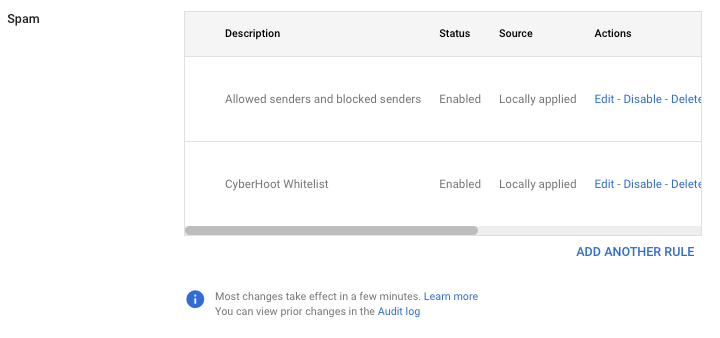
4. V časti Možnosti nechajte obe tieto možnosti nezaškrtnuté:
5. Začiarknite políčko Obísť spamové filtre a skryť upozornenia pre správy od odosielateľov alebo domén vo vybraných zoznamoch.
6. Kliknite na Vytvoriť alebo upraviť zoznam a potom na Pridať zoznam adries . Pomenujte zoznam CyberHoot.
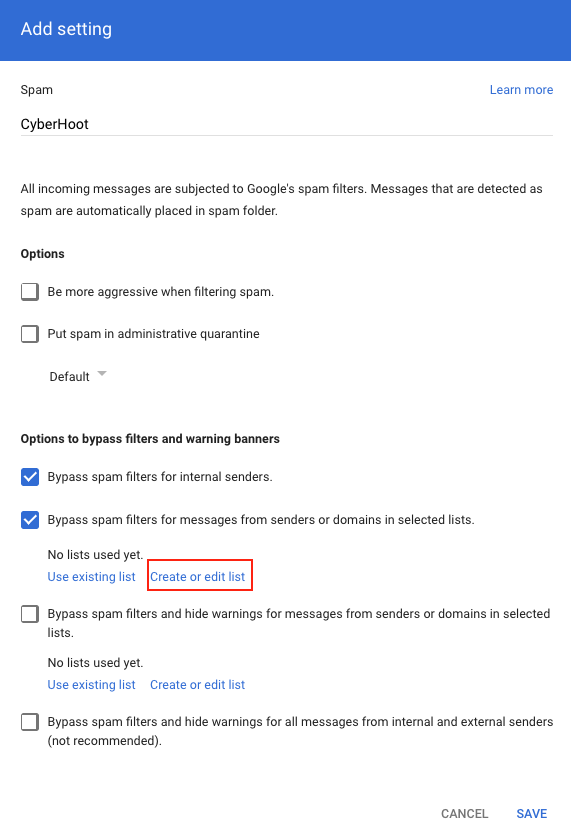
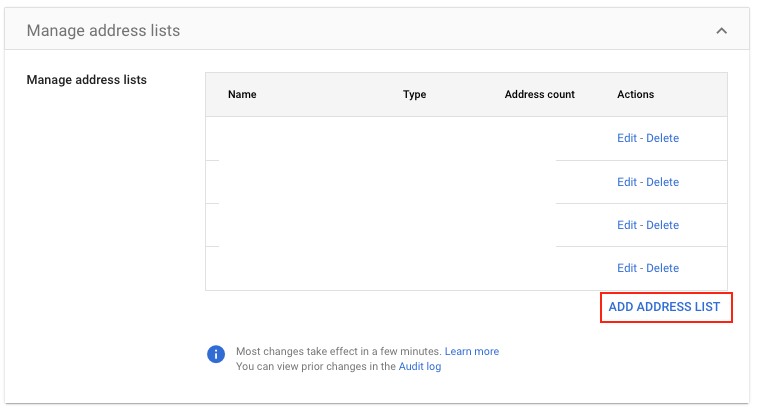
7. Kliknite na Pridať adresu a zadajte každú doménu CyberHoot (iba domény, nie IP adresy). Môžete ich hromadne pridať ako zoznam oddelený čiarkami.
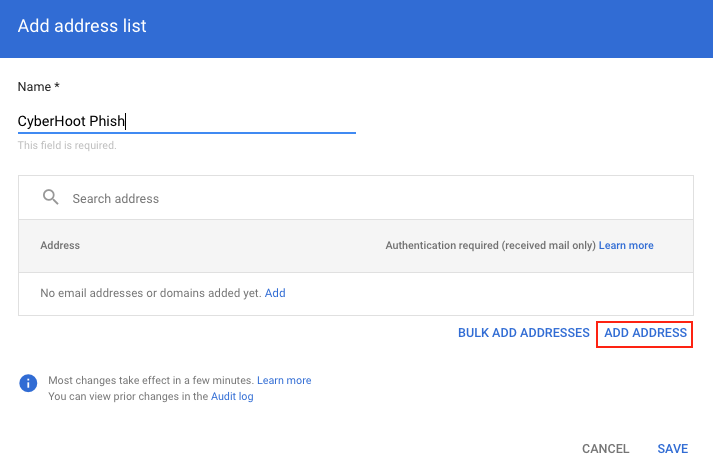
8. Vypnite posuvník požiadavky na overenie pre každú položku (zmení sa na sivý).
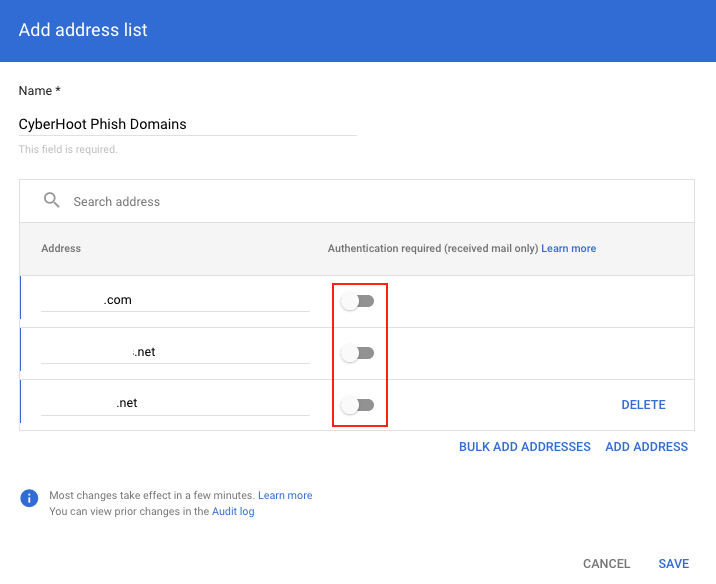
9. Uložte zoznam, vyberte ho v pravidle a kliknite na tlačidlo Uložiť.
Prečo sú dôležité dve nezaškrtnuté možnosti: Google použije možnosti „Umiestniť spam do administratívnej karantény“ a „Byť agresívnejší pri filtrovaní spamu“ na celú organizačnú jednotku a tieto možnosti prepíšu iné pravidlá pre spam, ktoré ich nechávajú vypnuté. Ak je ktorékoľvek z nich zapnuté v ktoromkoľvek pravidle pre jednotku, pošta CyberHoot môže byť stále v karanténe alebo filtrovaná.
Chcete si ponechať varovné bannery Gmailu? V kroku 5 začiarknite políčko Obísť spamové filtre pre správy od odosielateľov alebo domén vo vybraných zoznamoch namiesto možnosti skryť varovania. Simulácie phishingu potom môžu zobraziť varovný banner.
Zoznam povolených e-mailov zabraňuje označeniu pošty z odosielacích serverov CyberHoot ako spam. Akceptuje jednotlivé IP adresy oddelené čiarkami alebo rozsahmi v notácii CIDR a vždy sa vzťahuje na celú vašu doménu.
1. Prejdite do časti Aplikácie > Google Workspace > Gmail > Spam, phishing a malvér.
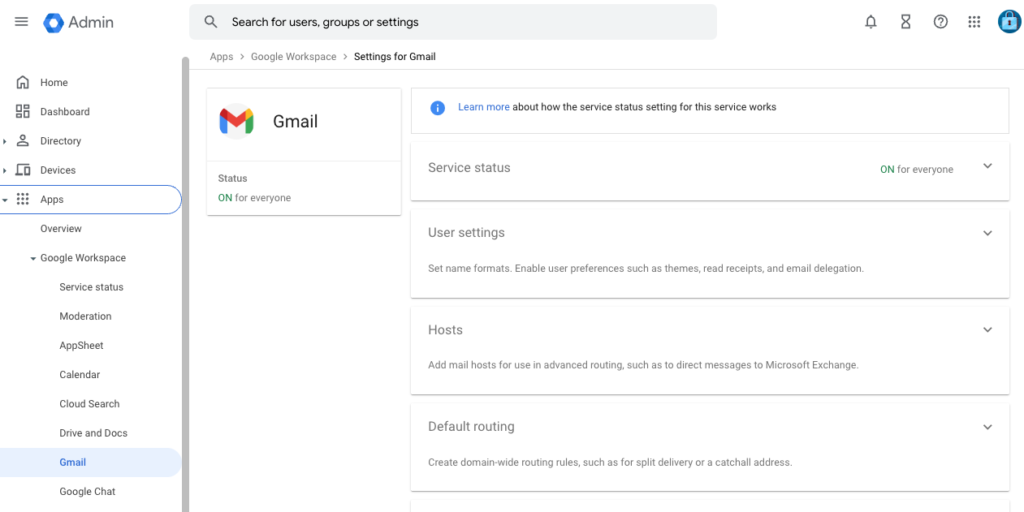

2. Vľavo vyberte svoju organizačnú jednotku najvyššej úrovne.
3. Prejdite na položku Zoznam povolených e-mailov (alebo zadajte „zoznam povolených e-mailov“ do vyhľadávacieho poľa) a kliknite na položku Upraviť.
4. Zadajte všetky IP adresy CyberHoot zo zoznamu IP adries vrátane adries relé tréningových úloh , oddelené čiarkami.

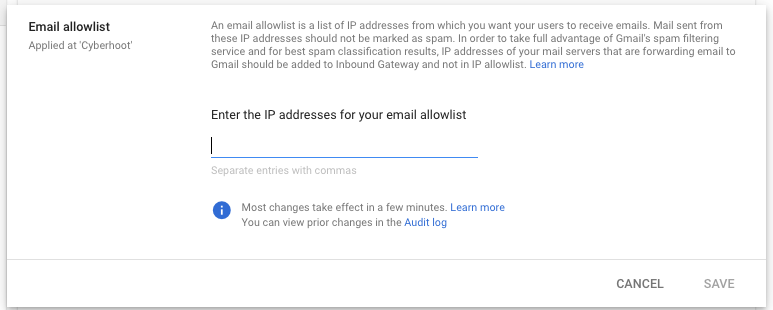
5. Kliknite na tlačidlo Uložiť.
Chýbajúce adresy relé tréningových úloh sú najčastejšou príčinou filtrovania tréningových e-mailov a výsledkov kvízov. Phishingové simulácie a tréningové úlohy sa odosielajú z rôznych serverov, takže sú potrebné obe sady.
Poznámka: Ak je IP adresa uvedená aj ako IP adresa vstupnej brány (krok 3), Google ignoruje jej položku v zozname povolených e-mailov. IP adresy si aj tak ponechajte na oboch miestach: zoznam povolených e-mailov sa na vás vzťahuje, ak bude brána neskôr odstránená.
Tento krok zastaví vlastné vyhodnocovanie spamu v Gmaile v e-mailoch od CyberHoot a zabráni zobrazovaniu varovných bannerov, ako napríklad „ Táto správa sa zdá byť nebezpečná v phishingových simuláciách“. Spoločnosť Google navrhla toto nastavenie pre poštové servery, ktoré spracovávajú vašu poštu pred Gmailom, takže ho berte ako riešenie, ktoré CyberHoot otestoval, nie ako metódu zoznamu povolených položiek zdokumentovanú spoločnosťou Google.
Táto správa sa zdá byť nebezpečná

Buďte opatrní s touto správou

Zistili sme, že tento proces vylučuje simulované phishingové e-maily CyberHoot z bannerových upozornení v Gmaile. Spoločnosť Google však toto odporúčanie nepotvrdila ako povolený zoznam.
kzndsfgklinjvsdnfioasmnfroipdsmfs) a vyberte Správa je spam, ak sa regulárny výraz zhoduje.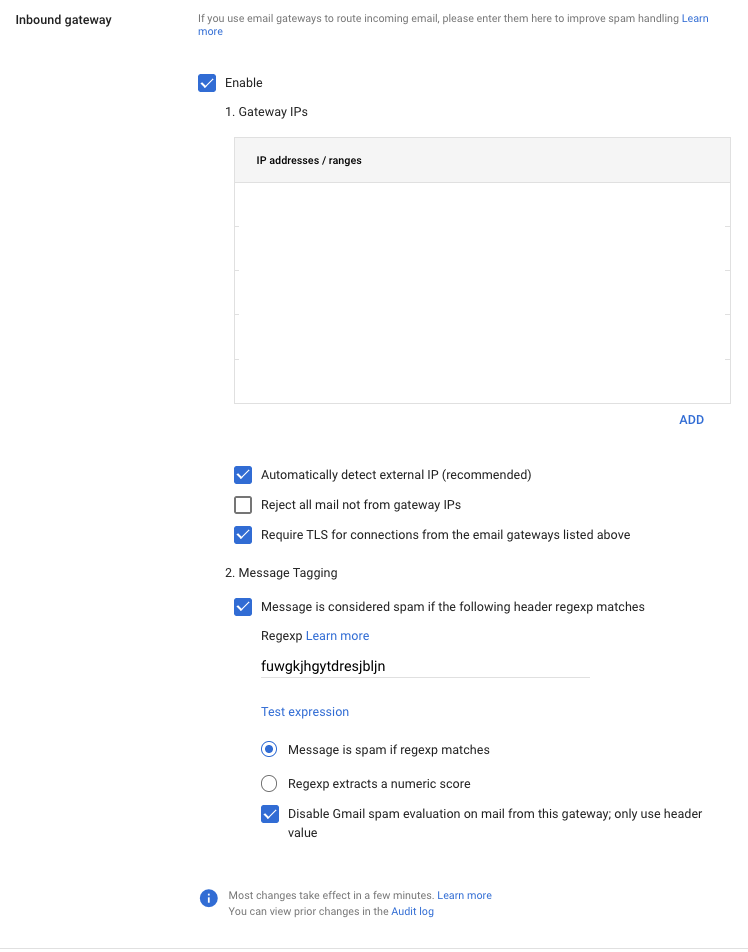
Ak už máte bránu prichádzajúcej pošty (napríklad filter tretej strany, na ktorý odkazujú vaše záznamy MX), tento krok preskočte. Zmena existujúcej brány ovplyvní všetku prichádzajúcu poštu. Namiesto toho pridajte do tohto filtra na zoznam povolených položiek CyberHoot a na skrytie varovných bannerov Gmailu sa spoľahnite na krok 1.
Nastavenia bezpečnosti v Gmaile fungujú oddelene od nastavení spamu a Google uvádza, že zoznamy povolených položiek neprepíšu akciu karantény . Ak je niektorá z ochranných prvkov bezpečnosti nastavená na karanténu, kroky 1 až 3 jej nezabránia v zachytávaní pošty CyberHoot.
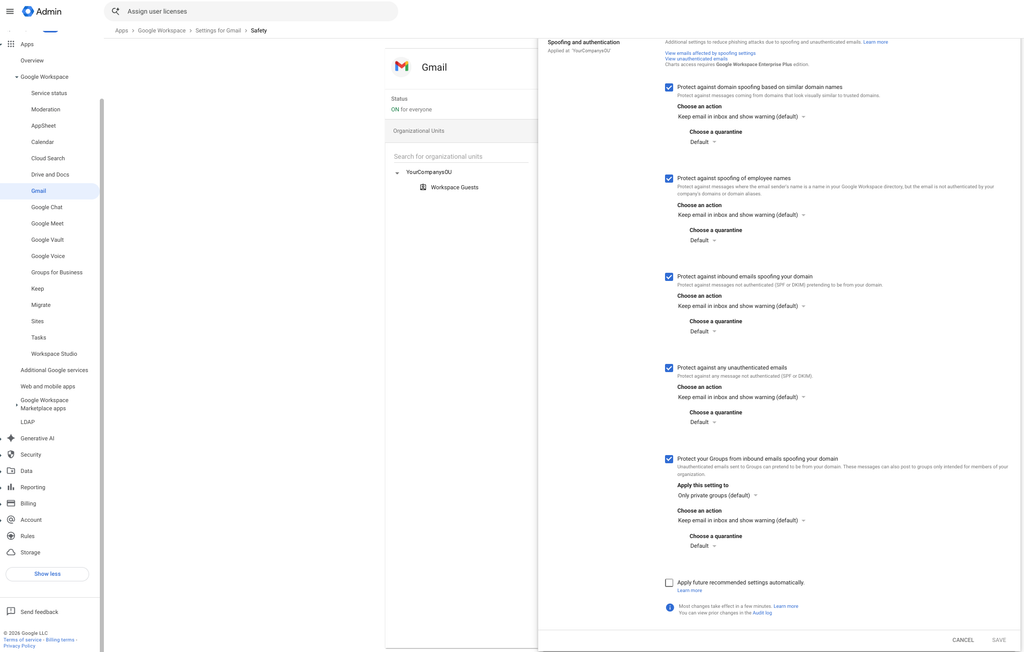
Na menšiu organizačnú jednotku môžete použiť inú akciu, takže v prípade potreby môžete ponechať karanténu pre väčšinu svojej organizácie.
Zobrazované mená, ktoré si treba sledovať: E-maily CyberHoot používajú názov vašej spoločnosti ako zobrazované meno odosielateľa. Ak má používateľ alebo skupina vo vašom adresári rovnaké meno, funkcia Ochrana pred falšovaním mien zamestnancov môže označiť e-maily CyberHoot.
Vyhľadávanie v denníku e-mailov vám presne povie, ktoré nastavenie reagovalo na správu, takže pred zmenou čohokoľvek začnite tam.
Ak sa v karanténe dostáva aj pošta, ktorá nepochádza z CyberHoot, príčinou je pravdepodobne všeobecné nastavenie, ako napríklad pravidlo súladu obsahu, umiestnenie spamu do administratívnej karantény v pravidle spamu (krok 1) alebo zabezpečenie nastavené na Karanténu (krok 4).
Stále máte problém? Kontaktujte podporu CyberHoot s výsledkom vyhľadávania v denníku e-mailov a kompletnými hlavičkami z časti Zobraziť originál v dotknutej správe.
Pomocník pre správcov služby Google Workspace, posledná aktualizácia 9. októbra 2026:
Objavte a zdieľajte najnovšie trendy, tipy a osvedčené postupy v oblasti kybernetickej bezpečnosti – spolu s novými hrozbami, na ktoré si treba dať pozor.
Autor: Katie Boquetti | Editoriál: Craig Taylor Editoriál od Craiga Taylora: „Moc má tendenciu korumpovať,...
Čítaj viac
Autor: Katie Boquetti | Editorial: Craig Taylor Editorial od Craiga Taylora: Roky sme trénovali...
Čítaj viac
Väčšina phishingových testov klame vašim zamestnancom. Tento vás ako prvý pozdraví! HootPhis ľuďom hneď na začiatku hovorí: toto je...
Čítaj viacZískajte bystrejší pohľad na ľudské riziká s pozitívnym prístupom, ktorý prekonáva tradičné phishingové testovanie.