Slik gjør du: Tillatelsesliste i Barracuda

21. juni 2025 | Hvordan, MSP, Teknologi Slik gjør du: Tillatelsesliste i Barracuda

Hvis du bruker Barracudas e-postsikkerhetsgateway, kan du hvitliste CyberHoot IP-adresser og domenenavn for å la våre simulerte phishing-test-e-poster og opplæringsvarsler komme frem til sluttbrukerens innbokser.

Se denne artikkelen for gjeldende IP-adresser og domenenavn for CyberHoot.

CyberHoot e-postrelé-IP-adresser, domener og hvitelisteartikler

Hvitlisting etter IP i Barracuda i Email Security Gateway

Disse instruksjonene ble samlet og oppsummert – basert på Barracudas kunnskapsbase. For mer informasjon om hvordan du hvitlister i Barracuda, sjekk ut denne videoen fra Barracuda.

Hvis du bruker Barracudas e-postsikkerhetstjeneste (skyen), følg disse trinnene for å hvitliste Barracuda etter IP-adresse:

  1. Logg inn på Barracuda Cloud Control.
  2. Gå til E-postsikkerhet > Innkommende innstillinger > IP-adressepolicyer.
  3. I delen IP-blokkering/-unntak skriver du inn den første IP-adressen til CyberHoot-e-postserveren i feltet IP-/nettverksadresse.
  4. I feltet Nettmaske skriver du inn nettmasken i dette formatet:  255.255.255.255.
  5. Hvis du vil, kan du legge til en merknad i kommentarfeltet. For eksempel CyberHoot Simulated Phishing IP-adresse.
  6. Klikk på Legg til for å hvitliste IP-adressen.
  7. Fullfør trinn 2 til 6 for hver av CyberHoot IP-adressene som finnes ovenfor.

Hvis du bruker Barracudas e-postsikkerhetsgateway (lokalt), følg disse trinnene for å hvitliste Barracuda etter IP-adresse:

  1. Logg inn på Barracuda Email Security Gateway-nettgrensesnittet ditt.
  2. Gå til siden BLOKKER/GODTA > IP-filtre.
  3. I delen Tillatt IP/område skriver du inn den første IP-adressen til CyberHoot-e-postserveren i feltet IP-/nettverksadresse.
  4. I feltet Nettmaske skriver du inn nettmasken i dette formatet:  255.255.255.255
  5. Hvis du vil, kan du legge til en merknad i kommentarfeltet. For eksempel, CyberHoot Simulert Phishing IP-adresse.
  6. Klikk på Legg til for å hvitliste IP-adressen.
  7. Fullfør trinn 2 til 6 for hver av CyberHoot IP-adressene som finnes ovenfor.

Barracuda-intensjonsanalyse

Du må kanskje hvitliste oss i Barracudas Intent Analysis-funksjon for å forhindre at URL-ene i simulerte phishing-tester endres, og potensielt fører til skjeve phishing-testresultater. Se denne artikkelen fra Barracuda som forklarer denne prosessen.

Hvis du bruker Barracudas e-postsikkerhetstjeneste (skyen), følg disse trinnene for å hvitliste Barracudas intensjonsanalyse:

  1. Logg inn på Barracuda Cloud Control.
  2. Naviger til E-postsikkerhet > Innkommende innstillinger > Anti-phishing.
  3. Under Intent-delen legger du til CyberHoots vertsnavn. Sørg for at rullegardinmenyen Policy er satt til Ignorer.

Hvis du bruker Barracudas e-postsikkerhetsgateway (lokalt), følg disse trinnene for å hvitliste Barracudas intensjonsanalyse:

  1. Logg inn på Barracuda Email Security Gateway-nettgrensesnittet ditt.
  2. Naviger til Email Security Gateway > Grunnleggende > Spamkontroll.
  3. Under Intentanalyse-delen legger du til CyberHoots vertsnavn i tekstboksfeltet URI-unntak:.

Barracuda avansert trusselbeskyttelse (ATP)

Hvis du bruker Barracudas avanserte trusselbeskyttelse (ATP) og har opplevd falske klikk eller falske åpninger av vedlegg, kan du konfigurere unntak. Ved å konfigurere unntak kan du omgå PDF-skanning for phishing-test-e-poster fra CyberHoots IP-adresser.

Slik konfigurerer du unntaksadresser for å omgå ATP PDF-skanning:

  1. Logg inn på Barracuda Email Security Gateway-nettgrensesnittet ditt.
  2. Velg fanen ATP-innstillinger.
  3. Skriv inn IP-adressen(e) og nettverksmasken(e) for CyberHoot ovenfor i begynnelsen av denne veiledningsartikkelen.
  4. Klikk på Legg til.


Barracuda-beskyttelse mot etterligning: Tillatte avsendere

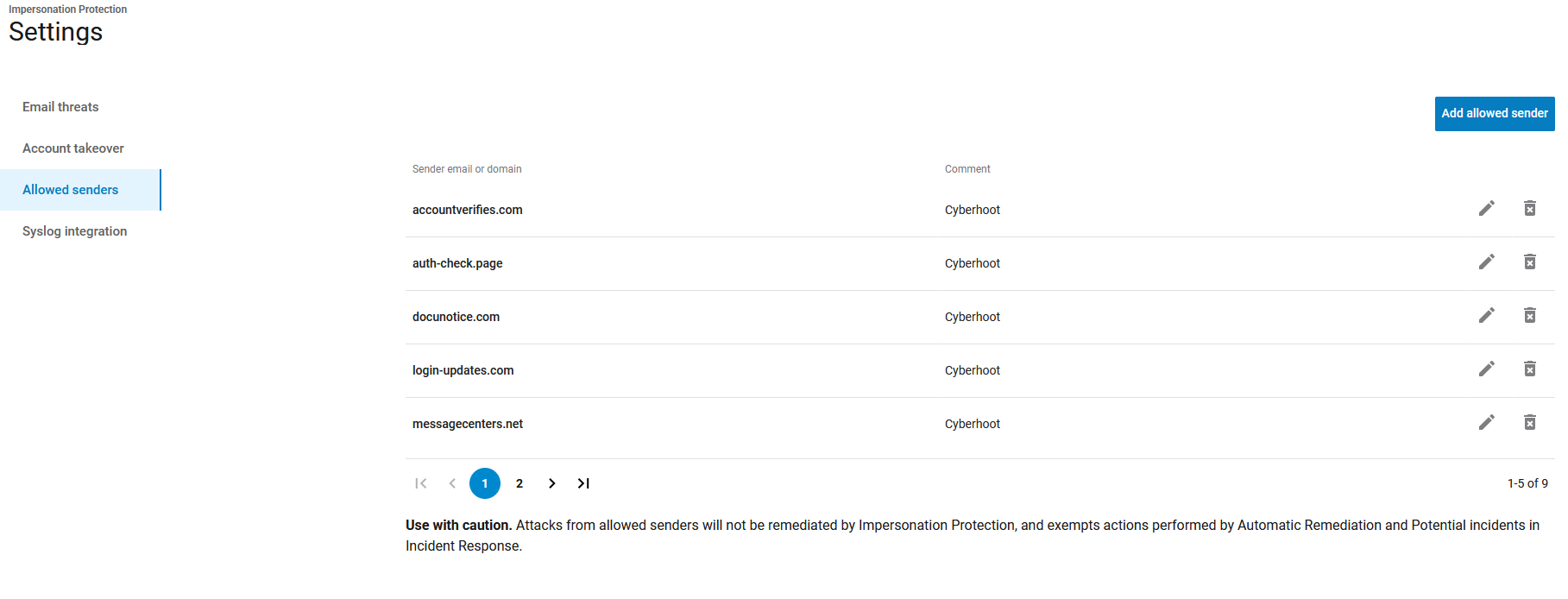
Hvis organisasjonen din bruker Barracudas funksjon for beskyttelse mot etterligning, må du legge til CyberHoots avsenderdomener i listen over tillatte avsendere. Dette forhindrer at simulerte phishing-e-poster og opplæringsvarsler blokkeres eller flagges av beskyttelse mot etterligning.

Slik legger du til CyberHoot-domener som tillatte avsendere:

  1. Logg inn på Barracuda Cloud Control- eller Email Security Gateway-nettgrensesnittet ditt.
  2. Naviger til Beskyttelse mot etterligning > Innstillinger > Tillatte avsendere.
  3. Klikk på Legg til tillatt avsender-knappen øverst til høyre.
  4. Skriv inn hvert CyberHoot-domene (finn dem her) i feltet Avsender-e-postadresse eller domene.
  5. I kommentarfeltet skriver du inn «CyberHoot» for å identifisere oppføringen.
  6. Klikk på Lagre eller Legg til for å bekrefte hver oppføring.
  7. Gjenta for alle CyberHoot-domener som er oppført i artikkelen om IP-adresser og domenenavn ovenfor.

Merk: Bruk med forsiktighet. Domener som er lagt til i listen over tillatte avsendere, vil ikke bli utbedret av personifiseringsbeskyttelse, og handlingene deres er unntatt fra automatisk utbedring og potensielle hendelser i hendelsesrespons.

Skjermbildet nedenfor viser innstillingssiden for tillatte avsendere med CyberHoot-domener allerede lagt til:
Siste blogger

Hold deg skarp med det siste sikkerhetsinnsikt

Oppdag og del de nyeste trendene, tipsene og beste praksisene innen cybersikkerhet – i tillegg til nye trusler du bør se opp for.

CyberHoot-varsel: AI-drevne cyberangrep øker

CyberHoot-varsel: AI-drevne cyberangrep øker

Hva bedrifter trenger å vite om ARTEX og forsvaret ditt Konklusjon: AI-verktøy som ARTEX gjør...

Les mer

Fartskontroller vs. rabatter for trygge sjåfører: Hvorfor belønninger bygger bedre sikkerhetsvaner

Fartskontroller vs. rabatter for trygge sjåfører: Hvorfor belønninger bygger bedre sikkerhetsvaner

Se for deg at du er på motorveien, og kjører omtrent 20 over grensen sammen med resten av trafikken. Brems lenger fremme ...

Les mer

CyberHoot-varsel: Microsoft Outlook er nede. Din gode dømmekraft er ikke det.

CyberHoot-varsel: Microsoft Outlook er nede. Din gode dømmekraft er ikke det.

Hva skjer Torsdag 12. november 2026, rundt klokken 11 østlig tid, sluttet Microsoft Outlook å virke...

Les mer