Slik gjør du: Avanan-tillatelsesliste i Google Workspace

21. juni 2025 | Hvordan, MSP, Plattform, Teknologi Slik gjør du: Avanan-tillatelsesliste i Google Workspace

Denne veiledningsartikkelen forklarer hvordan du konfigurerer Avanans tillatelsesliste for å tillate at phishing-tester når sluttbrukere.

Advarsel : CyberHoot støtter falske e-postangrep – phishing for kunder. Vær oppmerksom på at denne tilnærmingen bruker negativ forsterkning for å redusere klikkrater hos ansatte. For å lykkes, bør du alltid kombinere positiv forsterkning , pedagogiske og realistiske HootPhish-phishing-simuleringer for best mulig effekt på sluttbrukere.

Tillatelsesliste Cyberhoot.com-domene

I denne aktiviteten skal du legge til domenet CyberHoot.com i en nyopprettet eller eksisterende tillatelsesliste i GSuites administrasjonskonsoll. Domenenavn: cyberhoot.com
  1. Logg på https://admin.google.com og velg Apps.
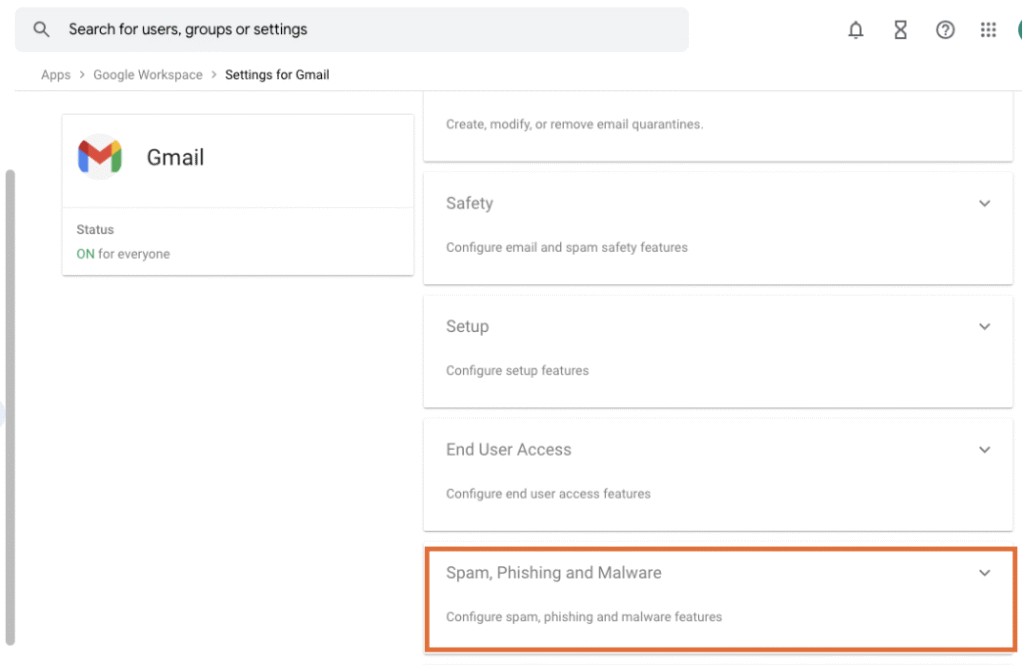
  2. Apper -> Gmail -> spam/phishing/skadelig programvare
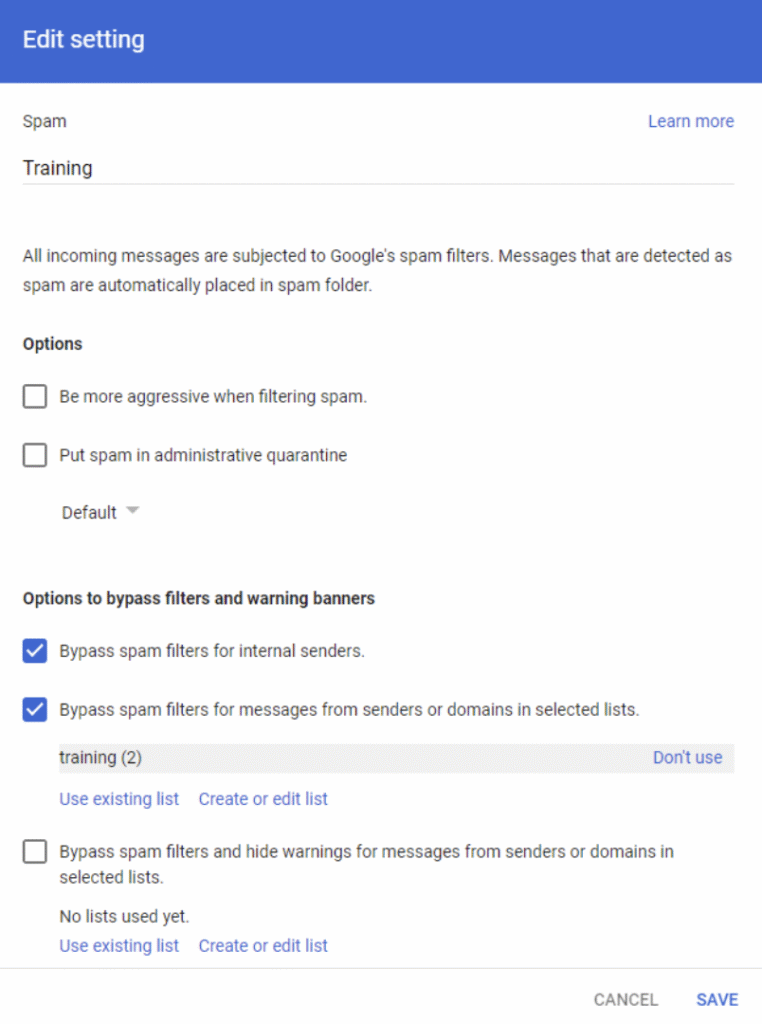
  3. Spam
  4. Rediger eksisterende regel eller legg til en ny
  5. Legg til treningsregel eller rediger eksisterende treningsregel for å ha cyberhoot.com
  6. Sørg for at regelen er valgt

Tillatelsesliste CyberHoot etter IP-adresse

1. Logg inn på https://admin.google.com og velg Apper.
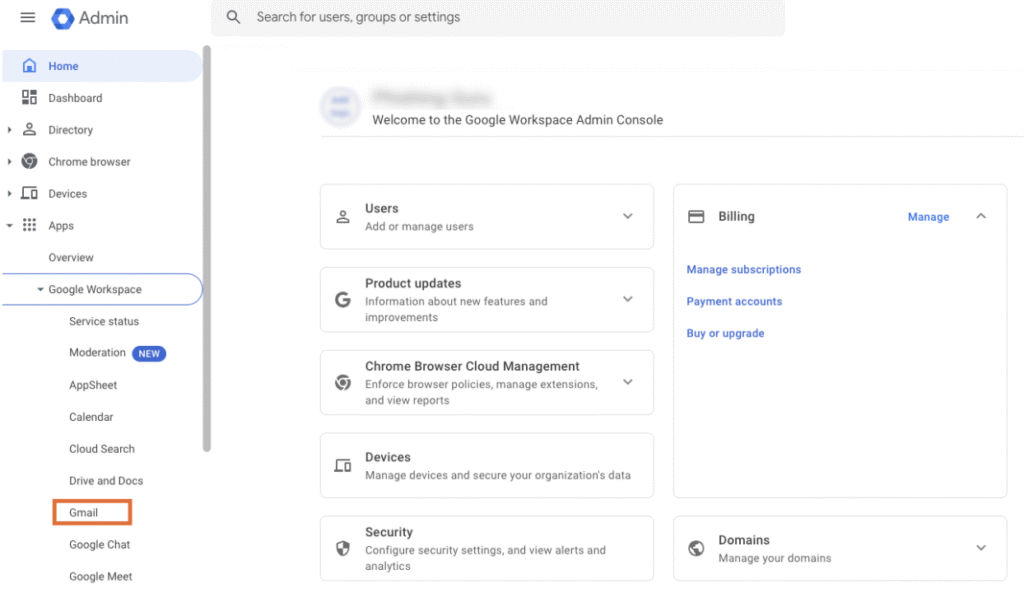
2. Velg G Suite.
3. Velg Gmail.
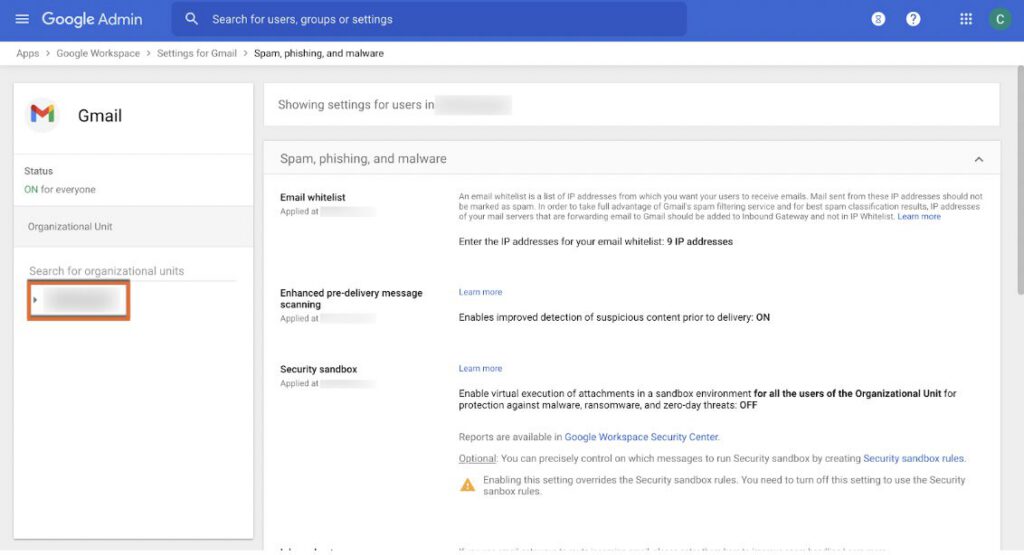
4. Velg Avanserte innstillinger .note
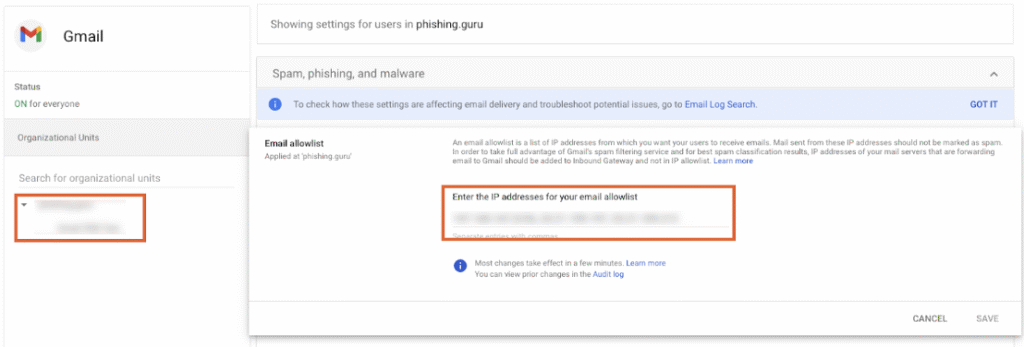
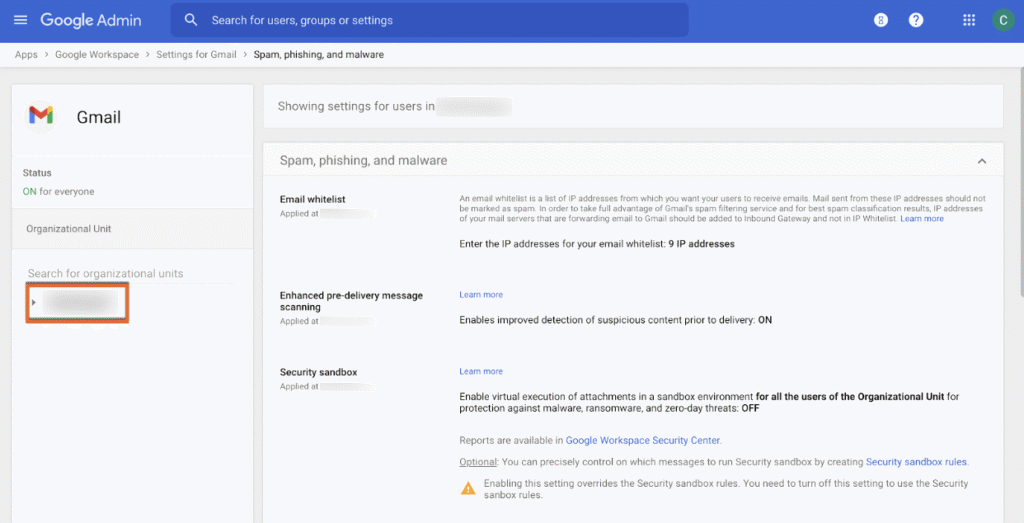
5. I Organisasjoner- delen markerer du domenet ditt. Ikke velg en organisasjonsenhet (OU).

MERK : G SUITE TILLATER IKKE TILLATELSESLISTING ETTER IP-ADRESSE FOR INDIVIDUELLE IPS-ER, KUN HELE DOMENET.
6. I delen Hviteliste for e-post skriver du inn IP-adressene våre.
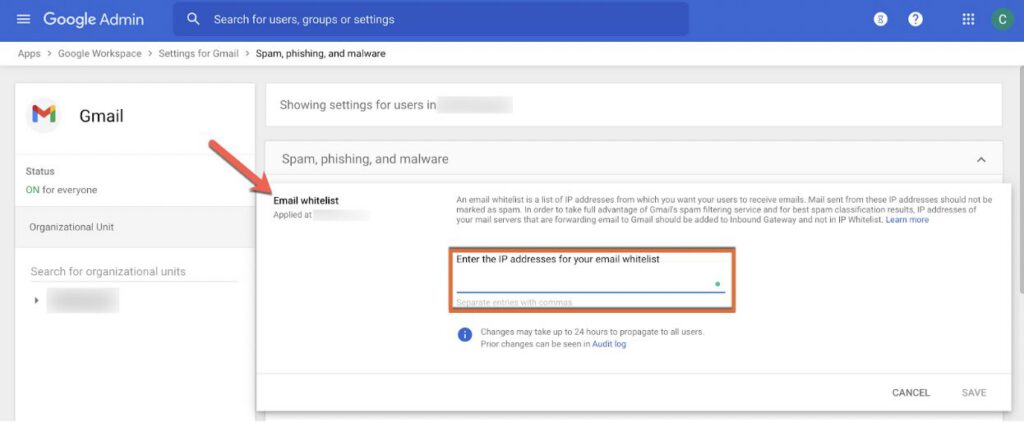
7. Klikk på Lagre.
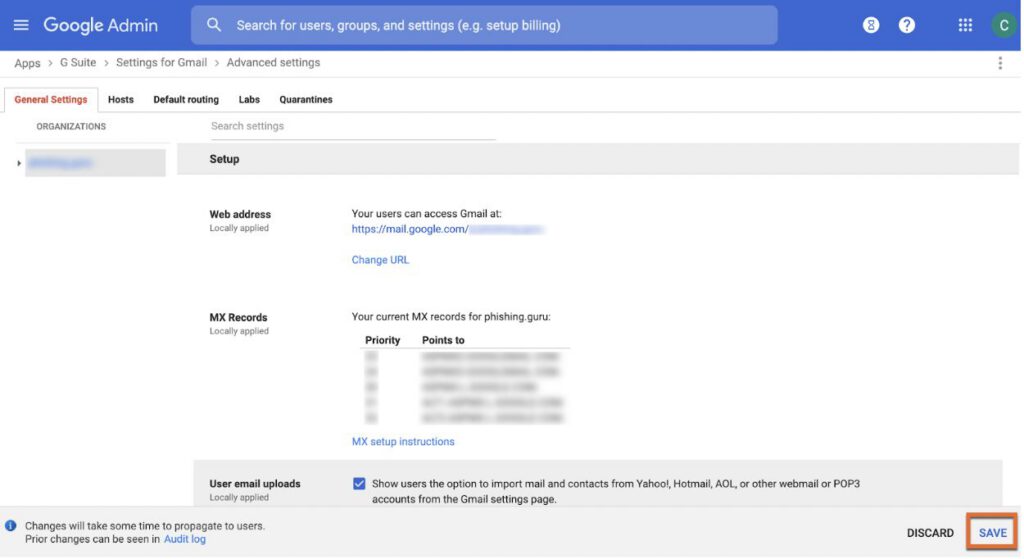
Legg til Cyberhoot IP som innkommende gateway

Merk: Vi har funnet ut at denne prosessen unntar CyberHoot-simulerte phishing-e-poster fra Gmail-banneradvarsler. Dette er imidlertid ikke dokumentert av Google som en anbefaling for tillatelseslisten.

Video her: https://youtu.be/7IhKiz4gTXQ
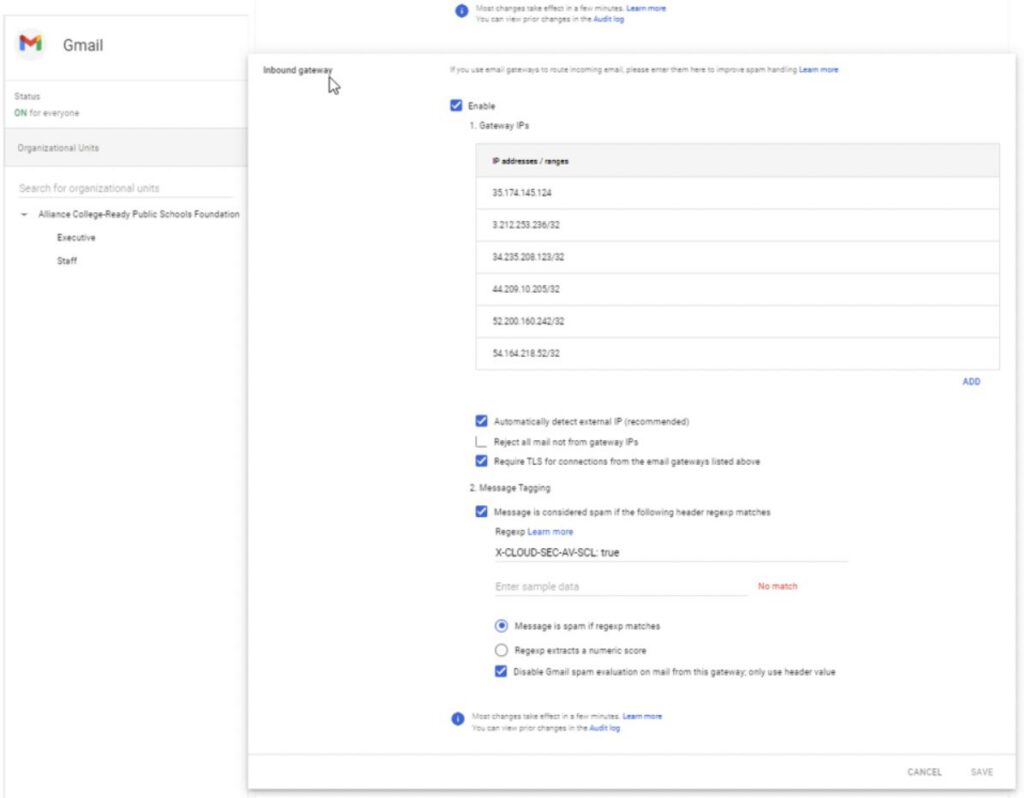
  1. Logg inn på Google Admin Console.
  2. naviger til Apper > G Suite > Gmail > Avanserte innstillinger.
  3. Under generelle innstillinger, velg din toppnivåorganisasjon (vanligvis ditt primære domene) til venstre.
  4. Rull ned til Inngående gateway innstillingen som ligger under Spam seksjonen. Hold musepekeren over innstillingen og klikk på Rediger knapp. Dette vil åpne Innkommende gateway skjermen.
  5. Konfigurer Innkommende gateway ved å bruke innstillingene nedenfor:
    1. Gateway-IP-er
    2. VIKTIG: Forlat Avvis all e-post som ikke kommer fra gateway-IP-adresser alternativ ukontrollert. Hvis dette er avkrysset, vil all e-post slutte å strømme til klienten din.
    3. Trykk her Krev TLS for tilkoblinger fra e-postgatewayene som er oppført ovenfor.
    4. Meldingsmerking
      Du burde allerede se «X-CLOUD-SEC-AV-SCL: true» – la dette være som det er hvis det ikke er noe der, du kan skrive inn noe tilfeldig i stedet – jlakdfuadoflualdsfj
    5. Velg Deaktiver spam-evaluering i Gmail for e-post fra denne gatewayen; bruk kun overskriftsverdi alternativet.
    6. Klikk på SPARE knapp.

Hvis Avanan, opprett eller endre Avanan-regel

  1. Gmail -> Innstillinger -> Samsvar
  2. Bla ned til Innholdssamsvar
  3. Regler
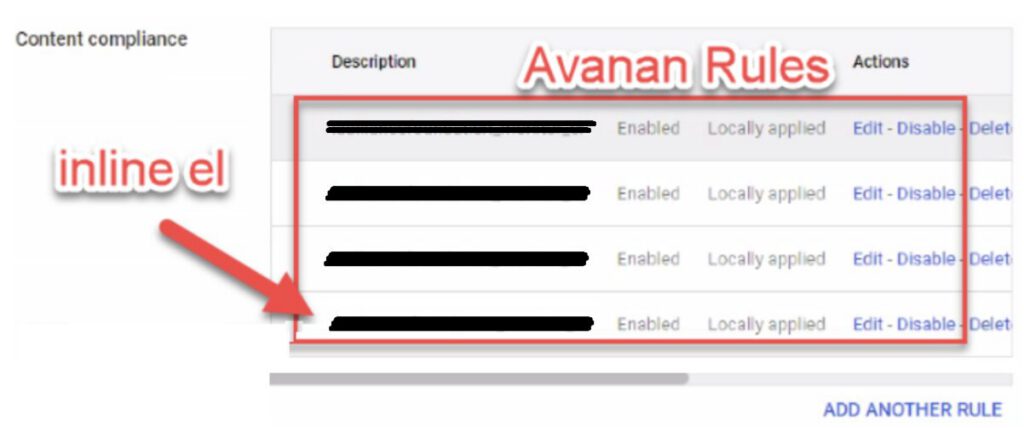
    1. Hvis Avanan er på plass, vil du se de fire Avanan-reglene – den du må redigere er den siste, og den slutter på «_inline)ei».

4. HUSK AT BYPASS-REGELEN ER «ER INNENFOR OMRÅDET» og INLINE-REGELEN ER «ER IKKE INNENFOR OMRÅDET»

5. Regelnavn: Omgåelse av sikkerhetsbevissthet 
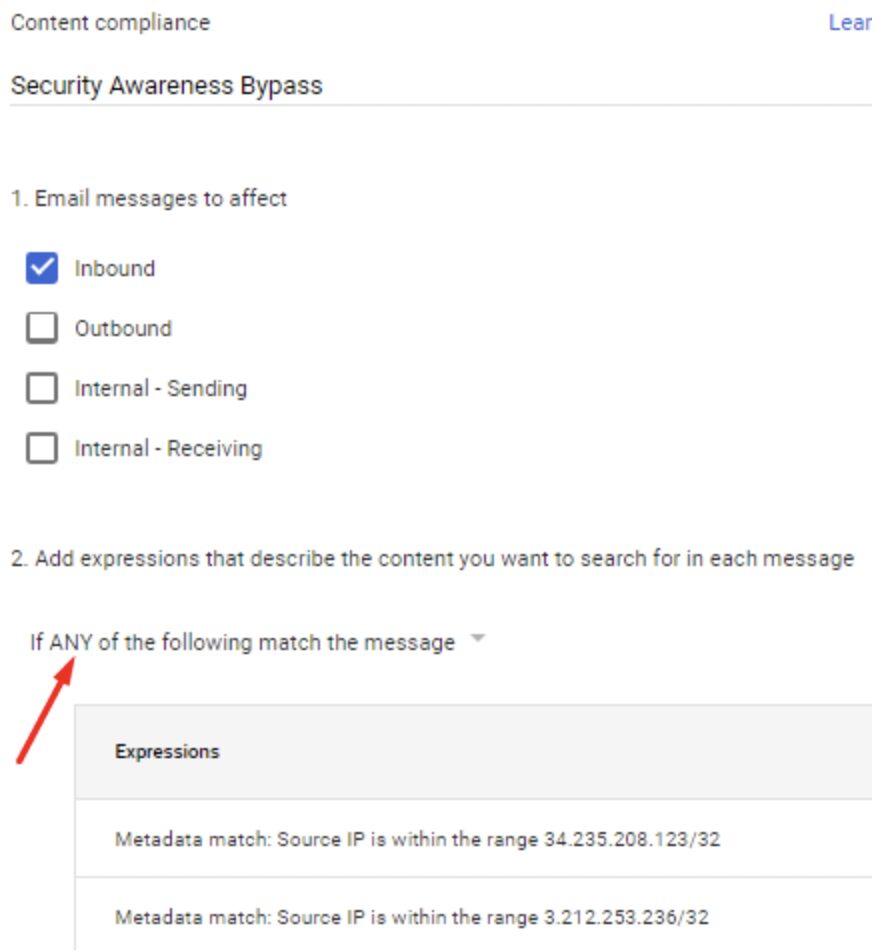
  1. Inngående
  2. If HVILKET SOM HELST av følgende samsvare med meldingen
    • metadata-samsvar: kilde opp er innenfor området
  3. hvis samsvar
    1. endre melding
    2. legg til tilpassede overskrifter
      • DU MÅ ENDRE VERDIEN SÅ AT DEN SAMMENLIGGER AVANAN-PORTALENS IP-ADRESSE – f.eks. leietakernavn blir til — angi meldingsoverskriften 'X-CLOUD-SEC-AV-INFO' (angi meldingsoverskriften 'X-CLOUD-SEC-AV-INFO' — KUN LIM INN INN CLOUD-SEC-AV-INFO) med verdien leietakernavn,google_mail,inline'
        • (husk å endre leietakernavnet)
        • LIM KUN INN CLOUD-SEC-AV-INFO), ellers får du de to x-ene

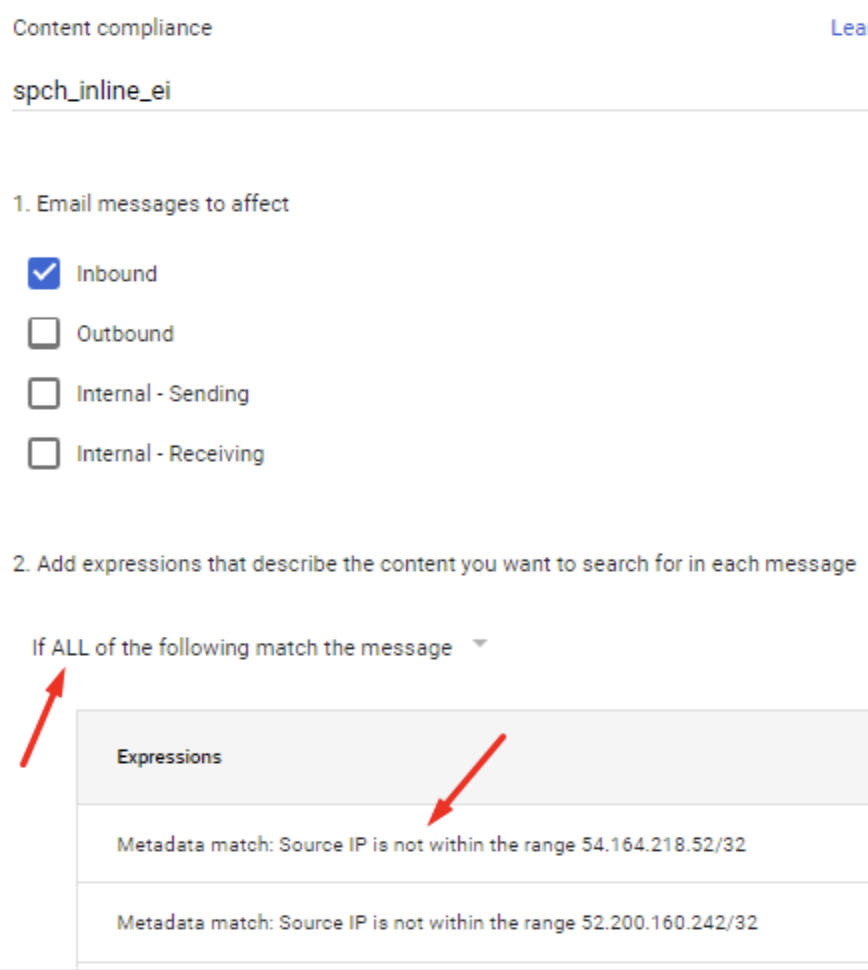
6. Redigering av eksisterende Avanan-samsvarsregel «xyz_inline_el»

SØRG FOR AT DENNE ER SATT TIL ALLE , IKKE HVILKEN SOM HELST, ELLERS VIL ALL E-POST BRUTE

KUN endre metadata-samsvar, kilde-IP for å inkludere IP-adressene for Cyberhoot under «ikke innenfor rekkevidde»
Siste blogger

Hold deg skarp med det siste sikkerhetsinnsikt

Oppdag og del de nyeste trendene, tipsene og beste praksisene innen cybersikkerhet – i tillegg til nye trusler du bør se opp for.

Fartskontroller vs. rabatter for trygge sjåfører: Hvorfor belønninger bygger bedre sikkerhetsvaner

Fartskontroller vs. rabatter for trygge sjåfører: Hvorfor belønninger bygger bedre sikkerhetsvaner

Se for deg at du er på motorveien, og kjører omtrent 20 over grensen sammen med resten av trafikken. Brems lenger fremme ...

Les mer

CyberHoot-varsel: Microsoft Outlook er nede. Din gode dømmekraft er ikke det.

CyberHoot-varsel: Microsoft Outlook er nede. Din gode dømmekraft er ikke det.

Hva skjer Torsdag 12. november 2026, rundt klokken 11 østlig tid, sluttet Microsoft Outlook å virke...

Les mer

Ondsinnede nettleserutvidelser: Slik holder du nettleseren din ren

Ondsinnede nettleserutvidelser: Slik holder du nettleseren din ren

Forfatter: Katie Boquetti | Lederartikkel: Craig Taylor Lederartikkel av Craig Taylor: «Makt har en tendens til å korrumpere,...

Les mer