Questo articolo spiega come aggiungere Utenti locali su CyberHoot sulle piattaforme Power e Autopilot.
Accedi al tuo ambiente CyberHoot MSP.
Clicca su icona doppia freccia per cambiare inquilino.
Selezionare il cliente appropriato (ad esempio, "Acme Corp").
Clicca sul "Utenti" scheda.
Clicchi “Aggiungi utente”.
Compila:
Nome
Cognome
Nome del gestore (seleziona o aggiungi manualmente)
Assegnare al Gruppo predefinito.
Clicchi “Aggiungi utente”.
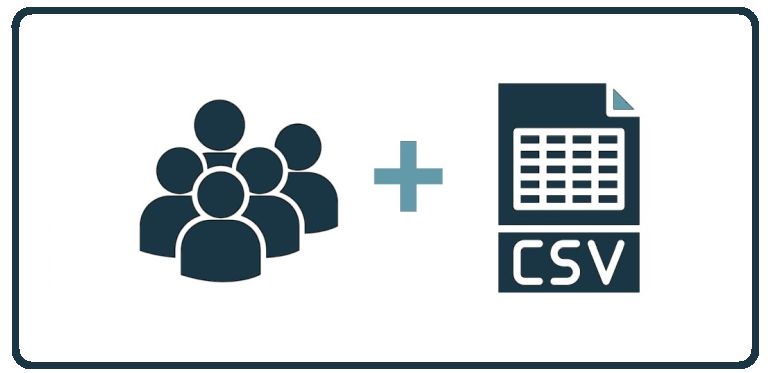
Clicchi “Scarica il modello CSV”.
Compila il CSV:
Colonne A–C: Nome, Cognome, Email del dipendente
Colonne D–F: Nome, Cognome, Email del responsabile
Facoltativo: Gruppo/i
Carica utilizzando il “Carica CSV” pulsante.
Accedi al tuo ambiente CyberHoot MSP.
Fare clic su "Utenti".
Clicchi “Aggiungi utente”.
Compila:
Nome e cognome
Nome del gestore
Clicchi “Aggiungi +”.
Clicchi “Caricamento CSV”.
Compila il CSV:
Colonna A: Nome e Cognome del dipendente (entrambi nella colonna “A”)
Colonne B: Email del dipendente
Carica utilizzando il “Elabora CSV” pulsante.
Scopri e condividi le ultime tendenze, i suggerimenti e le best practice in materia di sicurezza informatica, oltre alle nuove minacce a cui prestare attenzione.
I ricercatori erano alla ricerca di un falso programma di upscaling fotografico e hanno trovato qualcosa di strano: un kit ransomware e un modello di intelligenza artificiale...
Leggi di più
Da quattro anni, CyberHoot sostiene la stessa cosa sul suo blog: le password sono un grave punto debole. Vengono riutilizzate...
Leggi di più
La Coppa del Mondo FIFA 2026 ha preso il via l'11 giugno negli Stati Uniti, in Canada e in Messico. Sei milioni di tifosi...
Leggi di piùOttieni una visione più attenta dei rischi per l'uomo, con un approccio positivo che supera i tradizionali test di phishing.