Se la tua azienda utilizza M365 / Entra ID, puoi usarlo come metodo semplice ed efficace per gestire gli utenti all'interno di CyberHoot. Segui i passaggi seguenti:
1- Dopo aver effettuato l'accesso, ti troverai nella schermata Dashboard. Clicca su "Utenti" nella parte superiore dello schermo.
2. Fare clic sul pulsante “Inserisci ID”.
3. Fare clic su "Concedi accesso Entra ID".
4. Fai clic su " Accesso al cloud pubblico" se stai inserendo un normale account aziendale oppure su "Accesso al cloud governativo" se il tuo ambiente è ospitato sul cloud governativo.
5. Inserisci le credenziali Entra ID.

6. Fare clic su Avanti.
7- Questo vi porterà alle Impostazioni di sincronizzazione, da cui potrete escludere dalla sincronizzazione gli utenti non autorizzati e/o esterni . (Nota: alcune aziende scelgono di formare anche gli utenti non autorizzati, nonché i consulenti esterni o i subappaltatori.)
A questo punto dovrai anche scegliere se sincronizzare i gestori Entra ID oppure assegnare tutti gli utenti sincronizzati a un gestore locale.
Fai clic su "Salva impostazioni di sincronizzazione" per continuare.
8- Devi scegliere tra due opzioni: (1) Sincronizzazione per gruppi, oppure (2) Sincronizzazione per utenti.
9- Nella colonna " Azione ", gli utenti vengono visualizzati come " Saltati " o " Sincronizzati ". Fare clic su una delle due parole per cambiare lo stato dell'utente tra "Saltato" e "Sincronizzato".
9- Fare clic su "Sincronizza ora" per sincronizzare manualmente gli utenti. Gli utenti vengono sincronizzati automaticamente ogni 4 ore.
10- Fare clic su Chiudi e quindi su Utenti nella parte superiore dello schermo
Passaggio 1 - Autorizzazioni e consenso : l'amministratore accede a Microsoft e a CyberHoot vengono assegnate autorizzazioni di sola lettura secondo il principio del minimo privilegio, con l'assegnazione delle autorizzazioni elencate di seguito.
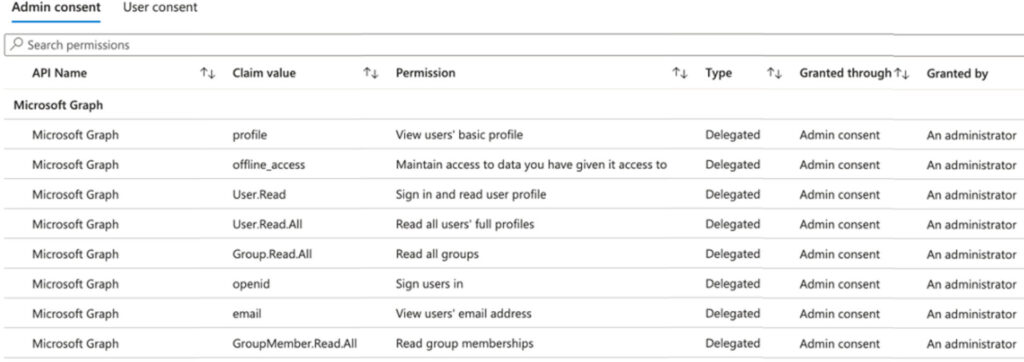
Passaggio 2 – Acquisizione del token : CyberHoot richiede un token OAuth 2.0 da Azure AD / Entra ID. Si noti che CyberHoot non conoscerà né memorizzerà la password utilizzata dall'amministratore.
Passaggio 3 – Concessione del token : Azure AD / Entra ID convalida la richiesta e, in caso di esito positivo, rilascia un token di accesso. Questo token racchiude le autorizzazioni concesse a CyberHoot.
Passaggio 4 – Accesso alle risorse con il token : CyberHoot utilizza questo token per accedere alle informazioni presenti nella tabella sopra. Queste informazioni vengono utilizzate per aggiungere utenti a CyberHoot.
Scopri e condividi le ultime tendenze, i suggerimenti e le best practice in materia di sicurezza informatica, oltre alle nuove minacce a cui prestare attenzione.

Autrice: Katie Boquetti | Editoriale: Craig Taylor Editoriale di Craig Taylor: Per anni ci siamo allenati...
Leggi di più
La maggior parte dei test di phishing mente ai tuoi dipendenti. Questo invece ti saluta subito! HootPhish dice alle persone in modo chiaro e diretto: questo è...
Leggi di più
Gravità: CRITICA (CVSS 9.2) | Data di emissione: 22 ottobre 2026 Il 21 ottobre sono state scoperte due vulnerabilità critiche in PHP,...
Leggi di piùOttieni una visione più attenta dei rischi per l'uomo, con un approccio positivo che supera i tradizionali test di phishing.

