Come aggiungere utenti tramite la sincronizzazione di Google Workspace sulla piattaforma Autopilot

16 novembre 2026 | Come, MSP, Piattaforma, Tecnologia Come aggiungere utenti tramite la sincronizzazione di Google Workspace sulla piattaforma Autopilot

Aggiungere utenti alla piattaforma Autopilot di CyberHoot tramite la sincronizzazione con Google Workspace.

Se la tua azienda utilizza Google Workspace, puoi utilizzarlo per gestire gli utenti in CyberHoot in modo semplice ed efficace. Segui questi passaggi:

Istruzioni per la piattaforma Autopilot:

  1. Dopo aver effettuato l'accesso alla distribuzione di Autopilot, naviga fino al tenant a cui desideri sincronizzare gli utenti.
  2. Fare clic su "Utenti" situato nel menu di navigazione a sinistra.
  3. Clicca sul "Spazio di lavoro Google""Pulsante.
  4. Fare clic su "Concedi l'accesso a Google".
  5. Inserisci le credenziali di Google and fare clic su Consenti.
  6. Fare clic su Avanti.
  7. Seleziona se sincronizzare i gestori da Google Workspace o utilizzarne uno locale.
  8. Devi scegliere tra due opzioni:  (1) Sincronizzazione da parte degli utenti, or  (2) Sincronizzazione per gruppi.
  9. Sotto il "ActionColonna, gli utenti vengono visualizzati come "saltato" o "Sinc". Fai clic su una delle due parole per cambiare l'utente tra "Saltato" e "Sincronizzato".
  10. Fai clic su "Sincronizza ora" per sincronizzare manualmente gli utenti. Gli utenti si sincronizzano automaticamente ogni 4 ore.
  11. Clicca su Chiudi e poi Torna alla pagina Utenti Nel menu di navigazione a sinistra è possibile visualizzare gli utenti sincronizzati con il tenant.

Quali sono le autorizzazioni utilizzate da CyberHoot per accedere a Google Workspace? CyberHoot memorizza la mia password?

Flusso di autorizzazione:

Passaggio 1 - Autorizzazioni e consenso : l'amministratore accede a Google e a CyberHoot vengono assegnate autorizzazioni di sola lettura secondo il principio del minimo privilegio, con l'assegnazione delle autorizzazioni elencate di seguito.
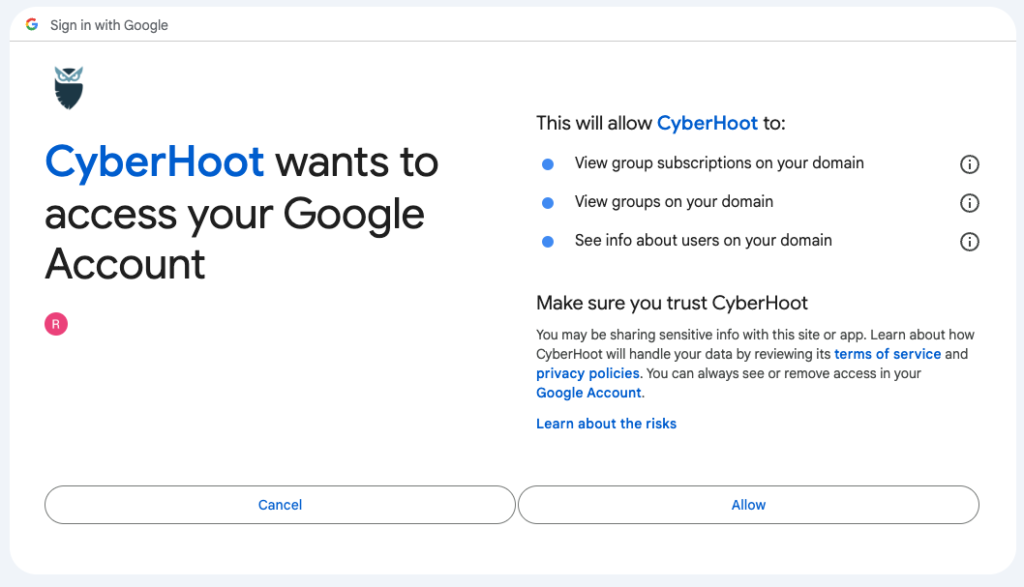
Passaggio 2 – Acquisizione del token : CyberHoot richiede un token OAuth 2.0 a Google Workspace. Si noti che CyberHoot non conoscerà né memorizzerà la password utilizzata dall'amministratore.

Fase 3 – Concessione del token : Google convalida la richiesta e, in caso di esito positivo, rilascia un token di accesso. Questo token racchiude le autorizzazioni concesse a CyberHoot.

Passaggio 4 – Accesso alle risorse con il token : CyberHoot utilizza questo token per accedere alle informazioni presenti nella tabella sopra. Queste informazioni vengono utilizzate per aggiungere utenti a CyberHoot.

Crea abitudini positive, non paura, con CyberHoot, l'azienda specializzata nel rinforzo positivo.


Inizia gratis

Gli ultimi blog

Rimani aggiornato con le ultime novità informazioni sulla sicurezza

Scopri e condividi le ultime tendenze, i suggerimenti e le best practice in materia di sicurezza informatica, oltre alle nuove minacce a cui prestare attenzione.

Avviso di CyberHoot: attacchi informatici basati sull'intelligenza artificiale: cosa devono sapere le aziende

Avviso di CyberHoot: attacchi informatici basati sull'intelligenza artificiale: cosa devono sapere le aziende

In sintesi: l'intelligenza artificiale può rendere i noti attacchi informatici più rapidi e facili da scalare. Restano comunque fondamentali solide basi di sicurezza...

Leggi di più

Autovelox contro sconti per guida sicura: perché i premi promuovono migliori abitudini di sicurezza

Autovelox contro sconti per guida sicura: perché i premi promuovono migliori abitudini di sicurezza

Immaginate di essere in autostrada, a circa 20 km/h sopra il limite di velocità, insieme al resto del traffico. Più avanti, frenate...

Leggi di più

Avviso di CyberHoot: Microsoft Outlook non è disponibile. Il tuo buon senso, però, non lo è.

Avviso di CyberHoot: Microsoft Outlook non è disponibile. Il tuo buon senso, però, non lo è.

Cosa è successo? Giovedì 12 novembre 2026, intorno alle 11:00 ora della costa orientale degli Stati Uniti, Microsoft Outlook ha smesso di funzionare...

Leggi di più

