Comment faire : Liste blanche dans Barracuda

21er juin 2025 | Comment, MSP, Technologie Comment faire : Liste blanche dans Barracuda

Si vous utilisez la passerelle de sécurité de messagerie de Barracuda, vous pouvez ajouter à la liste blanche les adresses IP et le nom de domaine CyberHoot pour permettre à nos e-mails de test de phishing simulés et à nos notifications de formation d'atteindre les boîtes de réception de vos utilisateurs finaux.

Veuillez consulter cet article pour connaître les adresses IP et les noms de domaine actuels de CyberHoot.

Articles sur les adresses IP, les domaines et la liste blanche des relais de messagerie CyberHoot

Liste blanche par IP dans Barracuda dans Email Security Gateway

Ces instructions ont été rassemblées et résumées à partir de la base de connaissances de Barracuda. ​​Pour plus d'informations sur la procédure d'ajout à la liste blanche dans Barracuda, consultez cette vidéo de Barracuda.

Si vous utilisez le service de sécurité de messagerie de Barracuda (cloud), suivez ces étapes pour ajouter Barracuda à la liste blanche par adresse IP :

  1. Connectez-vous à votre Barracuda Cloud Control.
  2. Accédez à Sécurité de la messagerie > Paramètres entrants > Stratégies d’adresse IP.
  3. Dans la section Blocage/Exemption IP, saisissez l'adresse IP du premier serveur de messagerie CyberHoot dans le champ Adresse IP/Réseau.
  4. Dans le champ Masque de réseau, saisissez le masque de réseau en utilisant ce format :  255.255.255.255.
  5. Si vous le souhaitez, ajoutez une note dans le champ « Commentaire ». Par exemple, « Adresse IP de phishing simulée CyberHoot ».
  6. Cliquez sur Ajouter pour ajouter l’adresse IP à la liste blanche.
  7. Effectuez les étapes 2 à 6 pour chacune des adresses IP CyberHoot trouvées ci-dessus.

Si vous utilisez la passerelle de sécurité de messagerie de Barracuda (sur site), suivez ces étapes pour ajouter Barracuda à la liste blanche par adresse IP :

  1. Connectez-vous à votre interface Web Barracuda Email Security Gateway.
  2. Accédez à la page BLOQUER/ACCEPTER > Filtres IP.
  3. Dans la section IP/Plage autorisée, saisissez l'adresse IP du premier serveur de messagerie CyberHoot dans le champ Adresse IP/Réseau.
  4. Dans le champ Masque de réseau, saisissez le masque de réseau en utilisant ce format :  255.255.255.255
  5. Si vous le souhaitez, ajoutez une note dans le champ « Commentaire ». Par exemple : Adresse IP de phishing simulée par CyberHoot.
  6. Cliquez sur Ajouter pour ajouter l’adresse IP à la liste blanche.
  7. Effectuez les étapes 2 à 6 pour chacune des adresses IP CyberHoot trouvées ci-dessus.

Analyse des intentions de Barracuda

Il vous faudra peut-être nous ajouter à la liste blanche de la fonctionnalité d'analyse d'intention de Barracuda afin d'empêcher la modification des URL dans les tests de phishing simulés, ce qui pourrait fausser les résultats. Consultez cet article de Barracuda qui explique la procédure.

Si vous utilisez le service de sécurité de messagerie de Barracuda (cloud), suivez ces étapes pour ajouter l'analyse d'intention de Barracuda à la liste blanche :

  1. Connectez-vous à votre Barracuda Cloud Control.
  2. Accédez à Sécurité des e-mails > Paramètres entrants > Anti-hameçonnage.
  3. Dans la section Intention, ajoutez les noms d'hôtes de CyberHoot. Assurez-vous que le menu déroulant « Politique » est défini sur « Ignorer ».

Si vous utilisez la passerelle de sécurité de messagerie de Barracuda (sur site), suivez ces étapes pour ajouter l'analyse d'intention de Barracuda à la liste blanche :

  1. Connectez-vous à votre interface Web Barracuda Email Security Gateway.
  2. Accédez à Passerelle de sécurité de messagerie > Basique > Vérification du spam.
  3. Dans la section Analyse des intentions, ajoutez les noms d'hôtes de CyberHoot au champ de zone de texte Exemptions d'URI :

Protection avancée contre les menaces Barracuda (ATP)

Si vous utilisez la protection avancée contre les menaces (ATP) de Barracuda et que vous constatez des clics erronés ou des ouvertures de pièces jointes erronées, vous pouvez configurer des exemptions. Cela vous permet d'éviter l'analyse des PDF à la recherche d'e-mails de test d'hameçonnage provenant des adresses IP de CyberHoot.

Pour configurer des adresses d'exemption afin de contourner la numérisation PDF ATP :

  1. Connectez-vous à votre interface Web Barracuda Email Security Gateway.
  2. Sélectionnez l’onglet Paramètres ATP.
  3. Saisissez l'adresse IP et le masque de sous-réseau CyberHoot ci-dessus au début de cet article pratique.
  4. Cliquez sur Ajouter.


Protection contre l'usurpation d'identité Barracuda : Expéditeurs autorisés

Si votre organisation utilise la protection contre l'usurpation d'identité de Barracuda, vous devrez ajouter les domaines d'envoi de CyberHoot à la liste des expéditeurs autorisés. Cela empêchera les e-mails d'hameçonnage simulés et les notifications de formation d'être bloqués ou signalés par la protection contre l'usurpation d'identité.

Pour ajouter les domaines CyberHoot comme expéditeurs autorisés :

  1. Connectez-vous à votre interface web Barracuda Cloud Control ou Email Security Gateway.
  2. Accédez à Protection contre l'usurpation d'identité > Paramètres > Expéditeurs autorisés.
  3. Cliquez sur le bouton « Ajouter un expéditeur autorisé » en haut à droite.
  4. Saisissez chaque domaine CyberHoot (trouvez les ici) dans le champ Adresse électronique ou domaine de l'expéditeur.
  5. Dans le champ Commentaire, saisissez « CyberHoot » pour identifier l'entrée.
  6. Cliquez sur Enregistrer ou Ajouter pour confirmer chaque entrée.
  7. Répétez l'opération pour tous les domaines CyberHoot listés dans l'article « Adresses IP et noms de domaine » ci-dessus.

Remarque : À utiliser avec précaution. Les domaines ajoutés à la liste des expéditeurs autorisés ne seront pas pris en compte par la protection contre l’usurpation d’identité, et leurs actions sont exclues de la correction automatique et de la gestion des incidents potentiels lors de la réponse aux incidents.

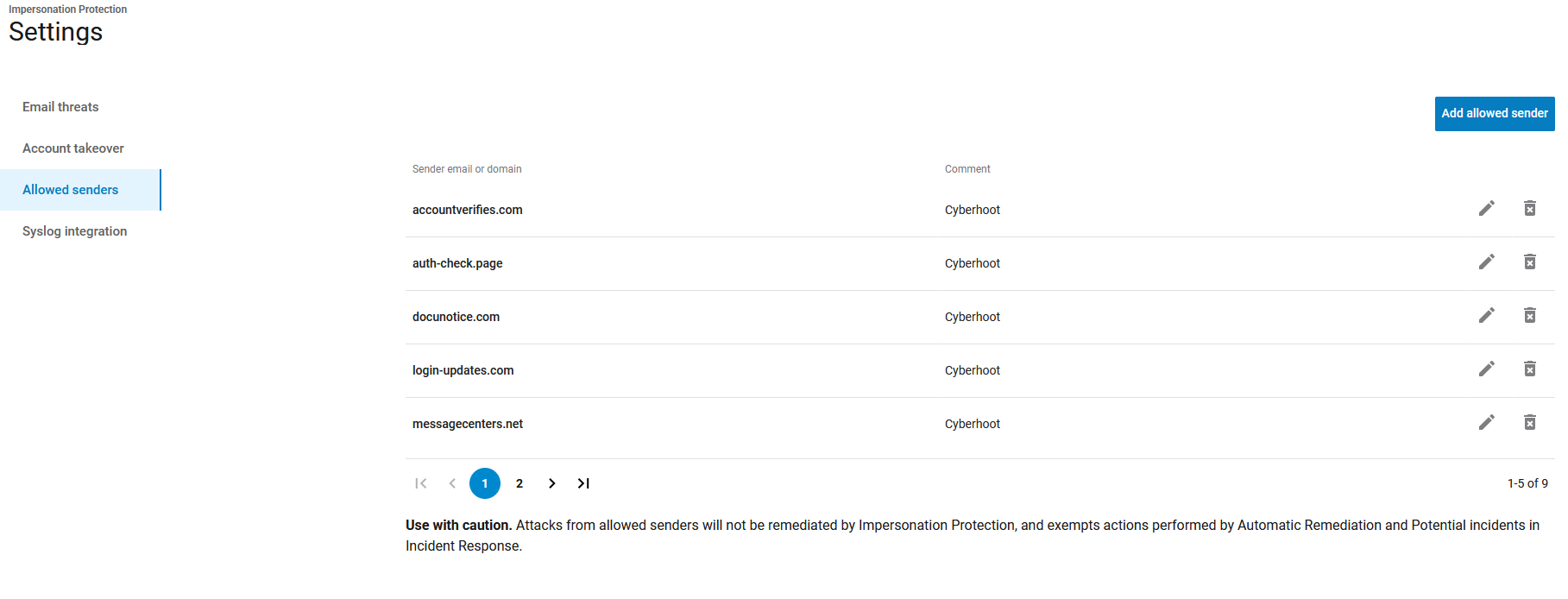
La capture d'écran ci-dessous montre la page des paramètres des expéditeurs autorisés avec les domaines CyberHoot déjà ajoutés :
Les derniers blogues :

Restez informé des dernières nouveautés Informations sur la sécurité

Découvrez et partagez les dernières tendances, conseils et meilleures pratiques en matière de cybersécurité, ainsi que les nouvelles menaces à surveiller.

Avis de CyberHoot : Cyberattaques alimentées par l’IA — Ce que les entreprises doivent savoir

Avis de CyberHoot : Cyberattaques alimentées par l’IA — Ce que les entreprises doivent savoir

Conclusion : l’IA peut rendre les cyberattaques classiques plus rapides et plus faciles à déployer à grande échelle. Des principes de sécurité robustes restent néanmoins indispensables…

Lire la suite

Contrôles de vitesse vs réductions pour conducteurs prudents : pourquoi les récompenses encouragent de meilleures habitudes de sécurité

Contrôles de vitesse vs réductions pour conducteurs prudents : pourquoi les récompenses encouragent de meilleures habitudes de sécurité

Imaginez-vous sur l'autoroute, roulant à environ 20 km/h au-dessus de la limite autorisée, comme le reste du trafic. Plus loin, freinez…

Lire la suite

Avis de CyberHoot : Microsoft Outlook est hors service. Votre bon sens, lui, ne l’est pas.

Avis de CyberHoot : Microsoft Outlook est hors service. Votre bon sens, lui, ne l’est pas.

Que se passe-t-il ? Le jeudi 12 novembre 2026, vers 11 h (heure de l'Est), Microsoft Outlook a cessé de fonctionner…

Lire la suite