Actualizado en septiembre de 2026: se añaden URL de simulación para permitir la verificación de la configuración y pasos para la resolución de problemas.
Es necesario incluir en la lista de permitidos los encabezados X para que CyberHoot pueda enviar correos electrónicos de phishing simulados y eludir su filtro de correo. Recomendamos incluirlos en la lista blanca por dirección IP o nombre de host, pero según la configuración de su sistema, incluirlos en la lista de permitidos por encabezados puede ser la forma más adecuada de garantizar que los correos electrónicos de prueba de phishing lleguen a las bandejas de entrada de sus usuarios. Siga las instrucciones a continuación para incluir nuestros encabezados en la lista de permitidos:
1. Cómo eludir el filtrado de correo basura y spam mediante el encabezado del correo electrónico (Exchange 2013, 2016 y M365)
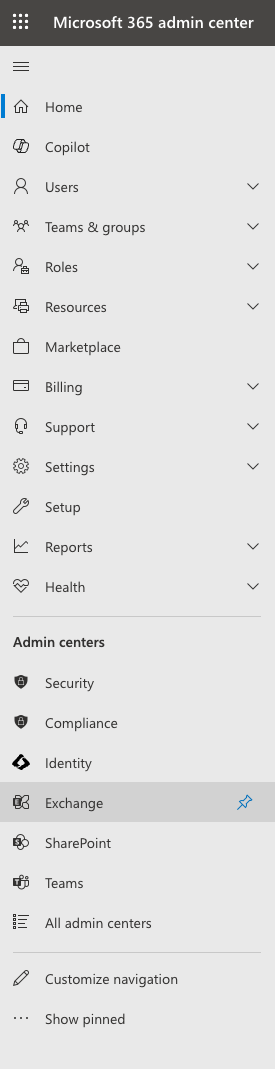
Inicie sesión en el portal de administración de su servidor de correo y seleccione Intercambie bajo Centro de administración.
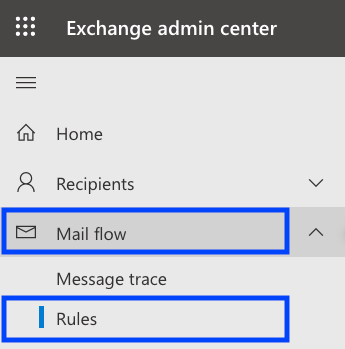
Haga clic en Flujo de correo
Haga clic en Reglas
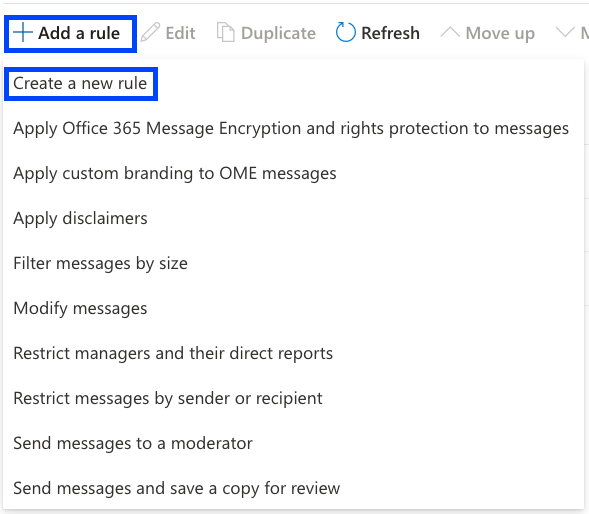
Haga clic en Agregar una regla
En la ventana de la nueva regla, haga clic en Crea una nueva regla
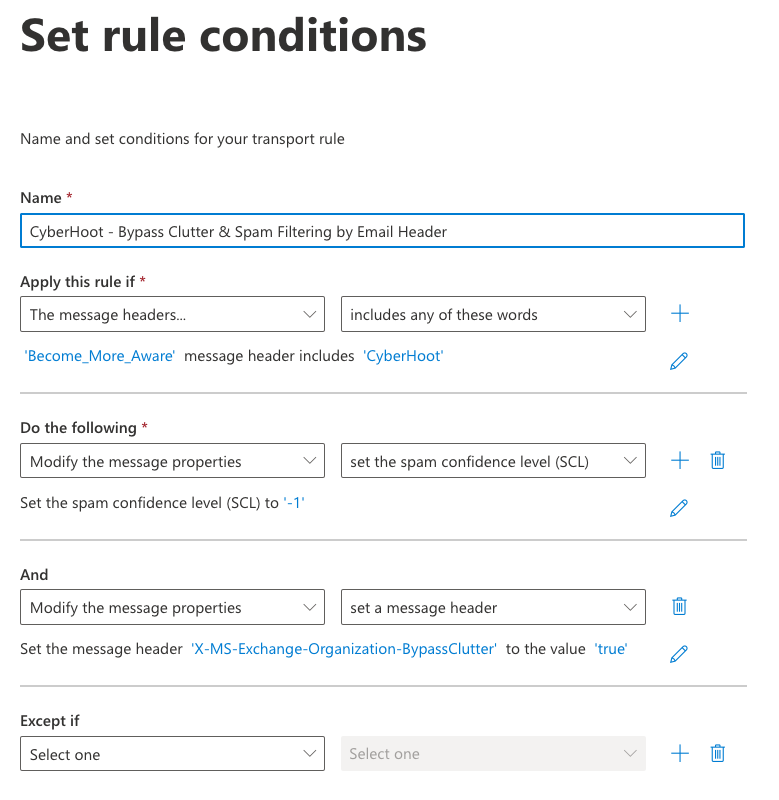
Dale un nombre a la regla, como por ejemplo “CyberHoot – Evita el filtrado de spam y desorden mediante el encabezado del correo electrónico”.
En el campo Aplica esta regla si... menú desplegable, seleccione Los encabezados de los mensajes… y luego en incluye cualquiera de estas palabras.
Debajo de esos cuadros verás *Introduzca texto… y *Introducir palabras...
Haga clic en *Introduzca texto… y escriba el nombre del encabezado: Vuélvete más consciente y haga clic en guarde .
Haga clic en *Introduzca palabras… y escribe CiberHoot y haga clic en el Agregar botón y Guardar .
Siguiente, debajo Haz lo siguiente… Asegúrese de que este campo de la izquierda esté configurado en Modificar las propiedades del mensaje y Establecer el nivel de confianza de spam (SCL) se encuentra en el lado derecho.
Añade una segunda acción debajo de la Haz lo siguiente, haciendo clic en signo + Botón (agregar acción).
En el menú desplegable, seleccione Modificar las propiedades del mensaje en el lado izquierdo y establecer un encabezado de mensaje en el lado derecho
Haga clic en el primero *Ingrese texto…. y el tipo Organización de intercambio X-MS: Evitar el desorden y golpear guarde , luego haga clic en el segundo *Introduzca texto… y el tipo su verdadero y golpear salvar.
Revisa todas las configuraciones para asegurarte de que sean correctas. Debería verse así:
Haga clic en Siguiente.Como práctica recomendada, recomendamos dejar las demás opciones con su configuración predeterminada.
Haga clic en Finalizar.
2. Cómo evitar la carpeta de correo no deseado (solo para servidores de correo M365)
Esta regla permite que solo los correos electrónicos de phishing simulados de CyberHoot eviten la carpeta de correo no deseado, de modo que sus usuarios reciban correos electrónicos de phishing simulados en sus bandejas de entrada.
Abra el panel de centro de administración de intercambio (admin.exchange.microsoft.com).
Haga clic en Flujo de correo
Haga clic en Reglas
Haga clic en Agregar una regla, luego Crea una nueva regla.
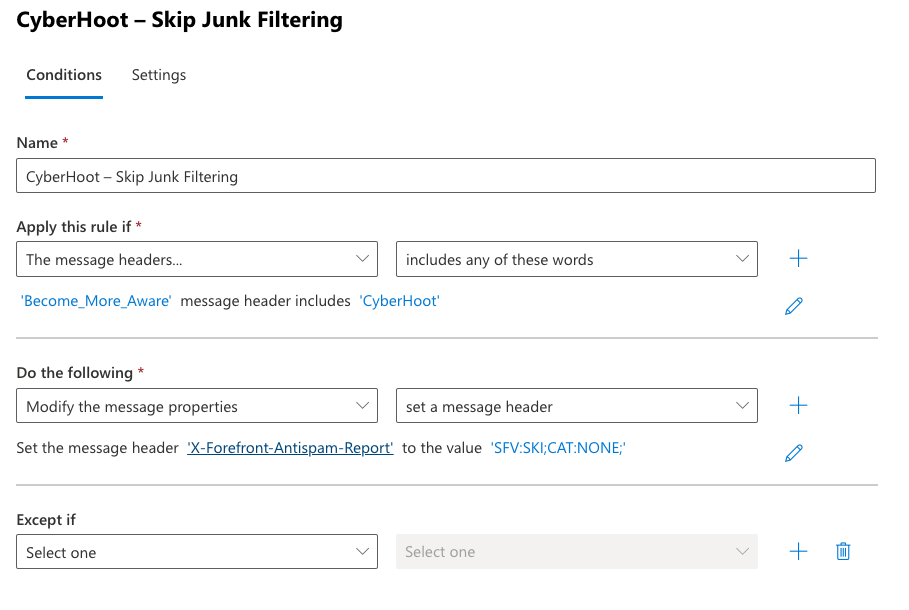
Asígnale un nombre a la regla, como por ejemplo “CyberHoot – Omitir el filtrado de correo basura”.
En el campo Aplica esta regla si... menú desplegable, seleccione Los encabezados de los mensajes… y luego en incluir cualquiera de estas palabras.
Haga clic en Introduzca texto…, escriba el nombre del encabezado Vuélvete más consciente y hacer clic en Guardar.
Haga clic en Introduce palabras…, tipo CiberHoot, haga clic Agregar y luego en Guardar.
En Haz lo siguiente…, seleccione Modificar las propiedades del mensaje a la izquierda y establecer un encabezado de mensaje a la derecha.
Haga clic en el primero Introduzca texto… y el tipo Informe antispam de X-Forefront (distingue mayúsculas y minúsculas), luego haga clic Guardar. Haga clic en el segundo Introduzca texto…, introduzca SFV:ESQUÍ;GATO:NINGUNO; (distingue mayúsculas y minúsculas) y haga clic Guardar.
Haga clic en SiguienteEn la página de configuración de reglas, deje los demás valores por defecto y haga clic en Siguiente.
Establezca la prioridad para que siga directamente la regla que creó en la Sección 1.
Revisa todos los ajustes para asegurarte de que sean correctos.
Asegúrese de que todas las opciones se completen correctamente.
Haga clic en Guardar Una vez completada esta configuración, espere a que se generen las nuevas reglas. Luego, configure una campaña de phishing de prueba para usted o un grupo pequeño para probar su nueva regla de lista blanca.
3. Configurar la entrega avanzada en Microsoft Defender para permitir simulaciones de phishing.
Esto configura los dominios del remitente, las direcciones IP y las URL de simulación que usa CyberHoot para que los correos electrónicos de simulación se entreguen sin filtrar y sus enlaces no se bloqueen ni se activen al hacer clic. Necesita el rol de Administrador de seguridad en Microsoft Defender (o Administración de la organización en Exchange Online) para realizar estos cambios.
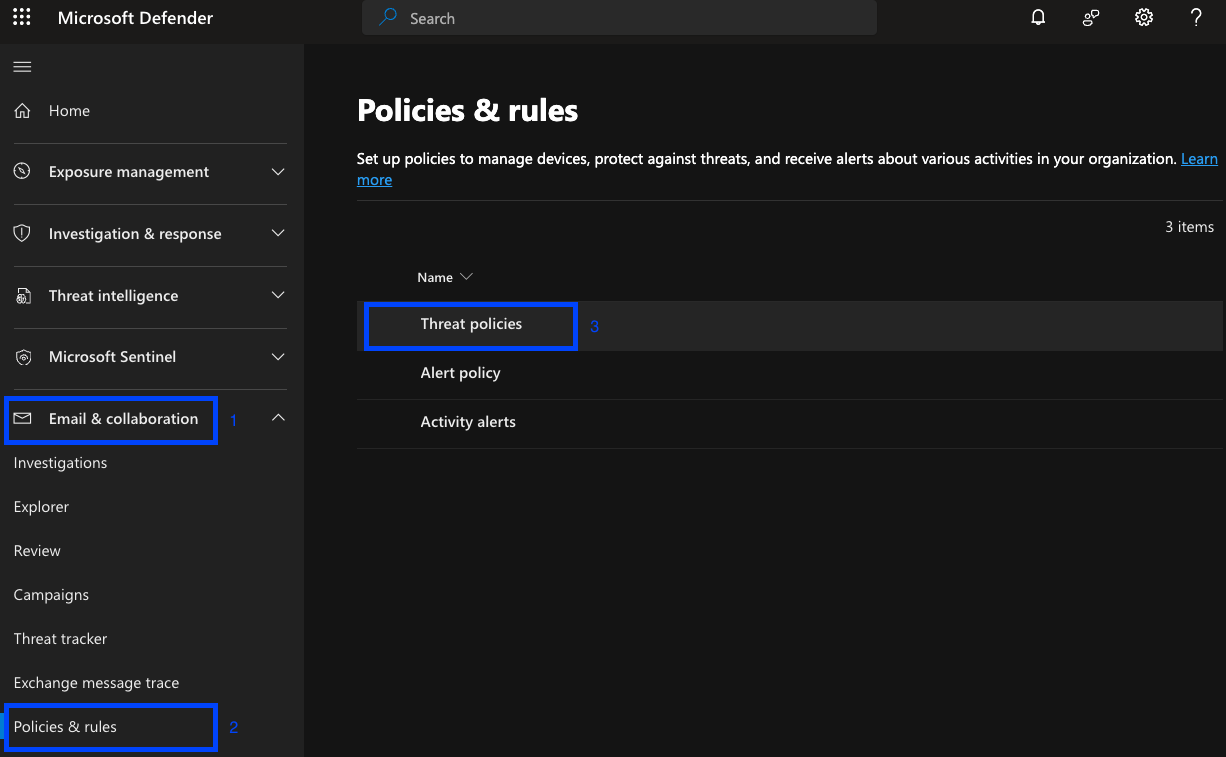
En el lado izquierdo, haga clic Mostrar navegación (si la navegación está cerrada) entonces seleccione Correo electrónico y colaboración, luego Políticas y reglas.
Haga clic en Políticas de amenazas.
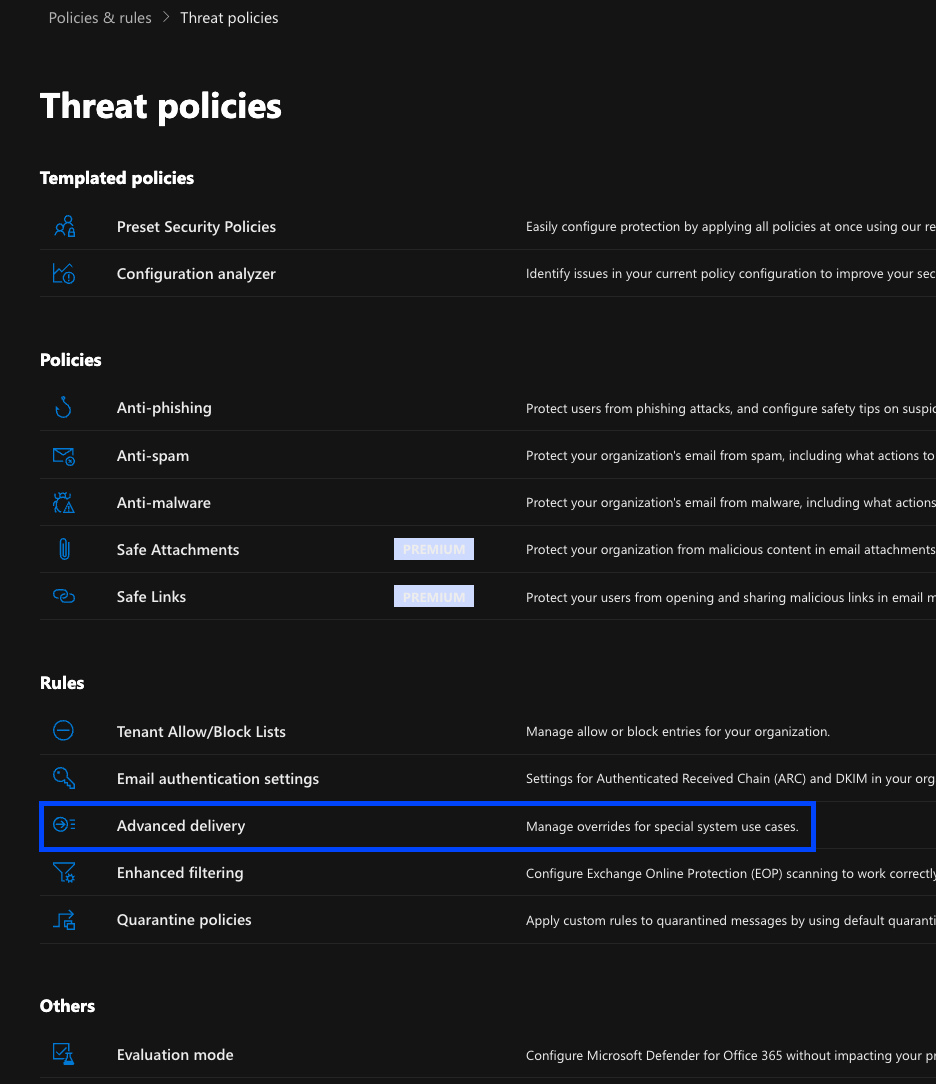
Haga clic en Entrega anticipada.
En Entrega anticipada, haga clic en Simulaciones de phishing.
Haga clic en EditarSi aún no se han configurado simulaciones de phishing, haga clic aquí. Agregar .
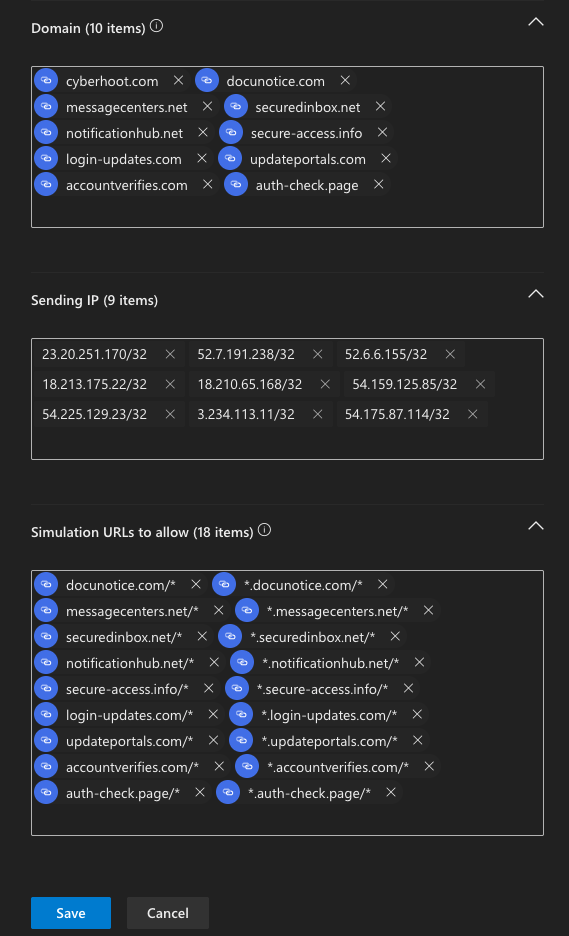
En DominioIntroduzca cada dominio de phishing de CyberHoot de la tabla de referencia que aparece al final de esta guía, pulsando Intro después de cada uno.
En Envío de IPIntroduzca cada dirección IP de CyberHoot de la tabla de referencia y pulse Intro después de cada una. No es necesario añadir la dirección del balanceador de carga 54.156.140.113.
En URL de simulación para permitirIntroduzca cada dominio de phishing en ambos formatos siguientes, pulsando Intro después de cada entrada: docunotice.com/* y *.docunotice.com/*. Repita para los nueve dominios (18 entradas en total). El último /* Es obligatorio; las entradas que no lo incluyan podrían no coincidir.
Guardar sus cambios, luego haga clic Cerrar.
¿Por qué permitir las URL de simulación? Microsoft permite automáticamente las URL en el cuerpo del correo electrónico cuando el dominio y la IP del remitente coinciden con la directiva de entrega avanzada. Sin embargo, si un mensaje llega a Microsoft 365 a través de una puerta de enlace, está firmado con un dominio DKIM diferente o un enlace redirige a otro dominio, Safe Links aún puede bloquear o rechazar el enlace al hacer clic. Agregar las URL explícitamente evita esto y también es necesario para cualquier simulación entregada a través de Teams o aplicaciones de Office.
Nota: Espere hasta una hora para que la nueva política entre en vigor antes de enviar una campaña de prueba.
4. Verificar la configuración
Antes de lanzar una campaña completa, confirme que la política está funcionando.
En CyberHoot, envía una campaña de phishing de prueba a ti mismo o a un pequeño grupo piloto.
Abre el correo electrónico de prueba, haz clic en el enlace y confirma que la página de destino se carga sin ninguna advertencia de Safe Links ni página de bloqueo.
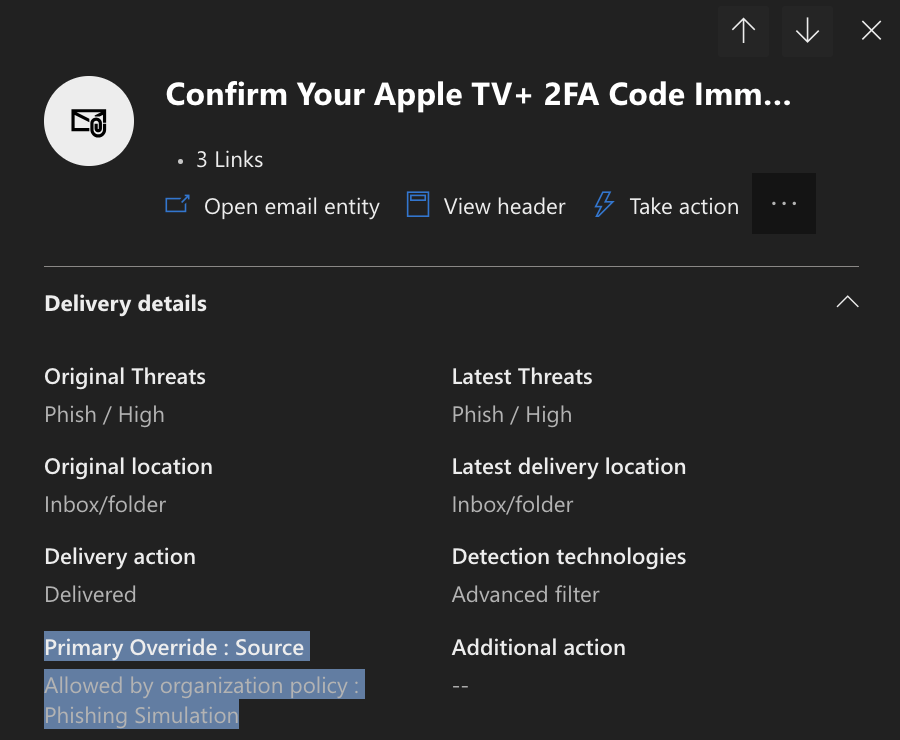
En Microsoft Defender, vaya a Correo electrónico y colaboración > Explorar o (Detecciones en tiempo real)Busque el mensaje de prueba y ábralo.
Confirme la Anulaciones del sistema El campo muestra que el mensaje fue permitido por la política de la organización como un Simulación de phishing.
5. Solución de problemas: La simulación sigue bloqueada o detonada.
Si el mensaje de prueba sigue en cuarentena, o si su enlace está bloqueado o desactivado, realice las siguientes comprobaciones.
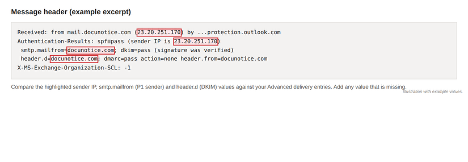
Abra el mensaje entregado (o puesto en cuarentena) y vea su encabezado completo.
Encuentra la IP del remitente en el Recibieron y Autenticación-Resultados líneas, el remitente P1 en smtp.mailfromy el dominio de firma DKIM en encabezado.d.
Compare esos valores con sus entradas de entrega avanzada. La entrega avanzada solo se aplica cuando Dominio coincide con el remitente P1 o con el dominio DKIM. y <font dir="auto" style="vertical-align: inherit;">las </font> Envío de IP Coincidencias. Añade cualquier valor que falte.
Si el enlace redirige a través de un dominio de seguimiento o intermedio antes de llegar a la página de destino, agregue ese dominio a URL de simulación para permitir en ambos formatos.
Si el registro MX de su dominio apunta a una puerta de enlace de correo electrónico de terceros (por ejemplo, Mimecast, Proofpoint o Barracuda) antes de Microsoft 365, permita que CyberHoot aparezca en esa puerta de enlace utilizando el artículo relacionado de CyberHoot HowTo y habilite Filtrado mejorado para conectores en el conector de entrada para que Microsoft 365 pueda ver la IP de envío original.
Si el problema persiste, póngase en contacto soporte@cyberhoot.com e incluya el encabezado completo del mensaje.
Referencia: Dominios, direcciones IP y URL de simulación de phishing de CyberHoot
Antes de configurar, compruebe siempre los valores actuales consultando el artículo "Direcciones IP y dominios de retransmisión de correo electrónico" de CyberHoot, ya que la lista puede actualizarse.