Si su empresa utiliza M365 / Entra ID, puede usarlo como una forma sencilla y eficaz de administrar usuarios dentro de CyberHoot. Siga los pasos a continuación:
1- Al acceder a su implementación de Autopilot, navegue hasta el inquilino con el que desea sincronizar los usuarios.
2- Haga clic en “Usuarios”, ubicado en el menú de navegación de la izquierda.
3- Haga clic en el botón “ Entra ID ”.
4- Haga clic en “Configuración de sincronización”.
5- Haga clic en “Otorgar acceso a Entra ID”.
6. Haga clic en " Acceso a la nube pública" si está ingresando una cuenta comercial normal o en "Acceso a la nube gubernamental" si su entorno está alojado en la nube gubernamental.
7- Introduzca las credenciales de Entra ID.

8- Haz clic en Siguiente.
9. Esto te llevará a la configuración de sincronización. Desde allí, puedes excluir de la sincronización a los usuarios sin licencia o externos . (Nota: Algunas empresas optan por capacitar tanto a usuarios sin licencia como a consultores o subcontratistas externos).
En este punto también deberá seleccionar si va a sincronizar los administradores de ID de Entra o asignar todos los usuarios sincronizados a un administrador local.
Pulsa “Guardar configuración de sincronización” para continuar.
10- Debe elegir entre dos opciones: (1) Sincronizar por grupos, o (2) Sincronizar por usuarios.
11. En la columna “ Acción ”, los usuarios aparecen como “ Omitidos ” o “ Sincronizados ”. Haga clic en cualquiera de las dos palabras para cambiar el estado de los usuarios entre “Omitidos” y “Sincronizados”.
12. Haz clic en “Sincronizar ahora” para sincronizar los usuarios manualmente. Los usuarios se sincronizan automáticamente cada 4 horas.
13- Haga clic en Cerrar y luego vuelva a Usuarios en el menú de navegación de la izquierda para ver los usuarios que se sincronizaron con el inquilino.
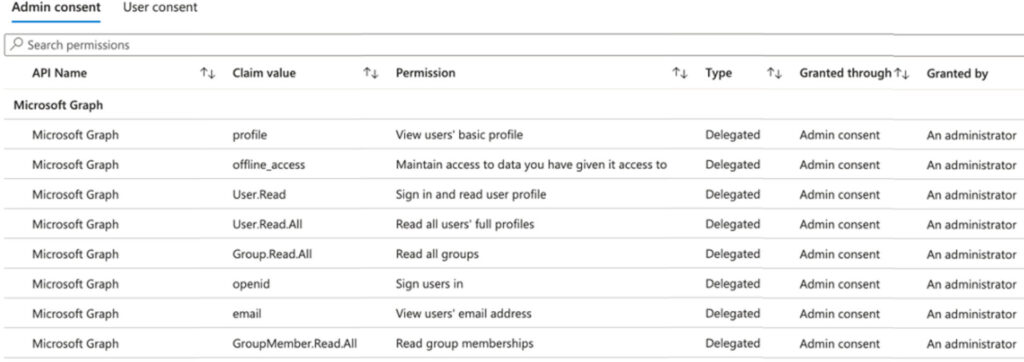
Paso 1: Permisos y consentimiento : El administrador inicia sesión en Microsoft y a CyberHoot se le asignan permisos de solo lectura utilizando el principio de mínimo privilegio, asignándole los permisos que se enumeran a continuación.
Paso 2 – Adquisición de token : CyberHoot solicita un token OAuth 2.0 a Azure AD / ID de Entra. Tenga en cuenta que CyberHoot no conocerá ni almacenará la contraseña utilizada por el administrador.
Paso 3: Concesión de token : Azure AD/Entra ID valida la solicitud y, si es exitosa, emite un token de acceso. Este token encapsula los permisos otorgados a CyberHoot.
Paso 4 – Acceso a recursos con el token : CyberHoot utiliza este token para acceder a la información de la tabla anterior. Esta información se utiliza para añadir usuarios a CyberHoot.
Descubra y comparta las últimas tendencias, consejos y mejores prácticas en ciberseguridad, junto con nuevas amenazas a las que debe prestar atención.

Lo que las empresas deben saber sobre ARTEX y sus sistemas de defensa. Conclusión: Las herramientas de IA como ARTEX están haciendo posible...
LEER MÁS
Imagínate en la autopista, circulando a unos 20 km/h por encima del límite de velocidad, al igual que el resto del tráfico. Más adelante, frena...
LEER MÁS
¿Qué sucedió el jueves 12 de noviembre de 2026, alrededor de las 11 a. m. (hora del este)? Microsoft Outlook dejó de funcionar...
LEER MÁSDota a tu gente de una visión más aguda, con un enfoque positivo que prioriza la enseñanza y recompensa cada victoria.

