HowTo: Avanan-Allow-Listing in Google Workspace

21. Juni 2025 | Wie man, MSP, Plattform, schaffen HowTo: Avanan-Allow-Listing in Google Workspace

In diesem HowTo-Artikel wird erläutert, wie Sie die Zulassungsliste von Avanan konfigurieren, um Phishing-Angriffstests zu ermöglichen, die Endbenutzer erreichen.

Warnung : CyberHoot unterstützt Phishing-Angriffe per E-Mail. Bitte beachten Sie, dass diese Methode negative Verstärkung nutzt , um die Klickrate von Mitarbeitern zu senken. Um erfolgreich zu sein, kombinieren Sie diese Methode stets mit positiver Verstärkung , informativen und realistischen HootPhish-Phishing-Simulationen, um die bestmögliche Wirkung auf Endnutzer zu erzielen.

Zulassungsliste der Cyberhoot.com-Domäne

In dieser Aktivität fügen Sie die Domain CyberHoot.com einer neu erstellten oder bestehenden Zulassungsliste in der G Suite-Admin-Konsole hinzu. Domainname: cyberhoot.com
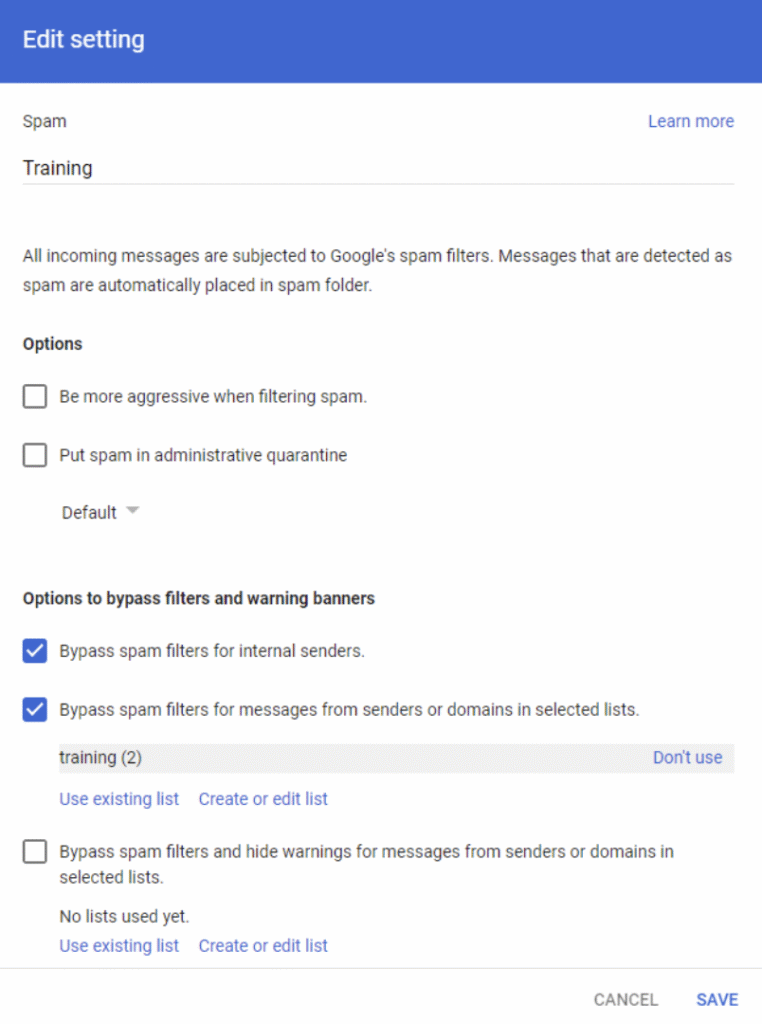
  1. Einloggen in https://admin.google.com und wählen Sie Apps.
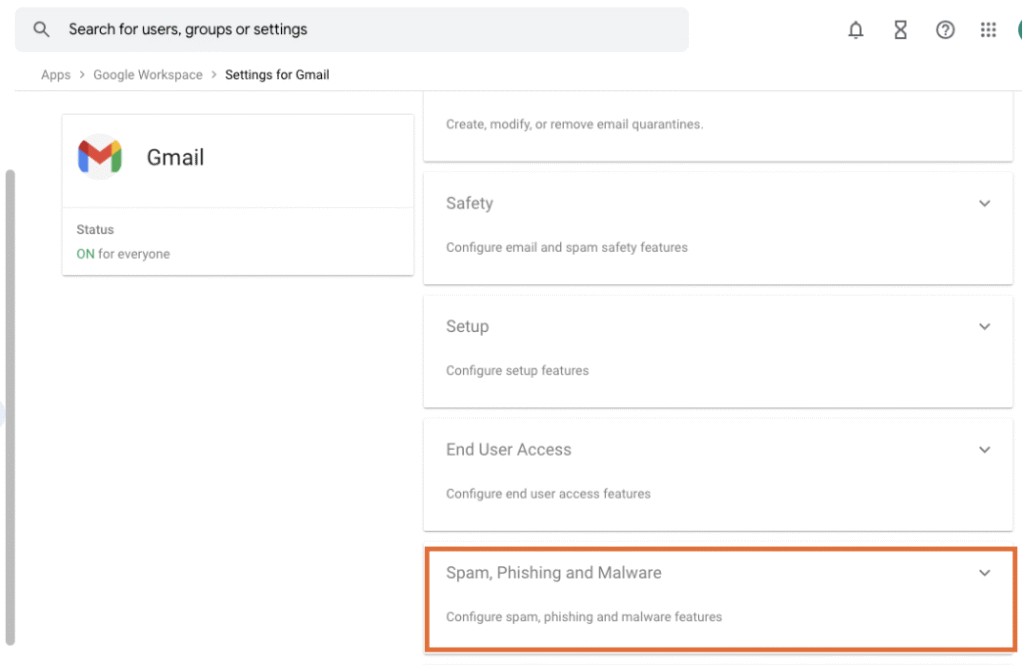
  2. Apps -> GMail -> Spam/Phishing/Malware
  3. Spam
  4. Vorhandene Regel bearbeiten oder neue hinzufügen
  5. Fügen Sie eine Trainingsregel hinzu oder bearbeiten Sie eine vorhandene Trainingsregel, um cyberhoot.com zu haben
  6. Stellen Sie sicher, dass die Regel ausgewählt ist

CyberHoot nach IP auf die Allowlist setzen

1. Melden Sie sich unter https://admin.google.com an und wählen Sie Apps aus.
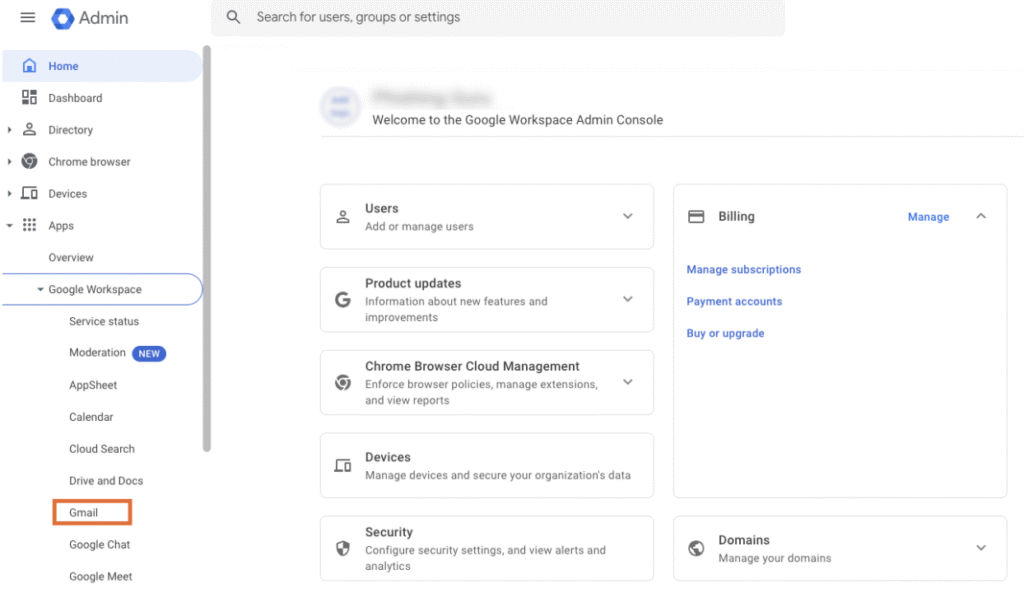
2. Wählen Sie G Suite aus.
3. Wählen Sie Gmail aus.
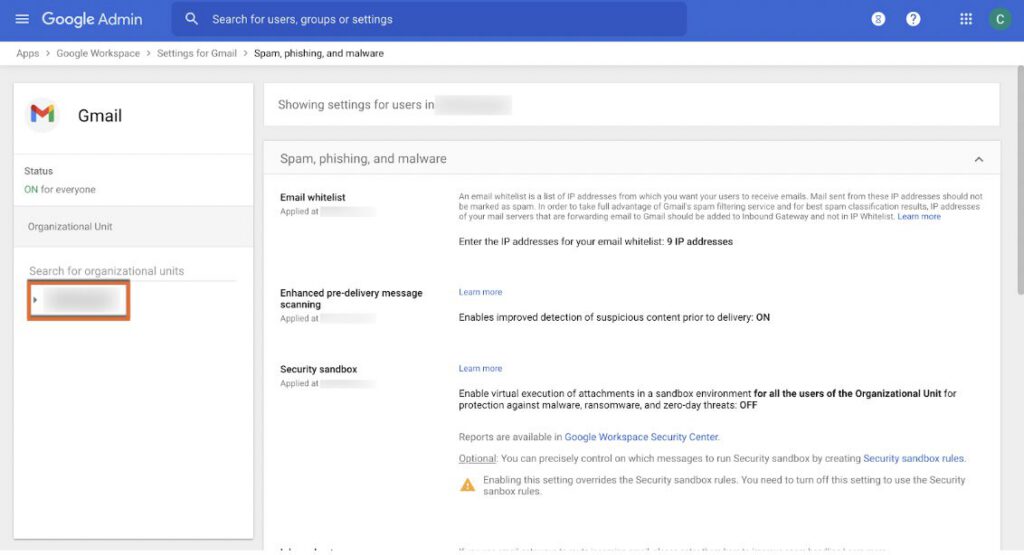
4. Wählen Sie „Erweiterte Einstellungen “.
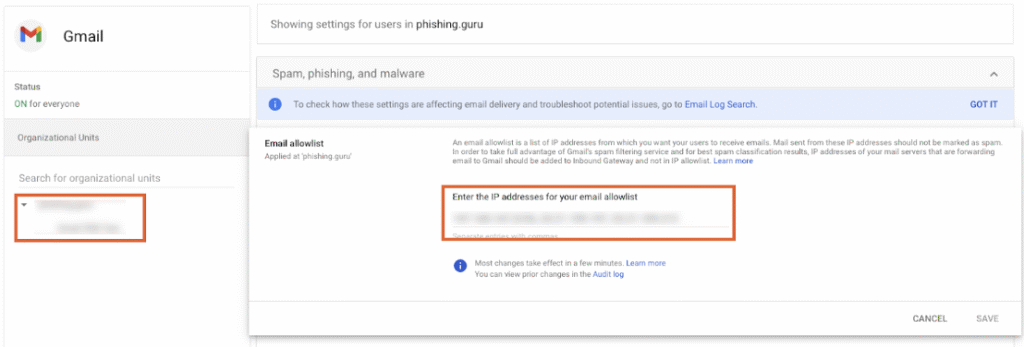
5. Markieren Sie im Abschnitt „Organisationen“ Ihre Domäne. Wählen Sie keine Organisationseinheit (OU) aus.

HINWEIS : G SUITE ERLAUBT KEINE ZULASSUNGSLISTEN AUF IP-ADRESSE FÜR EINZELNE IPs, NUR FÜR DIE GESAMTE DOMÄNE.
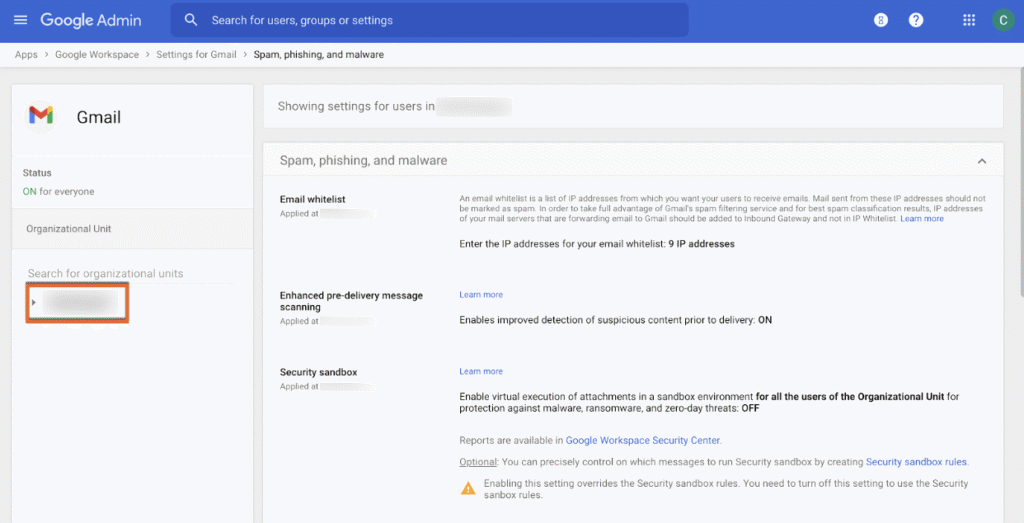
6. Geben Sie im Abschnitt „E-Mail-Whitelist“ unsere IP-Adressen ein.
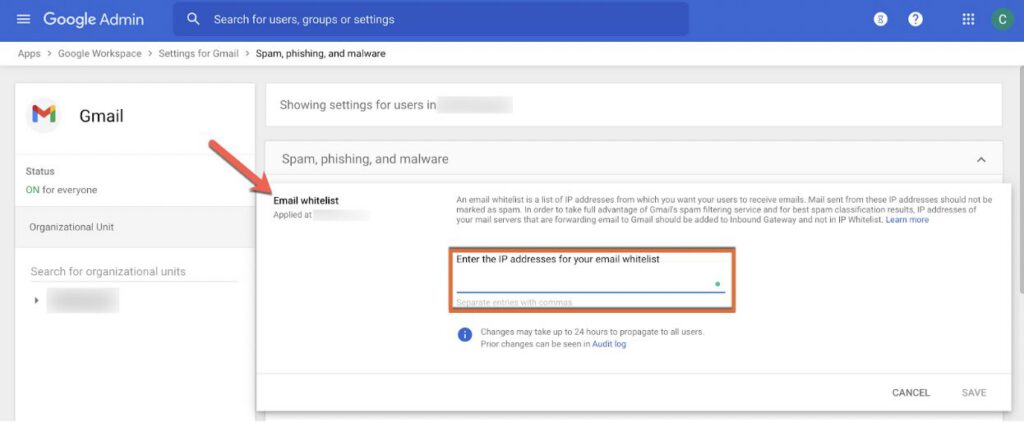
7. Klicken Sie auf Speichern.
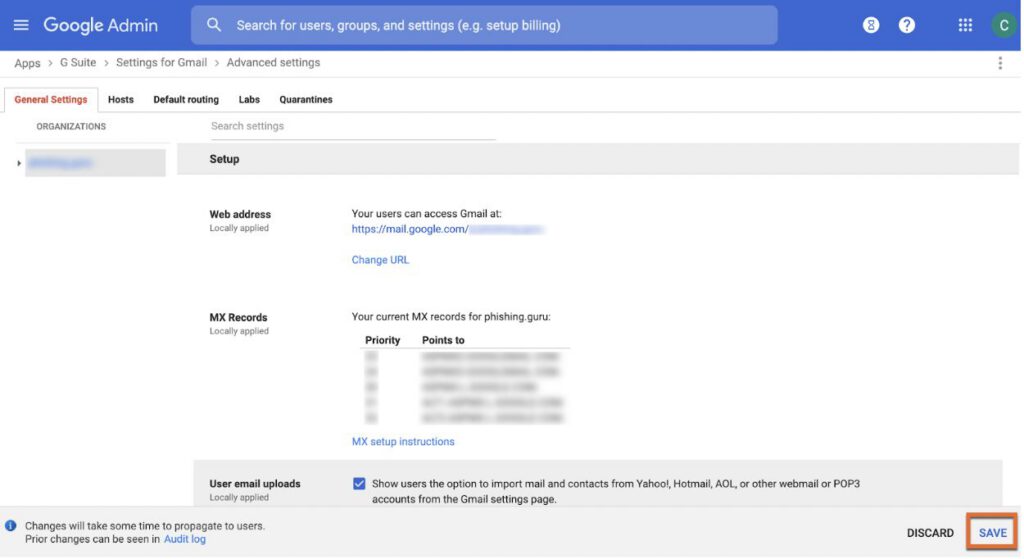
Cyberhoot IP als Inbound-Gateway hinzufügen

Hinweis: Wir haben festgestellt, dass dieses Verfahren simulierte Phishing-E-Mails von CyberHoot von den Gmail-Warnbannern ausnimmt. Dies ist jedoch von Google nicht als Empfehlung für eine Zulassungsliste dokumentiert.

Video hier: https://youtu.be/7IhKiz4gTXQ
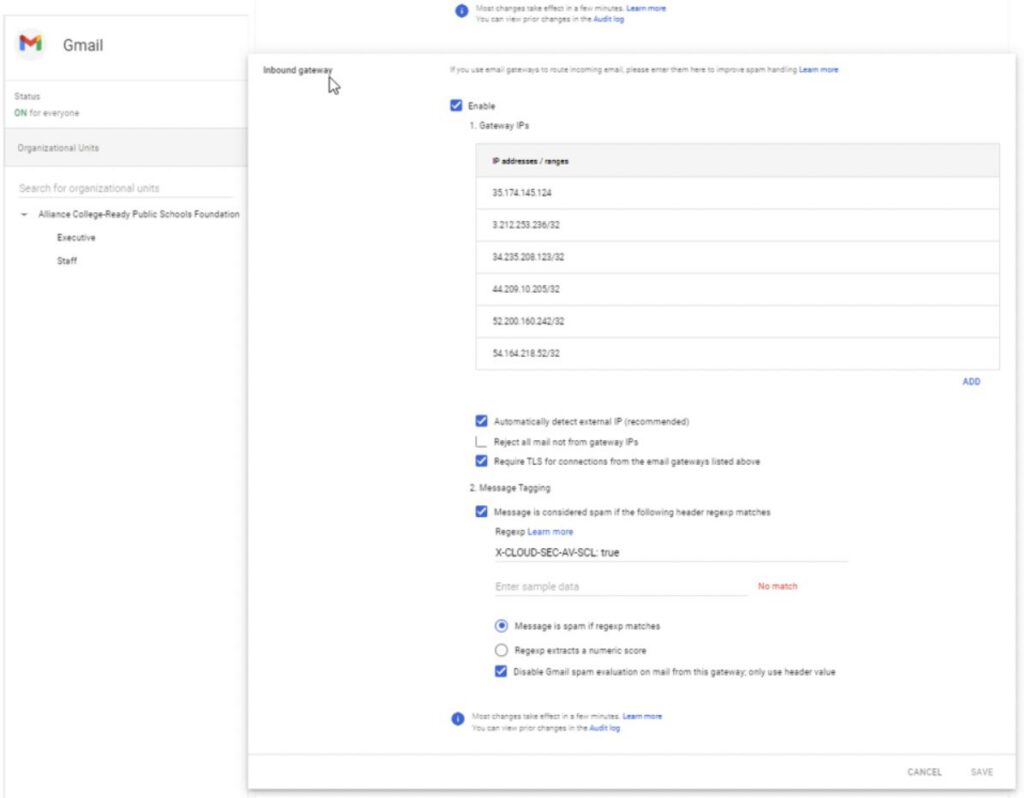
  1. Melden Sie sich bei Ihrer Google Admin-Konsole an.
  2. Navigieren Apps > G Suite > Gmail > Erweiterte Einstellungen.
  3. Der Allgemeine Einstellungen, wählen Sie links Ihre Organisation der obersten Ebene (normalerweise Ihre primäre Domäne) aus.
  4. Scrollen Sie nach unten zum Inbound-Gateway Einstellung unter der Spam Abschnitt. Bewegen Sie den Mauszeiger über die Einstellung und klicken Sie auf das Bearbeiten Taste. Dies öffnet die Eingangsgateway Bildschirm.
  5. Konfigurieren Sie die Eingangsgateway mit den folgenden Einstellungen:
    1. Gateway-IPs
    2. WICHTIG: Lassen Sie die Alle E-Mails ablehnen, die nicht von Gateway-IPs stammen ganz ohne irgendetwas tun oder drücken zu müssen. ungeprüft. Wenn diese Option aktiviert ist, wird der E-Mail-Versand an Ihren Client gestoppt.
    3. Einblick in das TLS ist für Verbindungen von den oben aufgeführten E-Mail-Gateways erforderlich.
    4. Nachrichten-Tagging
      Sie sollten bereits „X-CLOUD-SEC-AV-SCL: true“ sehen – lassen Sie dies so, wenn dort nichts steht, können Sie stattdessen etwas Beliebiges eingeben – jlakdfuadoflualdsfj
    5. Wähle aus Deaktivieren Sie die Gmail-Spam-Auswertung für E-Mails von diesem Gateway. Verwenden Sie nur den Header-Wert .
    6. Klicken Sie auf die SPAREN .

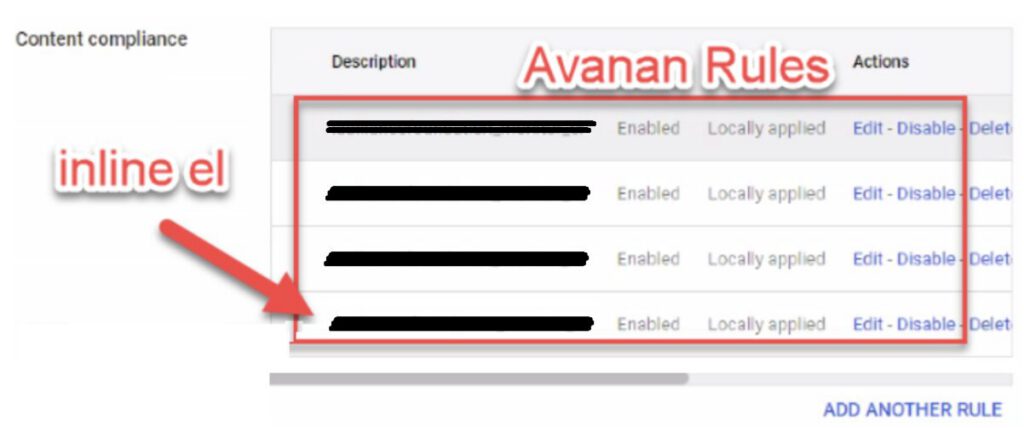
Wenn Avanan, Avanan-Regel erstellen oder ändern

  1. Gmail -> Einstellungen -> Compliance
  2. Scrollen Sie nach unten zu „Inhaltskonformität“
  3. Regeln
    1. Wenn Avanan vorhanden ist, werden Ihnen die 4 Avanan-Regeln angezeigt. Die letzte Regel, die Sie bearbeiten müssen, endet mit „_inline)ei“.

4. Denken Sie daran, dass die Bypass-Regel „liegt innerhalb des Bereichs“ lautet und die Inline-Regel „liegt nicht innerhalb des Bereichs“.

5. Regelname: Security Awareness Bypass 
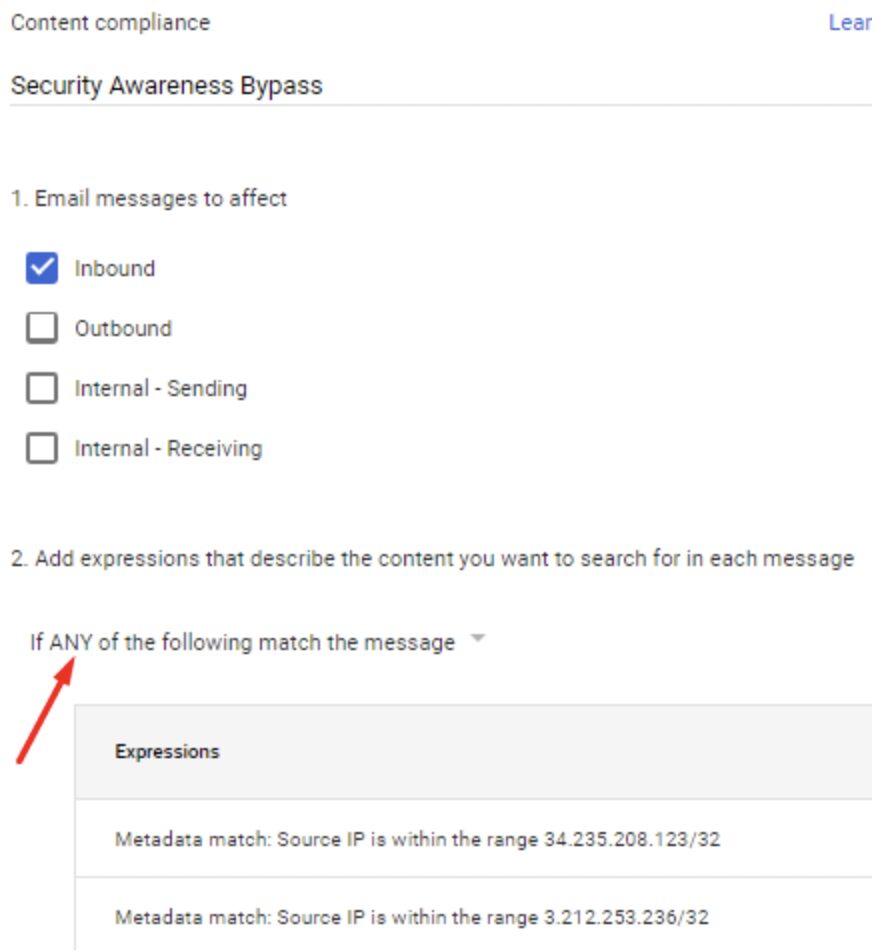
  1. Inbound-
  2. If Eines der folgenden der Nachricht entsprechen
    • Metadatenübereinstimmung: Quelle oben ist drinnen Das Sortiment
  3. wenn übereinstimmen
    1. Nachricht ändern
    2. benutzerdefinierte Kopfzeilen hinzufügen
      • SIE MÜSSEN DEN WERT ÄNDERN, UM MIT DER IP DES AVANAN-PORTALS ÜBEREINZUPASSEN – zB Mietername wird für — setze Nachrichtenheader 'X-CLOUD-SEC-AV-INFO' (set message header 'X-CLOUD-SEC-AV-INFO' — ONLY PASTE IN CLOUD-SEC-AV-INFO) mit dem Wert 'Mandantenname,google_mail,inline'
        • (vergessen Sie nicht, den Mieternamen zu ändern)
        • NUR CLOUD-SEC-AV-INFO EINFÜGEN) sonst bekommst du die zwei x

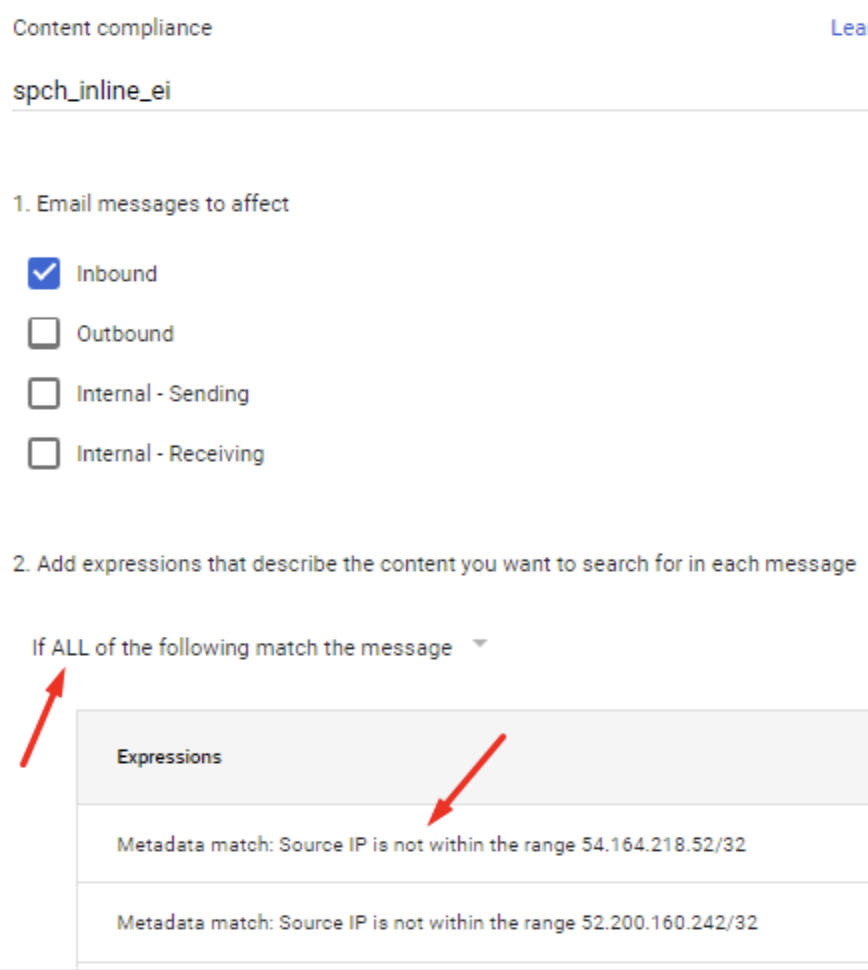
6. Bearbeiten der bestehenden Avanan-Compliance-Regel „xyz_inline_el“

Bitte stellen Sie sicher, dass diese Einstellung auf „Alle“ und nicht auf „Beliebige“ steht, da sonst alle E-Mails nicht mehr funktionieren.

Ändern Sie NUR die Metadatenübereinstimmung, Quell-IP, um die IPs für Cyberhoot unter „nicht innerhalb der Reichweite“ einzuschließen.
Neueste Blogs

Bleiben Sie auf dem Laufenden mit den neuesten Sicherheitseinblicke

Entdecken und teilen Sie die neuesten Trends, Tipps und Best Practices zur Cybersicherheit – sowie neue Bedrohungen, vor denen Sie sich in Acht nehmen sollten.

CyberHoot-Warnung: KI-gestützte Cyberangriffe – Was Unternehmen wissen müssen

CyberHoot-Warnung: KI-gestützte Cyberangriffe – Was Unternehmen wissen müssen

Fazit: KI kann bekannte Cyberangriffe beschleunigen und leichter skalieren. Solide Sicherheitsgrundlagen bleiben jedoch unerlässlich.

Weiterlesen

Geschwindigkeitskontrollen vs. Rabatte für sicheres Fahren: Warum Belohnungen zu besseren Sicherheitsgewohnheiten führen

Geschwindigkeitskontrollen vs. Rabatte für sicheres Fahren: Warum Belohnungen zu besseren Sicherheitsgewohnheiten führen

Stellen Sie sich vor, Sie fahren auf der Autobahn, etwa 20 km/h über dem Tempolimit, wie der übrige Verkehr. Vor Ihnen bremsen Sie...

Weiterlesen

CyberHoot-Warnung: Microsoft Outlook ist ausgefallen. Ihre Urteilsfähigkeit nicht.

CyberHoot-Warnung: Microsoft Outlook ist ausgefallen. Ihre Urteilsfähigkeit nicht.

Was geschah am Donnerstag, dem 12. November 2026, gegen 11 Uhr Ostküstenzeit? Microsoft Outlook funktionierte nicht mehr...

Weiterlesen