Aktualisiert im September 2026: Fügt Simulations-URLs hinzu, um Konfigurationsprüfung und Schritte zur Fehlerbehebung zu ermöglichen.
Um simulierte Phishing-E-Mails von CyberHoot an Ihren E-Mail-Filter zu senden und diese zu umgehen, müssen X-Header auf die Whitelist gesetzt werden. Wir empfehlen, dies per IP-Adresse oder Hostnamen zu tun. Je nach Systemkonfiguration kann jedoch die Whitelistung per Header die beste Methode sein, um sicherzustellen, dass die Phishing-Test-E-Mails in den Postfächern Ihrer Benutzer landen. Befolgen Sie die nachstehenden Anweisungen, um unsere Header auf die Whitelist zu setzen:
1. Umgehen der Spamfilterung über E-Mail-Header (Exchange 2013, 2016 und M365)
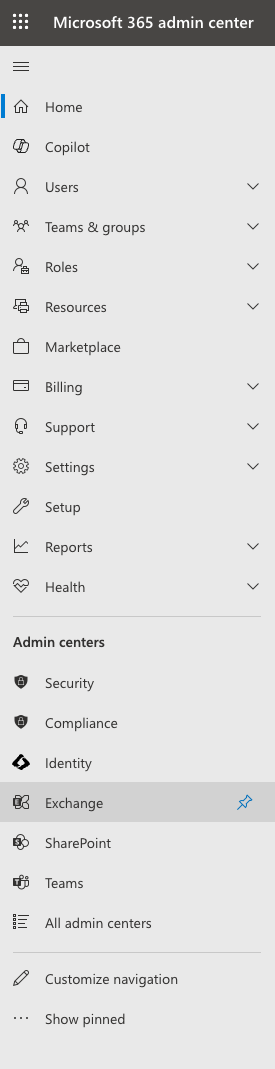
Melden Sie sich beim Admin-Portal Ihres Mailservers an und wählen Sie Austausch für Verwaltungscenter.
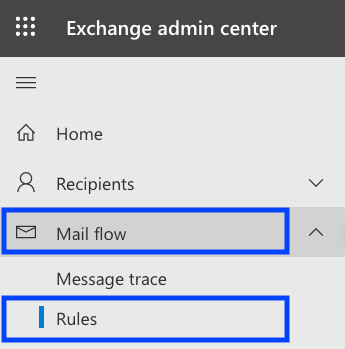
Klicken Sie auf Nachrichtenfluss
Klicken Sie auf Regeln
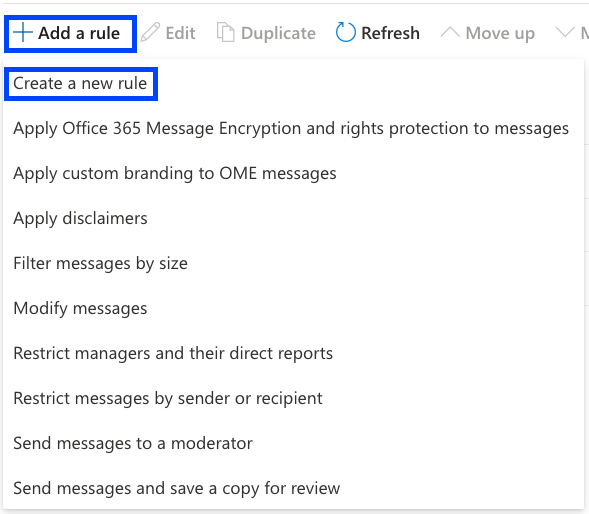
Klicken Sie auf Regel hinzufügen
Klicken Sie im Fenster „Neue Regel“ auf Erstellen Sie eine neue Regel
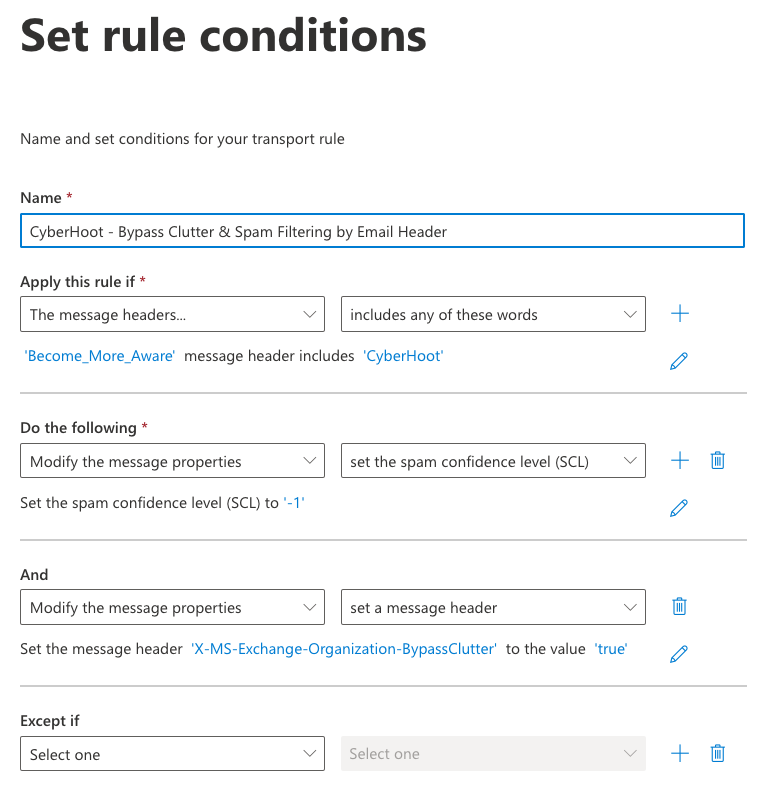
Geben Sie der Regel einen Namen, beispielsweise „CyberHoot – Umgehung von Clutter- und Spam-Filterung nach E-Mail-Header“.
Von dem Wenden Sie diese Regel an, wenn… Wählen Sie im Dropdown-Menü Die Nachrichtenkopfzeilen… dann enthält eines dieser Wörter.
Unter diesen Feldern sehen Sie *Text eingeben… und *Wörter eingeben...
Klicken Sie auf *Text eingeben… und geben Sie den Header-Namen ein: Werden_Sie_bewusster und klicken Sie auf Speichern.
Klicken Sie auf *Wörter eingeben … und tippen Sie ein CyberHoot Und klicken Sie auf die Speichern -Taste und Gespeichert .
Als nächstes unter Gehen Sie wie folgt vor… Stellen Sie sicher, dass dieses Feld auf der linken Seite auf Ändern der Nachrichteneigenschaften und Legen Sie den Spam-Confidence-Level (SCL) fest. ist auf der rechten Seite eingestellt.
Fügen Sie eine zweite Aktion unter dem Gehen Sie folgendermaßen vor: durch Klicken auf + sign (Aktion hinzufügen)-Schaltfläche.
Wählen Sie im Dropdown-Menü Ändern der Nachrichteneigenschaften auf der linken Seite und einen Nachrichtenkopf festlegen auf der rechten Seite
Klicken Sie auf die erste *Text eingeben…. und Typ X-MS-Exchange-Organization-BypassClutter und schlagen Speichernund klicken Sie dann auf das zweite *Text eingeben… und Typ was immer dies auch sein sollte. und schlagen sparen.
Überprüfen Sie alle Einstellungen, um sicherzustellen, dass sie korrekt sind. Das Ergebnis sollte folgendermaßen aussehen:
Klicken Sie auf Weiter.Als bewährte Methode empfehlen wir, die anderen Optionen auf ihren Standardeinstellungen zu belassen.
Klicken Sie auf Fertig stellen.
2. Umgehen des Junk-Ordners (NUR für M365-Mailserver)
Diese Regel erlaubt es ausschließlich simulierten Phishing-E-Mails von CyberHoot, den Junk-Ordner zu umgehen, sodass Ihre Benutzer simulierte Phishing-E-Mails in ihren Posteingängen erhalten.
Öffnen Sie den Microsoft Store auf Ihrem Windows-PC Exchange-Verwaltungscenter (admin.exchange.microsoft.com).
Klicken Sie auf Nachrichtenfluss
Klicken Sie auf Regeln
Klicken Sie auf Regel hinzufügen und dann Erstellen Sie eine neue Regel.
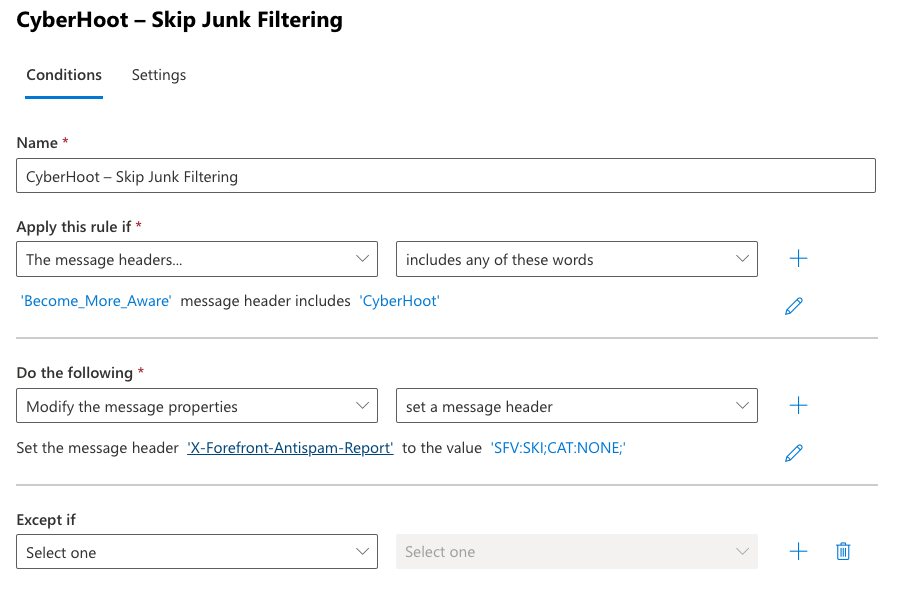
Geben Sie der Regel einen Namen, zum Beispiel „CyberHoot – Junk-Filterung überspringen“.
Von dem Wenden Sie diese Regel an, wenn… Dropdown-Menü, wählen Sie Die Nachrichtenkopfzeilen… dann Fügen Sie eines dieser Wörter hinzu.
Klicken Sie auf Text eingeben…Geben Sie den Headernamen ein Werden_Sie_bewusster und klicken auf Gespeichert.
Klicken Sie auf Wörter eingeben…, Typ CyberHoot, klicken Speichern und dann Gespeichert.
Der Gehen Sie wie folgt vor…Wählen Ändern der Nachrichteneigenschaften links und einen Nachrichtenkopf festlegen auf der rechten Seite.
Klicken Sie auf die erste Text eingeben… und Typ X-Forefront-Antispam-Bericht (Groß-/Kleinschreibung beachten), dann klicken GespeichertKlicken Sie auf den zweiten Text eingeben…, eingeben SFV:SKI;CAT:KEINE; (Groß-/Kleinschreibung beachten) und klicken Gespeichert.
Klicken Sie auf WeiterAuf der Seite „Regeleinstellungen festlegen“ lassen Sie die anderen Werte auf ihren Standardwerten und klicken Sie auf Weiter.
Stellen Sie die Priorität so ein, dass sie direkt der in Abschnitt 1 erstellten Regel folgt.
Überprüfen Sie alle Einstellungen, um sicherzustellen, dass sie korrekt sind.
Stellen Sie sicher, dass alle Optionen korrekt ausgefüllt sind.
Klicken Sie auf Gespeichert Nach Abschluss der Einrichtung warten Sie bitte ab, bis die neuen Regeln generiert sind. Richten Sie anschließend eine Test-Phishing-Kampagne für sich selbst oder eine kleine Gruppe ein, um Ihre neue Whitelist-Regel zu testen.
3. Erweiterte Zustellungseinstellungen in Microsoft Defender zur Zulassung von Phishing-Simulationen
Dadurch werden die Absenderdomänen, IP-Adressen und Simulations-URLs von CyberHoot so konfiguriert, dass Simulations-E-Mails ungefiltert zugestellt werden und deren Links beim Anklicken nicht blockiert oder ausgelöst werden. Sie benötigen die Rolle „Sicherheitsadministrator“ in Microsoft Defender (oder in der Organisationsverwaltung von Exchange Online), um diese Änderungen vorzunehmen.
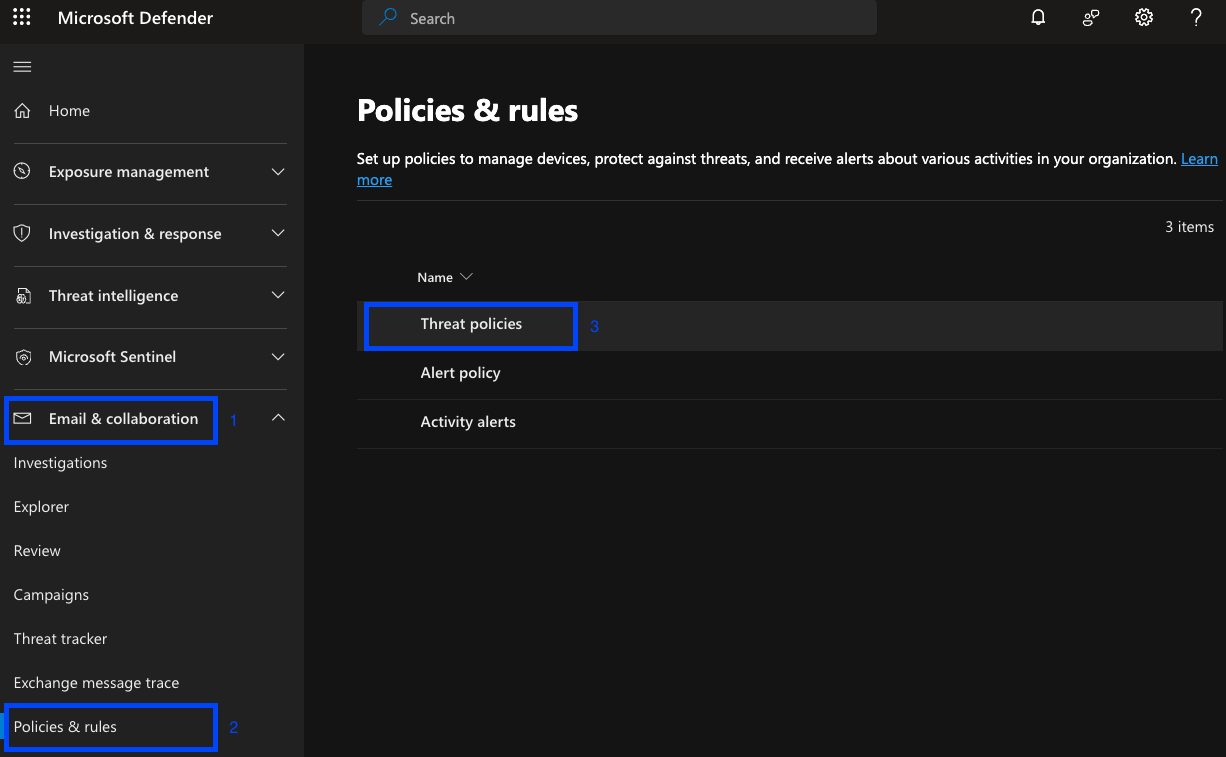
Klicken Sie auf der linken Seite auf Navigation anzeigen (falls die Navigation geschlossen ist) dann auswählen E-Mail und Zusammenarbeit und dann Richtlinien & Regeln.
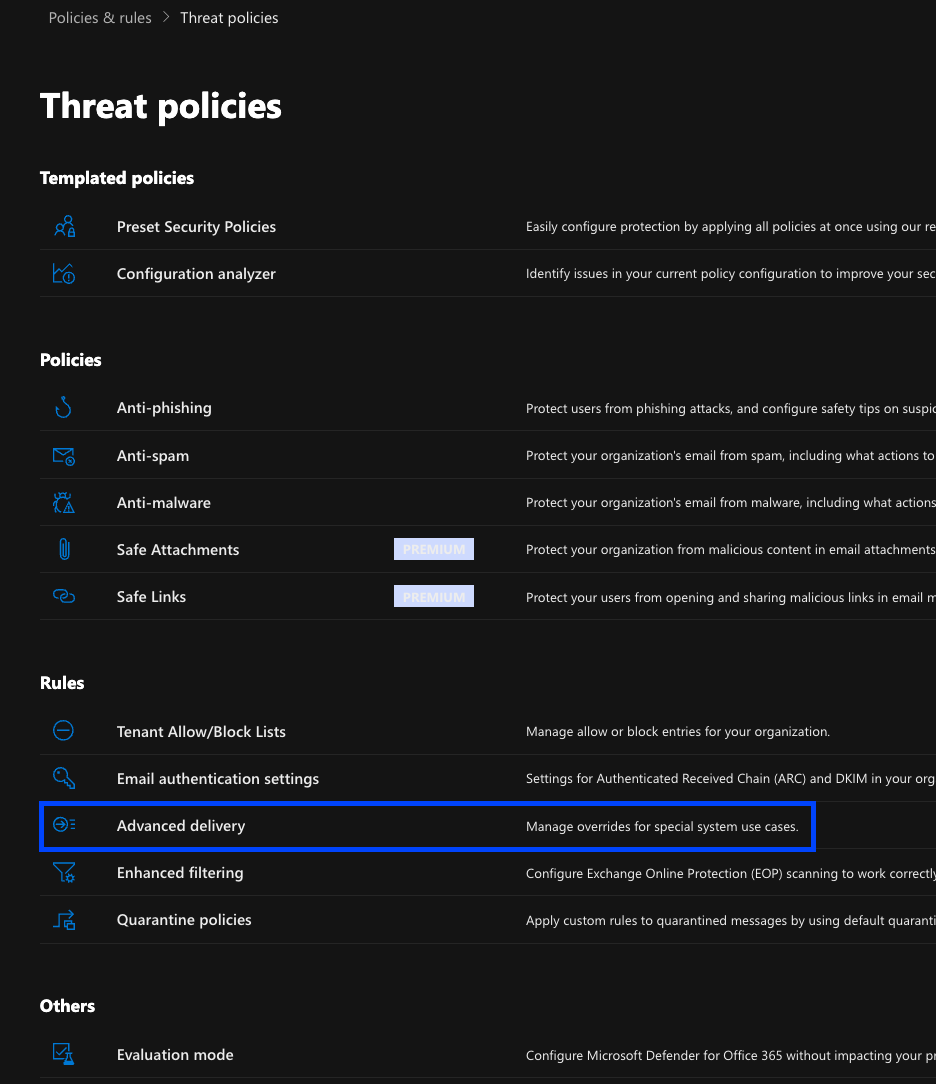
Klicken Sie auf Bedrohungsrichtlinien.
Klicken Sie auf Vorablieferung.
Der Erweiterte Lieferung, klicke auf Phishing-Simulationen.
Klicken Sie auf BearbeitenFalls noch keine Phishing-Simulationen konfiguriert sind, klicken Sie hier. Speichern stattdessen.
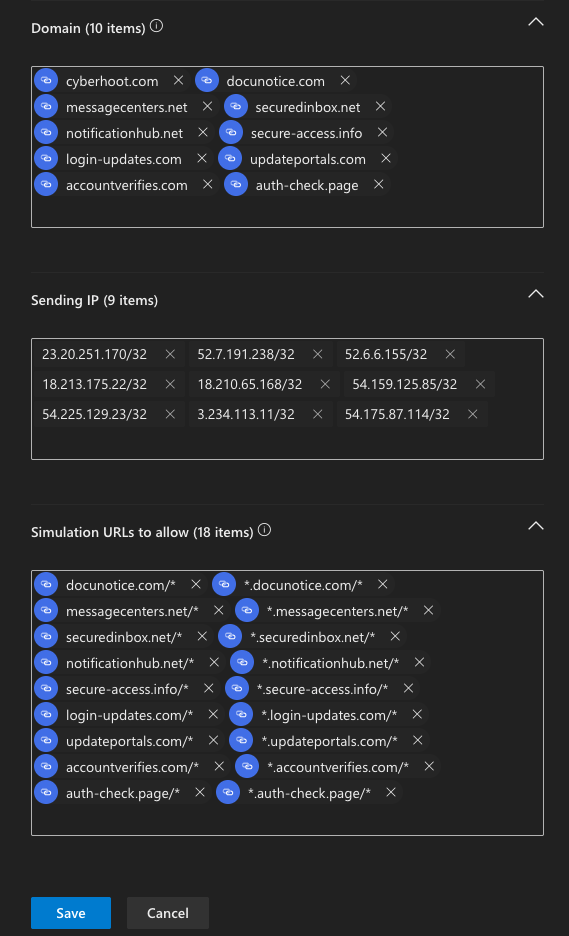
Der DomainGeben Sie jede CyberHoot-Phishing-Domain aus der Referenztabelle am Ende dieses Leitfadens ein und drücken Sie nach jeder Domain die Eingabetaste.
Der Sendende IPGeben Sie jede CyberHoot-IP-Adresse aus der Referenztabelle ein und drücken Sie nach jeder Eingabe die Eingabetaste. Die Load-Balancer-Adresse 54.156.140.113 muss nicht hinzugefügt werden.
Der Simulations-URLs, die Folgendes ermöglichenGeben Sie jede Phishing-Domain in beiden der folgenden Formate ein und drücken Sie nach jeder Eingabe die Eingabetaste: docunotice.com/* und *.docunotice.com/*Wiederholen Sie dies für alle neun Domänen (insgesamt 18 Einträge). /* ist erforderlich; Einträge ohne diese Angabe passen möglicherweise nicht.
Gespeichert Ihre Änderungen vornehmen, dann klicken Sie Menu.
Warum sollten Simulations-URLs zugelassen werden? Microsoft erlaubt URLs im E-Mail-Text automatisch, wenn Absenderdomäne und -IP-Adresse der erweiterten Zustellungsrichtlinie entsprechen. Erreicht eine Nachricht Microsoft 365 jedoch über ein Gateway, ist sie mit einer anderen DKIM-Domäne signiert oder leitet ein Link auf eine andere Domäne um, können sichere Links den Link beim Anklicken blockieren oder ungültig machen. Durch das explizite Hinzufügen der URLs wird dies verhindert und ist außerdem für alle Simulationen erforderlich, die über Teams- oder Office-Apps zugestellt werden.
Hinweis: Warten Sie bis zu einer Stunde, bis die neue Richtlinie wirksam wird, bevor Sie eine Testkampagne starten.
4. Überprüfen Sie die Konfiguration
Bevor Sie eine umfassende Kampagne starten, vergewissern Sie sich, dass die Strategie funktioniert.
In CyberHoot können Sie eine Test-Phishing-Kampagne an sich selbst oder eine kleine Pilotgruppe senden.
Öffnen Sie die Test-E-Mail, klicken Sie auf den Link und vergewissern Sie sich, dass die Landingpage ohne eine Warnung vor sicheren Links oder eine Blockseite geladen wird.
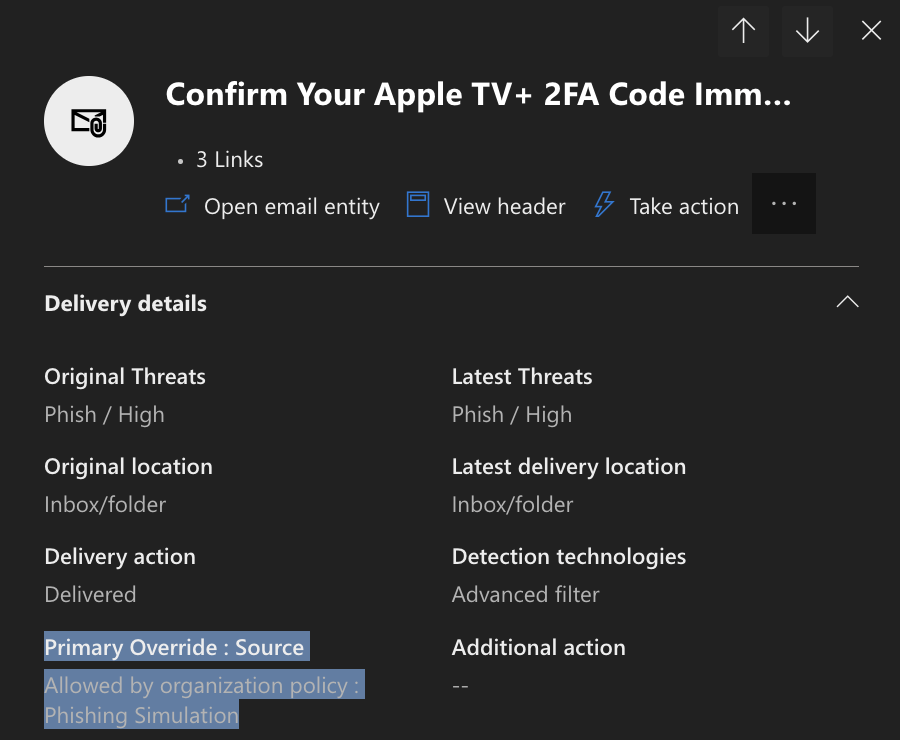
Gehen Sie in Microsoft Defender zu E-Mail und Zusammenarbeit > Entdecken oder (Echtzeiterkennung)Suchen Sie die Testnachricht und öffnen Sie sie.
Bestätigen Sie die Systemüberschreibungen Das Feld zeigt an, dass die Nachricht gemäß den Organisationsrichtlinien als zulässig galt. Phishing-Simulation.
5. Fehlerbehebung: Simulation weiterhin blockiert oder detoniert
Falls die Testnachricht noch unter Quarantäne steht oder ihr Link blockiert oder detoniert ist, führen Sie die folgenden Prüfungen durch.
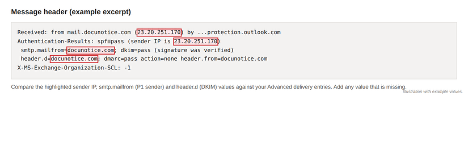
Öffnen Sie die zugestellte (oder in Quarantäne befindliche) Nachricht und sehen Sie sich den vollständigen Nachrichtenkopf an.
Ermitteln Sie die Absender-IP-Adresse in der Empfangene und Authentifizierungs-Ergebnisse Linien, der P1-Sender in smtp.mailfromund die DKIM-Signaturdomäne in header.d.
Vergleichen Sie diese Werte mit Ihren Einträgen für die erweiterte Zustellung. Die erweiterte Zustellung gilt nur, wenn die Domain Stimmt entweder mit dem P1-Absender oder der DKIM-Domäne überein und die Sendende IP Übereinstimmungen. Ergänzen Sie fehlende Werte.
Wenn der Link über eine Tracking- oder Zwischendomain weiterleitet, bevor er die Landingpage erreicht, fügen Sie diese Domain hinzu. Simulations-URLs, die Folgendes ermöglichen in beiden Formaten.
Wenn der MX-Eintrag Ihrer Domain vor Microsoft 365 auf ein E-Mail-Gateway eines Drittanbieters (z. B. Mimecast, Proofpoint oder Barracuda) verweist, fügen Sie CyberHoot mithilfe des zugehörigen CyberHoot-Anleitungsartikels in die Zulassungsliste dieses Gateways ein und aktivieren Sie es. Erweiterte Filterung für Steckverbinder auf dem eingehenden Connector, damit Microsoft 365 die ursprüngliche sendende IP-Adresse sehen kann.
Wenn das Problem weiterhin besteht, wenden Sie sich an support@cyberhoot.com und den vollständigen Nachrichtenkopf einschließen.
Referenz: CyberHoot Phishing-Domains, IPs und Simulations-URLs
Prüfen Sie vor der Konfiguration immer die aktuellen Werte anhand des CyberHoot-Artikels „E-Mail-Relay-IP-Adressen und -Domänen“, da die Liste aktualisiert werden kann.
Bleiben Sie auf dem Laufenden mit den neuesten Sicherheitseinblicke
Entdecken und teilen Sie die neuesten Trends, Tipps und Best Practices zur Cybersicherheit – sowie neue Bedrohungen, vor denen Sie sich in Acht nehmen sollten.