Wenn Ihr Unternehmen M365 / Entra ID verwendet, können Sie damit Benutzer in CyberHoot einfach und effektiv verwalten. Gehen Sie dazu wie folgt vor:
1. Navigieren Sie nach dem Zugriff auf Ihre Autopilot-Bereitstellung zu dem Mandanten, mit dem Sie die Benutzer synchronisieren möchten.
2. Klicken Sie auf „Benutzer“ im linken Navigationsmenü.
3. Klicken Sie auf die Schaltfläche „ Entra ID “.
4. Klicken Sie auf „Synchronisierungseinstellungen“.
5. Klicken Sie auf „Entra ID-Zugriff gewähren“.
6. Klicken Sie entweder auf „ Public Cloud Access“ , wenn Sie ein reguläres Geschäftskonto verwenden, oder auf „Government Cloud Access“, wenn Ihre Umgebung in der Gov-Cloud gehostet wird.
7. Geben Sie die Entra-ID-Zugangsdaten ein.

8. Klicken Sie auf Weiter.
9. Dadurch gelangen Sie zu den Synchronisierungseinstellungen. Dort können Sie nicht lizenzierte und/oder externe Benutzer von der Synchronisierung ausschließen . (Hinweis: Einige Unternehmen schulen sowohl nicht lizenzierte Benutzer als auch externe Berater oder Subunternehmer.)
An dieser Stelle wählen Sie außerdem aus, ob Sie die Entra ID-Manager synchronisieren oder alle synchronisierten Benutzer einem lokalen Manager zuweisen möchten.
Klicken Sie auf „Synchronisierungseinstellungen speichern“, um fortzufahren.
10. Sie müssen zwischen zwei Optionen wählen: (1) Synchronisierung nach Gruppen oder (2) Synchronisierung nach Benutzern.
11. In der Spalte „ Aktion “ werden die Benutzer als „ Übersprungen “ oder „ Synchronisiert “ angezeigt. Klicken Sie auf einen der beiden Begriffe, um zwischen den Benutzern zu wechseln.
12. Klicken Sie auf „Jetzt synchronisieren“ , um die Benutzer manuell zu synchronisieren. Die Benutzer werden automatisch alle 4 Stunden synchronisiert.
13. Klicken Sie auf „Schließen“ und navigieren Sie dann im linken Navigationsmenü zurück zu „Benutzer“, um die Benutzer anzuzeigen, die mit dem Mandanten synchronisiert wurden.
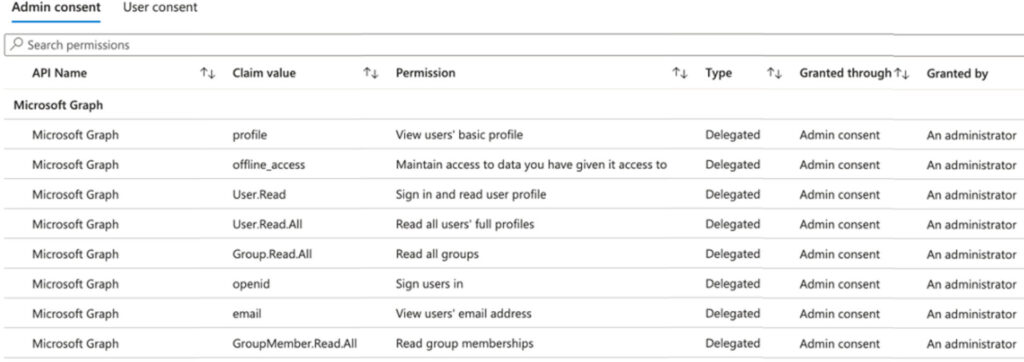
Schritt 1 - Berechtigungen und Zustimmung : Der Administrator meldet sich bei Microsoft an und CyberHoot erhält Leseberechtigungen nach dem Prinzip der geringsten Rechtevergabe, wobei die unten aufgeführten Berechtigungen zugewiesen werden.
Schritt 2 – Tokenbeschaffung : CyberHoot fordert ein OAuth 2.0-Token von Azure AD/Entra ID an. Beachten Sie, dass CyberHoot das vom Administrator verwendete Passwort weder kennt noch speichert.
Schritt 3 – Token-Gewährung : Azure AD/Entra ID validiert die Anfrage und stellt im Erfolgsfall ein Zugriffstoken aus. Dieses Token enthält die CyberHoot gewährten Berechtigungen.
Schritt 4 – Zugriff auf Ressourcen mit dem Token : CyberHoot verwendet dieses Token, um auf die Informationen in der obigen Tabelle zuzugreifen. Diese Informationen werden verwendet, um Benutzer zu CyberHoot hinzuzufügen.
Entdecken und teilen Sie die neuesten Trends, Tipps und Best Practices zur Cybersicherheit – sowie neue Bedrohungen, vor denen Sie sich in Acht nehmen sollten.

Was Unternehmen über ARTEX und Ihre Abwehrmaßnahmen wissen müssen: Die Kernaussage: KI-Tools wie ARTEX machen...
Weiterlesen
Stellen Sie sich vor, Sie fahren auf der Autobahn, etwa 20 km/h über dem Tempolimit, wie der übrige Verkehr. Vor Ihnen bremsen Sie...
Weiterlesen
Was geschah am Donnerstag, dem 12. November 2026, gegen 11 Uhr Ostküstenzeit? Microsoft Outlook funktionierte nicht mehr...
WeiterlesenVerhelfen Sie Ihren Mitarbeitern zu einem geschärften Blick – mit einem positiven Ansatz, der herkömmliche Phishing-Tests übertrifft.