Udfør trin 1 til 4, så CyberHoot-træningsopgaver, quizresultater og phishing-simuleringer når dine brugeres indbakker uden spamadvarsler eller administratorkarantæne. Alle indstillinger findes i Google Administrationskonsol under Apps > Google Workspace > Gmail , og det kan tage op til 24 timer, før ændringerne træder i kraft.
Du skal bruge CyberHoots nuværende domæner og IP-adresser, inklusive Training Assignments Relay- adresserne, fra CyberHoots e-mail-IP-adresser og værtsnavne . Hvis du i stedet vil tillade CyberHoot i en personlig Gmail-konto, kan du se Sådan gør du: Tillad CyberHoot i din egen personlige Gmail-konto.
Bruger du et tredjeparts e-mailfilter? Hvis en tjeneste som Proofpoint, Mimecast eller Microsoft Defender filtrerer e-mail, før den når Google, så tillad også CyberHoots domæner og IP-adresser der.
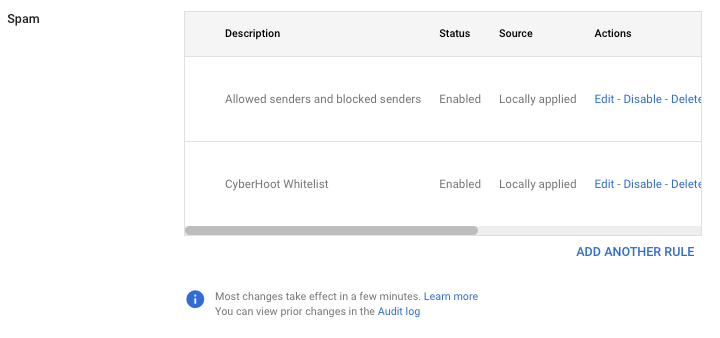
Denne spamregel tillader mail fra CyberHoots domæner at omgå Gmails spamfiltrering, og med den anbefalede indstilling skjules Gmails advarselsbannere. Spamregler gælder for hver organisationsenhed, så opret den på den øverste enhed, medmindre du kun ønsker den til bestemte brugere.
1. Gå til Apps > Google Workspace > Gmail > Spam, phishing og malware.
2. Vælg din organisationsenhed på øverste niveau til venstre.
3. Rul til Spam , og klik på Konfigurer eller Tilføj en anden regel . Kald den CyberHoot.
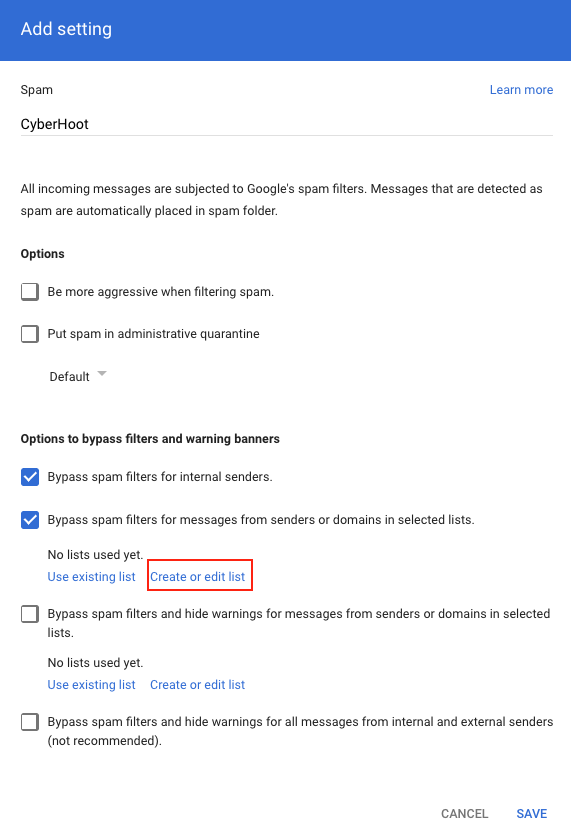
4. Under Indstillinger skal du lade begge disse være umarkerede:
5. Markér Omgå spamfiltre og skjul advarsler for beskeder fra afsendere eller domæner på valgte lister.
6. Klik på Opret eller rediger liste , og klik derefter på Tilføj adresseliste . Navngiv listen CyberHoot.
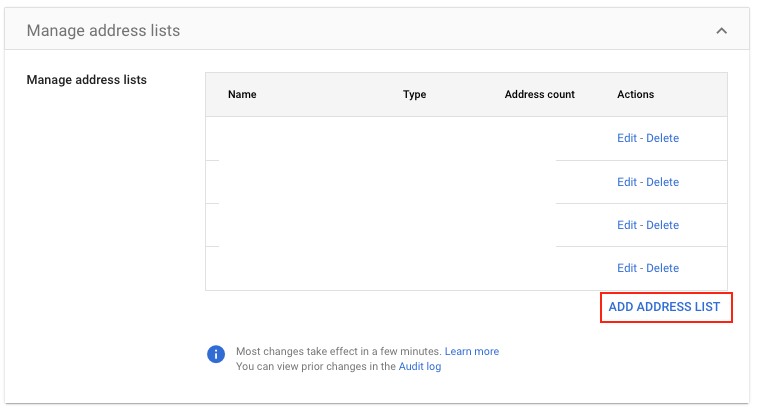
7. Klik på Tilføj adresse , og indtast hvert CyberHoot-domæne (kun domæner, ikke IP-adresser). Du kan tilføje dem samlet som en kommasepareret liste.
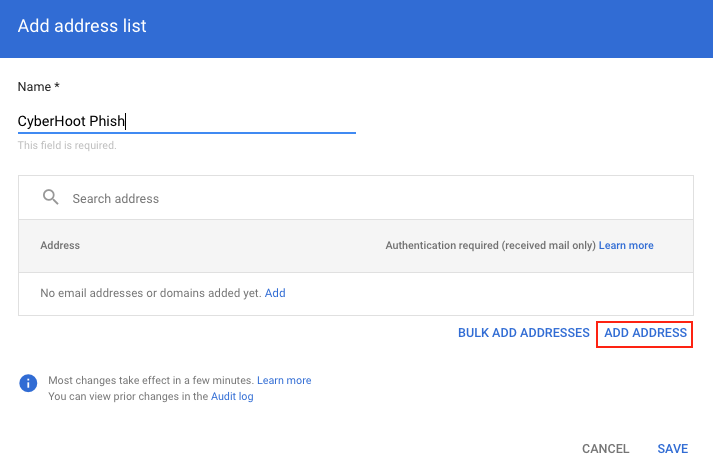
8. Slå skyderen for godkendelseskrav fra for hver post (den bliver grå).
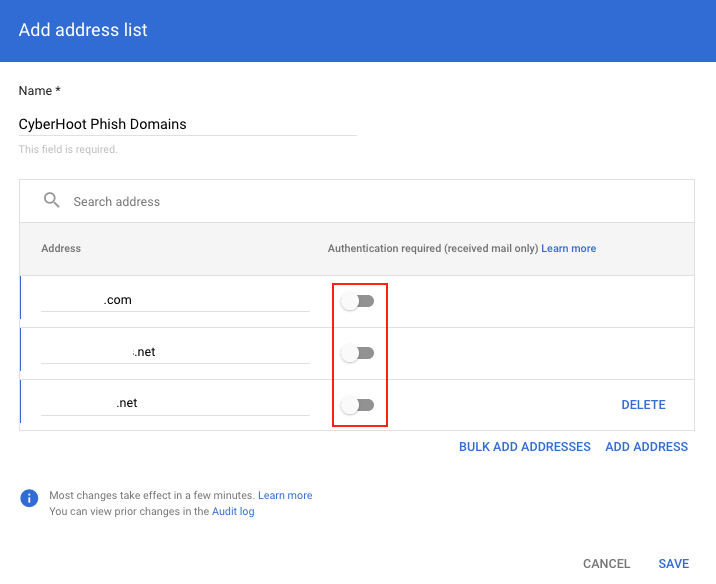
9. Gem listen, vælg den i reglen, og klik på Gem.
Hvorfor de to ikke-markerede muligheder er vigtige: Google anvender Sæt spam i administrativ karantæne og Vær mere aggressiv ved filtrering af spam på hele organisationsenheden, og de tilsidesætter andre spamregler, der udelukker dem. Hvis en af dem er aktiveret i en hvilken som helst regel for enheden, kan CyberHoot-mail stadig sættes i karantæne eller filtreres.
Foretrækker du at beholde Gmail-advarselsbannere? Markér Omgå spamfiltre for beskeder fra afsendere eller domæner på valgte lister i stedet for muligheden for at skjule advarsler i trin 5. Phishing-simuleringer kan derefter vise et advarselsbanner.
Tilladelseslisten for e-mails forhindrer, at e-mails fra CyberHoots afsendende servere markeres som spam. Den accepterer individuelle IP-adresser adskilt af kommaer eller intervaller i CIDR-notation, og den gælder altid for hele dit domæne.
1. Gå til Apps > Google Workspace > Gmail > Spam, phishing og malware.
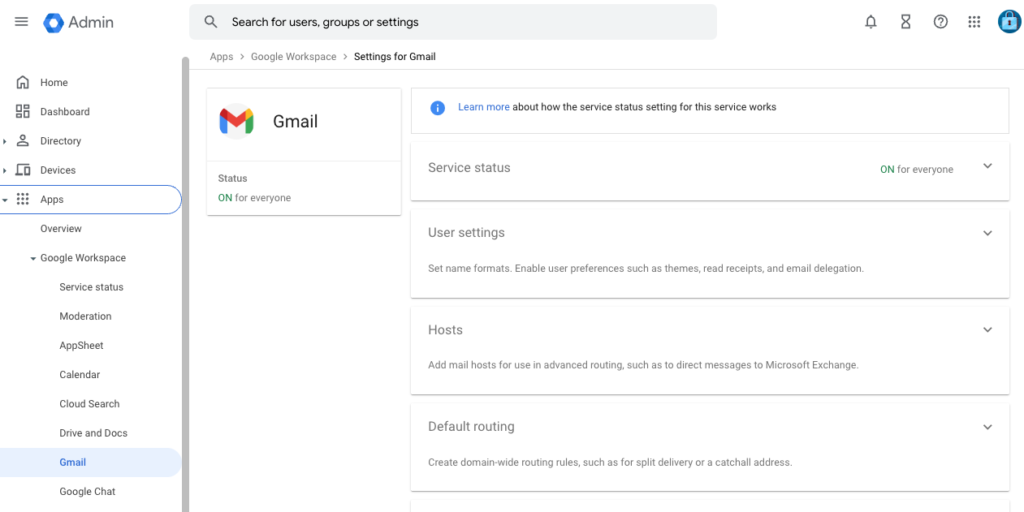

2. Vælg din organisationsenhed på øverste niveau til venstre.
3. Rul til E-mail-tilladelsesliste (eller skriv e-mail-tilladelsesliste i søgefeltet), og klik på Rediger.
4. Indtast alle CyberHoot IP-adresser fra IP-adresselisten , inklusive adresserne til Training Assignments Relay , adskilt af kommaer.

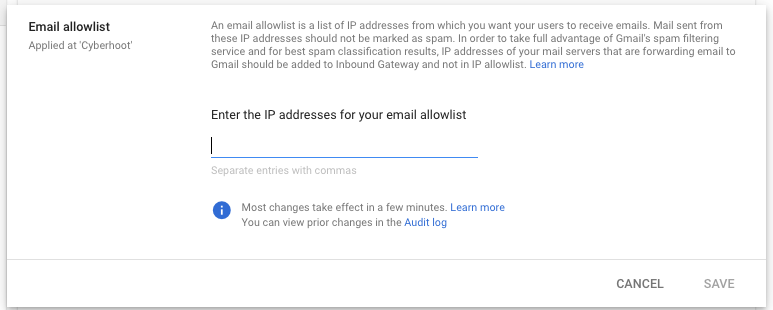
5. Klik på Gem.
Manglende relæadresser for træningsopgaver er den mest almindelige årsag til, at trænings-e-mails og quizresultater filtreres. Phishing-simuleringer og træningsopgaver sendes fra forskellige servere, så begge sæt er påkrævet.
Bemærk: Hvis en IP-adresse også er angivet som en indgående gateway-IP (trin 3), ignorerer Google dens post på e-mail-tilladelseslisten. Behold IP-adresserne begge steder alligevel: tilladelseslisten dækker dig, hvis gatewayen senere fjernes.
Dette trin stopper Gmails egen spam-evaluering af CyberHoot-mails og forhindrer advarselsbannere som f.eks. " Denne besked virker farlig" i phishing-simuleringer. Google har designet denne indstilling til mailservere, der behandler din mail før Gmail, så betragt den som en løsning, som CyberHoot har testet, ikke en Google-dokumenteret metode til tilladelseslister.
Denne besked virker farlig

Vær forsigtig med denne besked

Vi har fundet ud af, at denne proces undtager CyberHoot-simulerede phishing-e-mails fra Gmail-banneradvarslerne. Dette er dog ikke dokumenteret af Google som en anbefaling til tilladelseslisten.
kzndsfgklinjvsdnfioasmnfroipdsmfs), og vælg Beskeden er spam, hvis regexp matcher.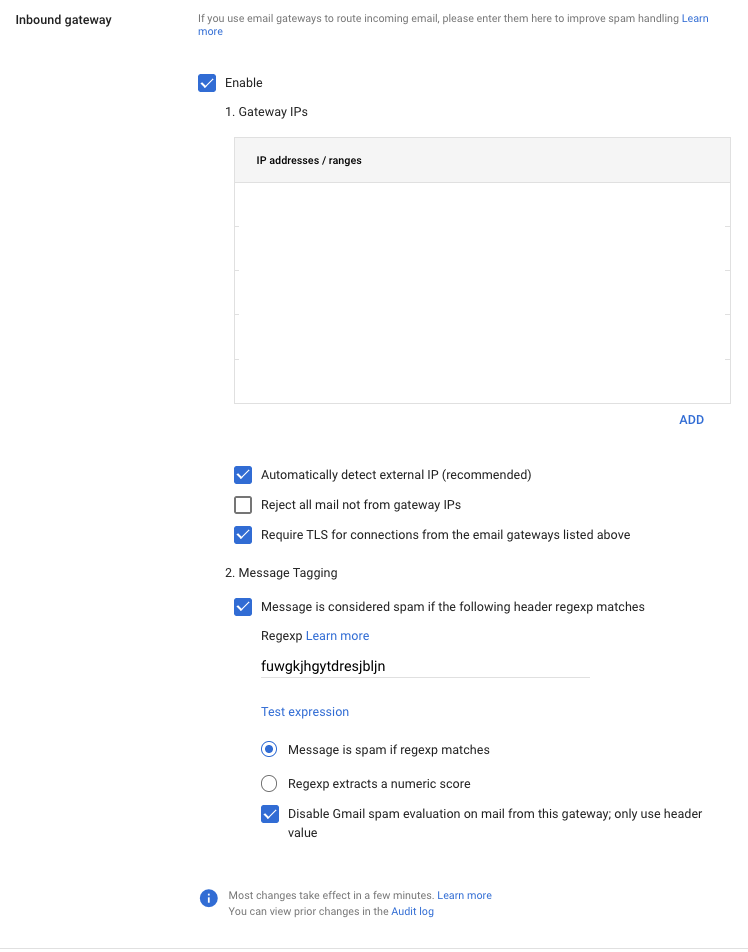
Hvis du allerede har en indgående gateway (f.eks. et tredjepartsfilter, som dine MX-poster peger på), skal du springe dette trin over. Ændring af en eksisterende gateway påvirker al indgående mail. Sæt i stedet CyberHoot på tilladelseslisten i det filter, og brug trin 1 til at skjule Gmail-advarselsbannere.
Gmails sikkerhedsindstillinger kører separat fra spamindstillinger, og Google oplyser, at tilladelseslister ikke tilsidesætter en karantænehandling . Hvis en sikkerhedsbeskyttelse er indstillet til karantæne, vil trin 1 til 3 ikke forhindre den i at fange CyberHoot-mails.
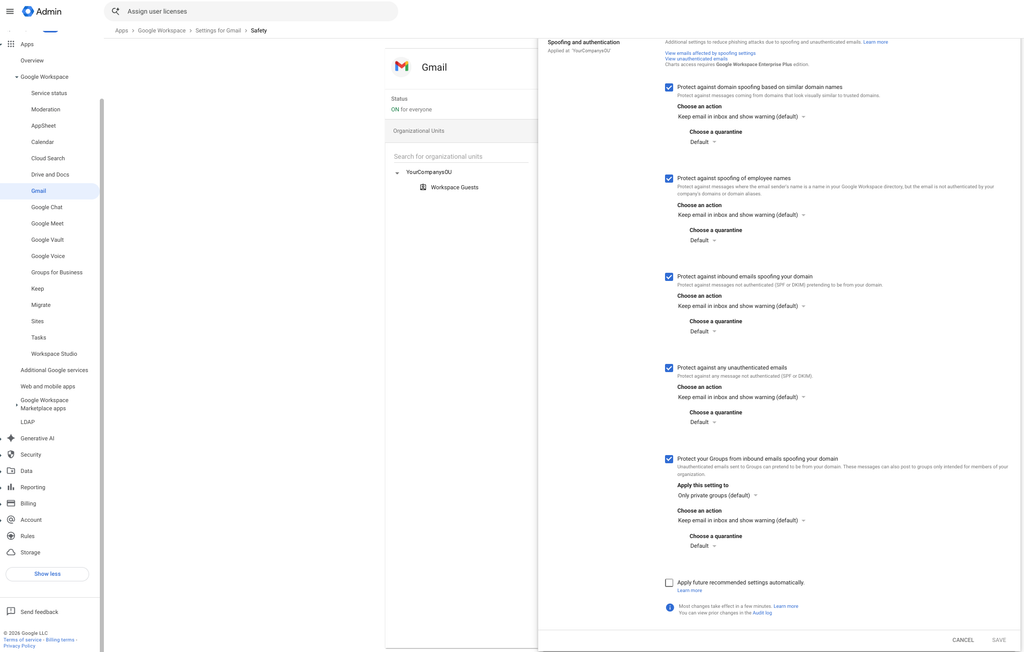
Du kan anvende en anden handling på en mindre organisationsenhed, så du kan beholde karantænen for det meste af din organisation, hvis det er nødvendigt.
Visningsnavne at holde øje med: CyberHoot-e-mails bruger dit firmanavn som afsenderens visningsnavn. Hvis en bruger eller gruppe i din mappe har det samme navn, kan Protect against spoofing of medarbejdernavne markere CyberHoot-e-mails.
Søgning i e-maillog fortæller dig præcis, hvilken indstilling der har påvirket en besked, så start der, før du ændrer noget.
Hvis ikke-CyberHoot-mail også lander i karantæne, er årsagen sandsynligvis en bred indstilling, såsom en regel for indholdsoverholdelse, Sæt spam i administrativ karantæne i en spamregel (trin 1) eller en sikkerhedsbeskyttelse indstillet til Karantæne (trin 4).
Stadig fastlåst? Kontakt CyberHoot Support med resultatet af e-maillogsøgningen og de fulde overskrifter fra Vis original på den berørte besked.
Hjælp til Google Workspace-administratorer, sidst opdateret 9. oktober 2026:
Opdag og del de seneste cybersikkerhedstrends, tips og bedste praksisser – sammen med nye trusler, du skal være opmærksom på.

Hvad virksomheder har brug for at vide om ARTEX og dit forsvar Konklusion: AI-værktøjer som ARTEX gør...
Læs mere
Forestil dig selv på motorvejen, hvor du kører cirka 20 minutter over grænsen sammen med resten af trafikken. Foran dig, brems...
Læs mere
Hvad sker der Torsdag den 12. november 2026, omkring klokken 11 Eastern Time, stoppede Microsoft Outlook med at virke...
Læs mereGiv dine medarbejdere skarpere øjne med den positive tilgang, der lærer først og belønner enhver sejr.

