تم التحديث في سبتمبر 2026: تمت إضافة عناوين URL للمحاكاة للسماح بها، والتحقق من التكوين، وخطوات استكشاف الأخطاء وإصلاحها.
يُعدّ السماح برؤوس X ضروريًا لكي يتمكن برنامج CyberHoot من إرسال رسائل بريد إلكتروني وهمية للتصيّد الاحتيالي وتجاوز فلتر البريد الإلكتروني لديك. نوصي بإضافة عناوين IP أو أسماء المضيفين إلى القائمة البيضاء ، ولكن بناءً على إعدادات نظامك، قد تكون إضافة الرؤوس إلى القائمة البيضاء هي الطريقة الأنسب لضمان وصول رسائل التصيّد الاحتيالي التجريبية إلى صناديق بريد المستخدمين. اتبع التعليمات أدناه لإضافة رؤوسنا إلى القائمة البيضاء:
1. تجاوز تصفية البريد العشوائي والبريد غير المرغوب فيه عن طريق رأس البريد الإلكتروني (Exchange 2013 و2016 وM365)
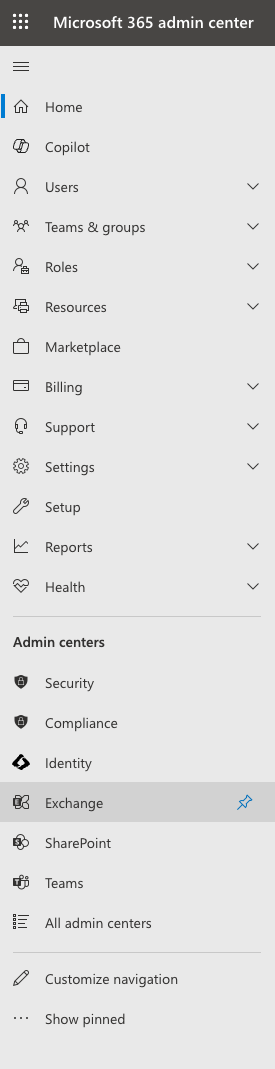
قم بتسجيل الدخول إلى بوابة إدارة خادم البريد الإلكتروني الخاص بك وحدد التبادل مع مركز الإدارة.
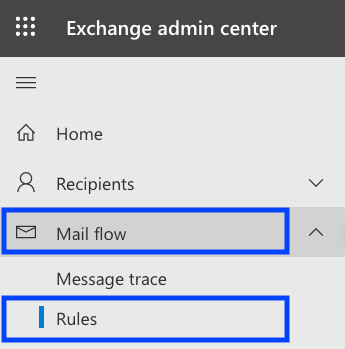
انقر تدفق البريد
انقر قوانيـن
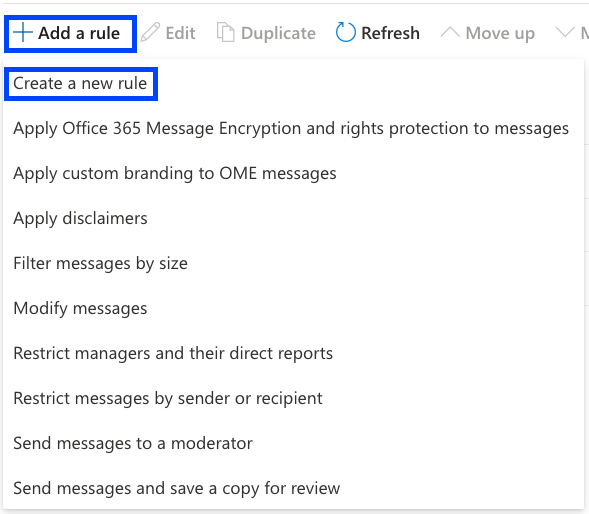
انقر أضف قاعدة
في نافذة القاعدة الجديدة، انقر فوق أنشئ قاعدة جديدة
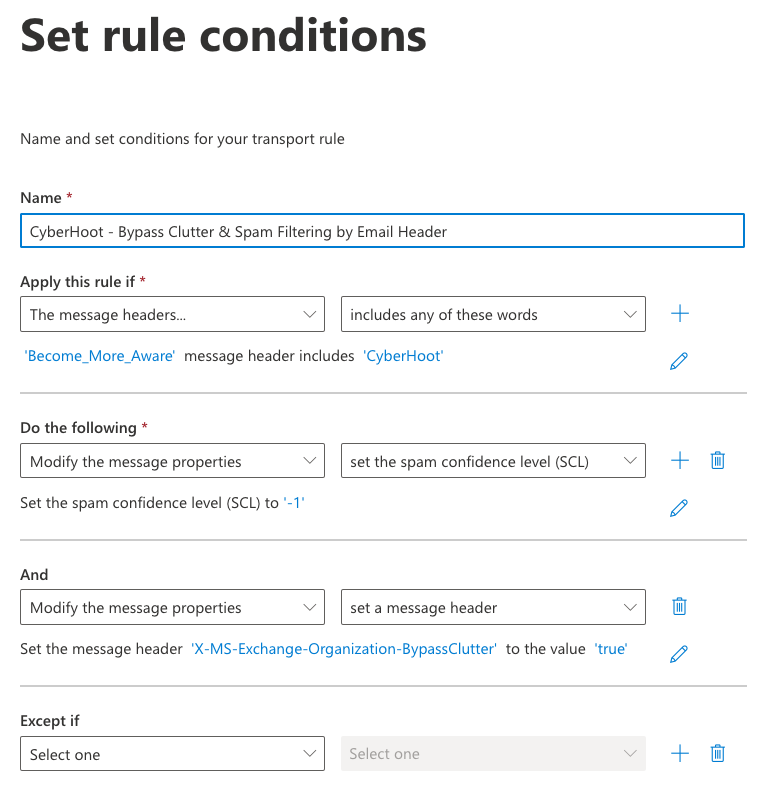
أعط القاعدة اسمًا، مثل "CyberHoot – تجاوز تصفية الفوضى والبريد العشوائي من خلال عنوان البريد الإلكتروني".
XNUMX. من قائمة قم بتطبيق هذه القاعدة إذا... القائمة المنسدلة ، حدد عناوين الرسائل… then يتضمن أيًا من هذه الكلمات.
تحت تلك المربعات، سوف ترى *أدخل النص… و *أدخل الكلمات...
انقر *أدخل النص… واكتب اسم الرأس: كن أكثر وعياً وانقر على حفظ.
انقر فوق *أدخل الكلمات… واكتب سايبرهوت وانقر فوق إضافة وزر التوفير .
التالي ، تحت قم بما يلي… تأكد من تعيين هذا الحقل الموجود على اليسار على تعديل خصائص الرسالة و تعيين مستوى ثقة البريد العشوائي (SCL) تم وضعه على الجانب الأيمن.
أضف إجراءً ثانيًا تحت قم بما يلي، من خلال النقر فوق + علامة زر (إضافة إجراء).
من القائمة المنسدلة ، حدد تعديل خصائص الرسالة على الجانب الأيسر و تعيين رأس الرسالة على جهة اليمين
انقر فوق الأول *أدخل النص…. ونوع تجاوز الفوضى في مؤسسة X-MS Exchange وضرب حفظثم انقر على الرمز الثاني *أدخل النص… ونوع صحيح وضرب حفظ.
راجع جميع الإعدادات للتأكد من صحتها. يجب أن تبدو كالتالي:
انقر على التالي.كأفضل ممارسة، نوصي بترك الخيارات الأخرى في إعداداتها الافتراضية.
انقر على النهاية.
2. تجاوز مجلد البريد غير المرغوب فيه (خوادم بريد M365 فقط)
تسمح هذه القاعدة فقط لرسائل البريد الإلكتروني المحاكاة للتصيد الاحتيالي من CyberHoot بتجاوز مجلد البريد غير المرغوب فيه بحيث يتلقى المستخدمون رسائل البريد الإلكتروني المحاكاة للتصيد الاحتيالي في صناديق بريدهم الوارد.
فتح مركز إدارة التبادل (admin.exchange.microsoft.com).
انقر تدفق البريد
انقر قوانيـن
انقر أضف قاعدة، ثم أنشئ قاعدة جديدة.
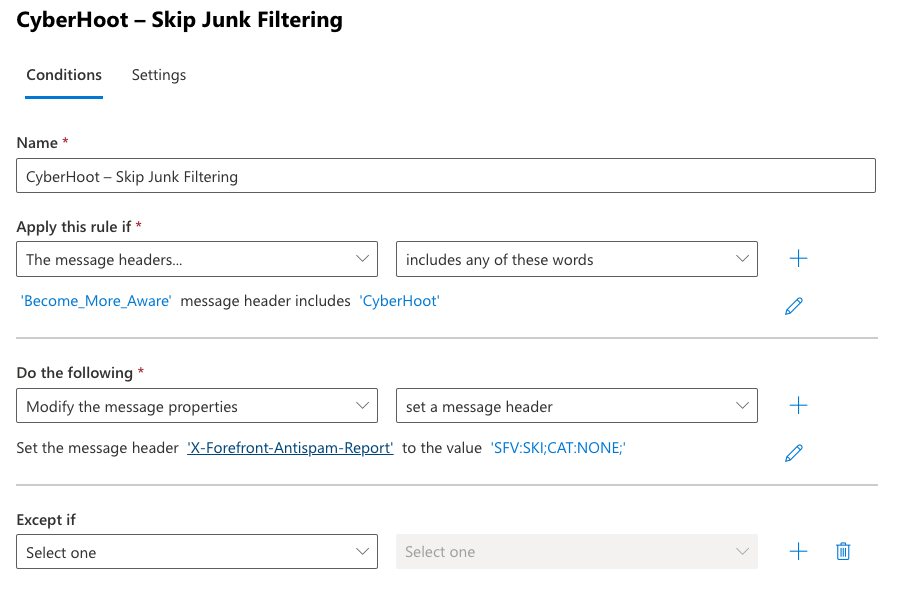
أعط القاعدة اسمًا، مثل "CyberHoot - تخطي تصفية البريد العشوائي".
XNUMX. من قائمة قم بتطبيق هذه القاعدة إذا... القائمة المنسدلة ، حدد عناوين الرسائل… then تتضمن أيًا من هذه الكلمات.
انقر أدخل النص…اكتب اسم العنوان كن أكثر وعياً ثم انقر التوفير .
انقر أدخل الكلمات…، نوع سايبرهوت، اضغط هنا إضافة وثم التوفير .
تحت قم بما يلي…، حدد تعديل خصائص الرسالة على اليسار و تعيين رأس الرسالة على اليمين.
انقر فوق الأول أدخل النص… ونوع تقرير X-Forefront-Antispam (مع مراعاة حالة الأحرف)، ثم انقر التوفير . انقر فوق الثاني أدخل النص…، أدخل SFV:SKI؛CAT:NONE؛ (مع مراعاة حالة الأحرف) وانقر التوفير .
انقر لتاليفي صفحة إعدادات تعيين القاعدة، اترك القيم الأخرى على قيمها الافتراضية وانقر فوق لتالي.
حدد الأولوية لتتبّع القاعدة التي أنشأتها في القسم 1 مباشرةً.
راجع جميع الإعدادات للتأكد من صحتها.
تأكد من ملء جميع الخيارات بشكل صحيح.
انقر التوفير بعد إكمال هذا الإعداد، يُرجى الانتظار قليلاً حتى تتشكل القواعد الجديدة. ثم، أنشئ حملة تصيد احتيالي تجريبية لنفسك أو لمجموعة صغيرة لاختبار قاعدة القائمة البيضاء الجديدة.
3. ضبط إعدادات التسليم المتقدم في برنامج Microsoft Defender للسماح بمحاكاة التصيد الاحتيالي
يُتيح هذا الإعداد ضبط نطاقات المُرسِل وعناوين IP وعناوين URL الخاصة بالمحاكاة التي يستخدمها برنامج CyberHoot، بحيث يتم تسليم رسائل البريد الإلكتروني الخاصة بالمحاكاة دون تصفية، ولا يتم حظر روابطها أو تعطيلها عند النقر عليها. يتطلب إجراء هذه التغييرات صلاحية مسؤول الأمان في Microsoft Defender (أو إدارة المؤسسة في Exchange Online).
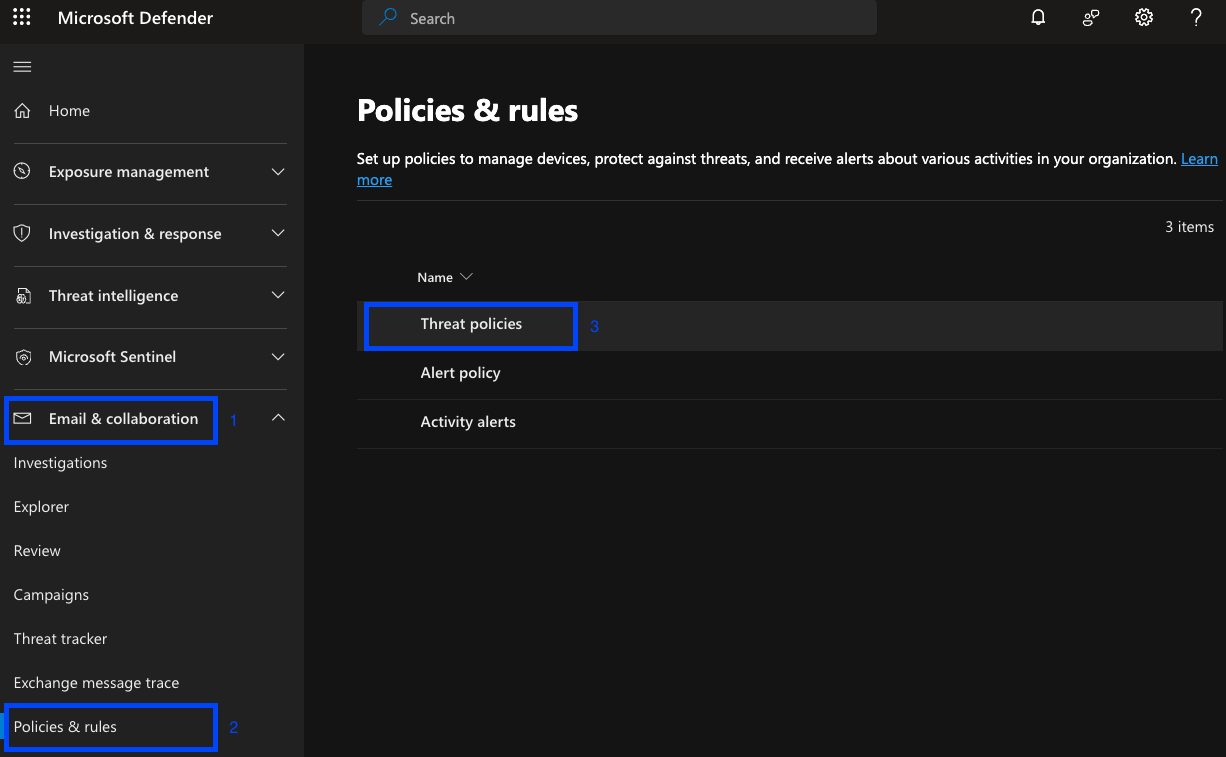
على الجانب الأيسر ، انقر فوق إظهار التنقل (إذا كانت خاصية التنقل مغلقة) ثم حدد البريد الإلكتروني والتعاون، ثم السياسات والقواعد.
انقر سياسات التهديد.
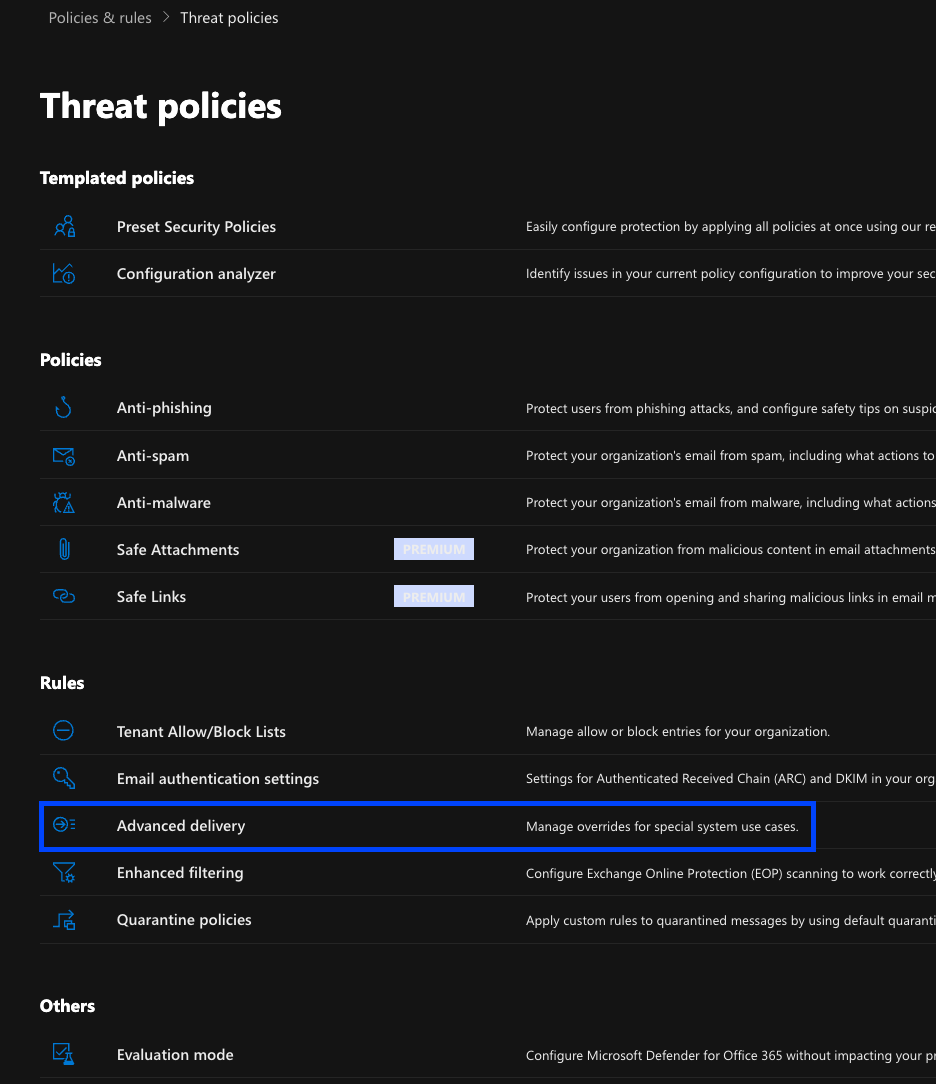
انقر على التسليم المتقدم.
تحت التسليم المتقدم، انقر فوق محاكاة التصيد.
انقر تعديلإذا لم يتم تكوين أي محاكاة للتصيد الاحتيالي بعد، فانقر فوق إضافة بدلا من ذلك.
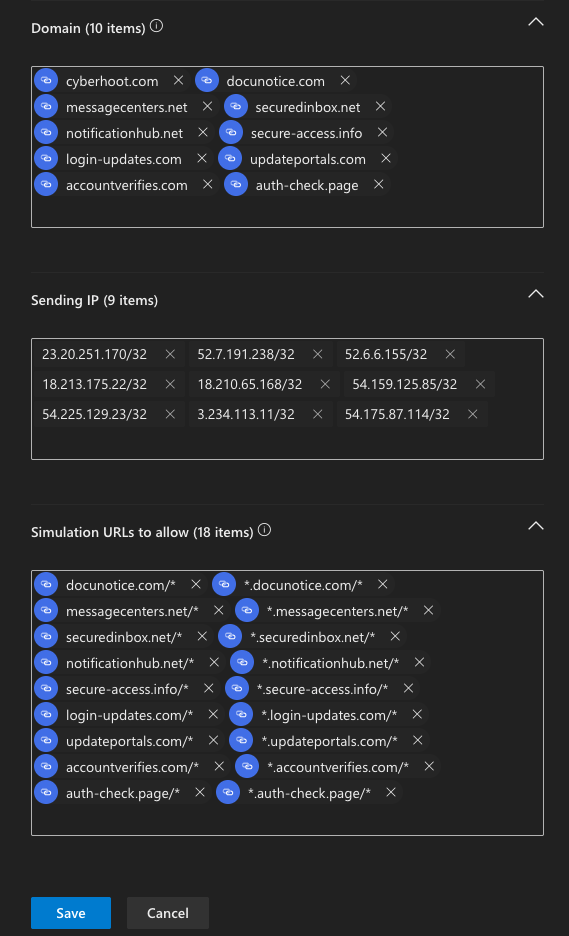
تحت نطاقأدخل كل نطاق تصيد احتيالي من CyberHoot من جدول المراجع في نهاية هذا الدليل، واضغط على مفتاح الإدخال بعد كل نطاق.
تحت إرسال IPأدخل كل عنوان IP خاص بـ CyberHoot من الجدول المرجعي، واضغط على مفتاح الإدخال بعد كل عنوان. لا يلزم إضافة عنوان موازن الأحمال 54.156.140.113.
تحت عناوين URL للمحاكاة للسماحأدخل كل نطاق تصيد احتيالي بالصيغتين التاليتين، واضغط على مفتاح الإدخال بعد كل إدخال: docunotice.com/* و *.docunotice.com/*كرر ذلك لجميع المجالات التسعة (18 مدخلاً إجمالاً). /* هذا الشرط مطلوب؛ قد لا تتطابق الإدخالات التي لا تحتوي عليه.
التوفير قم بإجراء التغييرات، ثم انقر اغلاق.
لماذا يجب السماح بعناوين URL للمحاكاة؟ تسمح مايكروسوفت تلقائيًا بعناوين URL في نص البريد الإلكتروني عندما يتطابق نطاق المرسل وعنوان IP مع سياسة التسليم المتقدمة. مع ذلك، إذا وصلت رسالة إلى مايكروسوفت 365 عبر بوابة، أو كانت موقعة بنطاق DKIM مختلف، أو أعاد رابط التوجيه إلى نطاق آخر، فقد تحظر ميزة "الروابط الآمنة" الرابط أو تعطله عند النقر عليه. تمنع إضافة عناوين URL صراحةً حدوث ذلك، وهي مطلوبة أيضًا لأي محاكاة يتم تسليمها عبر تطبيقات Teams أو Office.
ملاحظة: يُرجى الانتظار لمدة تصل إلى ساعة واحدة حتى تدخل السياسة الجديدة حيز التنفيذ قبل إرسال حملة اختبارية.
4. التحقق من الإعدادات
قبل إطلاق حملة كاملة، تأكد من أن السياسة فعالة.
في برنامج CyberHoot، أرسل حملة تصيد تجريبية إلى نفسك أو إلى مجموعة تجريبية صغيرة.
افتح البريد الإلكتروني التجريبي، وانقر على الرابط، وتأكد من تحميل صفحة الهبوط بدون ظهور تحذير الروابط الآمنة أو صفحة الحظر.
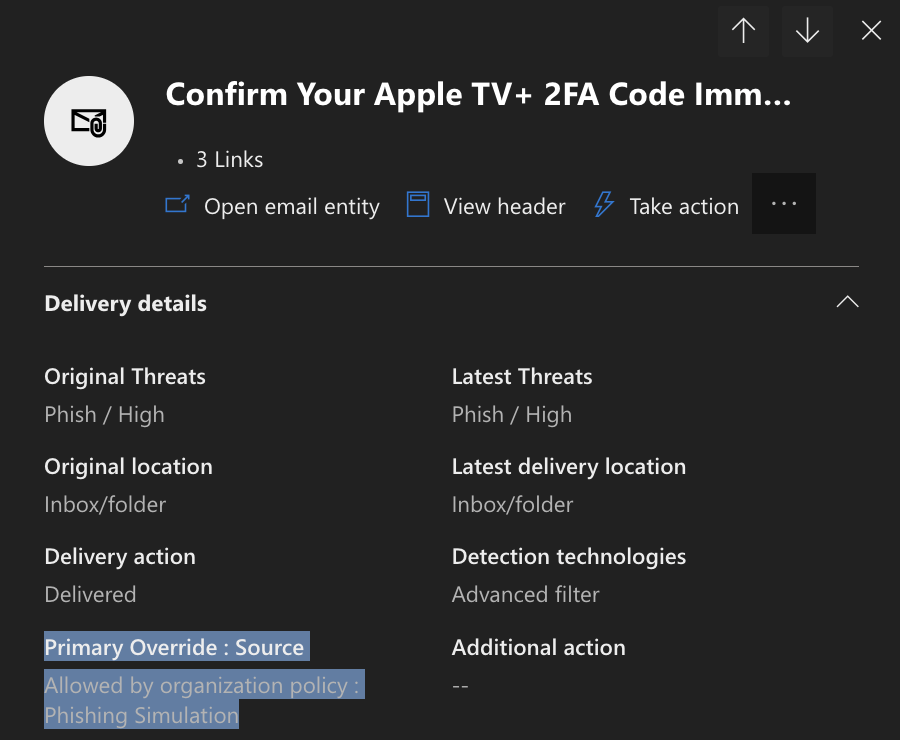
في برنامج Microsoft Defender، انتقل إلى البريد الإلكتروني والتعاون > استكشف أو (الكشف في الوقت الفعلي)ابحث عن رسالة الاختبار، وافتحها.
اكد ال تجاوزات النظام يُظهر الحقل أن سياسة المؤسسة سمحت بالرسالة كـ محاكاة التصيد.
5. استكشاف الأخطاء وإصلاحها: لا تزال المحاكاة متوقفة أو متفجرة
إذا كانت رسالة الاختبار لا تزال معزولة، أو تم حظر رابطها أو تعطيله، فقم بإجراء الفحوصات التالية.
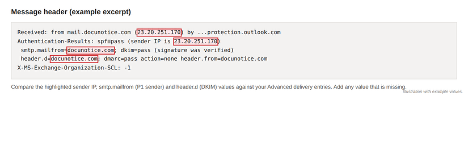
افتح الرسالة التي تم تسليمها (أو التي تم عزلها) واطلع على رأس الرسالة بالكامل.
ابحث عن عنوان IP الخاص بالمرسل في تم الاستلام و نتائج المصادقة الخطوط، المرسل P1 في smtp.mailfromونطاق توقيع DKIM في header.d.
قارن هذه القيم مع بيانات التسليم المتقدم الخاصة بك. لا ينطبق التسليم المتقدم إلا عندما نطاق يتطابق إما مع مرسل P1 أو نطاق DKIM و القادم إرسال IP تطابق. أضف أي قيمة مفقودة.
إذا أعاد الرابط التوجيه عبر نطاق تتبع أو نطاق وسيط قبل الوصول إلى الصفحة المقصودة، فأضف ذلك النطاق إلى عناوين URL للمحاكاة للسماح في كلا الشكلين.
إذا كان سجل MX الخاص بنطاقك يشير إلى بوابة بريد إلكتروني تابعة لجهة خارجية (مثل Mimecast أو Proofpoint أو Barracuda) قبل Microsoft 365، فقم بإضافة CyberHoot إلى تلك البوابة باستخدام مقالة "كيفية استخدام CyberHoot" ذات الصلة، وقم بتمكينها. تحسين عملية الترشيح للموصلات على الموصل الوارد حتى يتمكن Microsoft 365 من رؤية عنوان IP المرسل الأصلي.
إذا استمرت المشكلة، اتصل support@cyberhoot.com وقم بتضمين رأس الرسالة بالكامل.