操作方法:如何通过 Google Workspace Sync 添加用户

21 年 2025 月 XNUMX 日 | 方法文档, MSP, 平台, 技术 操作方法:如何通过 Google Workspace Sync 添加用户

通过 Google Workspace Sync 将用户添加到 Cyber​​Hoot 的自动驾驶平台

如果您的公司使用 Google Workspace,您可以将其作为一种简单有效的方式在 CyberHoot 中管理用户。请按照以下步骤操作:

自动驾驶平台使用说明:

  1. 登录后,您将进入信息中心屏幕。选择要添加 Google Workspace 用户的客户端。
  2. 点击“用户”.
  3. 点击 “谷歌”.
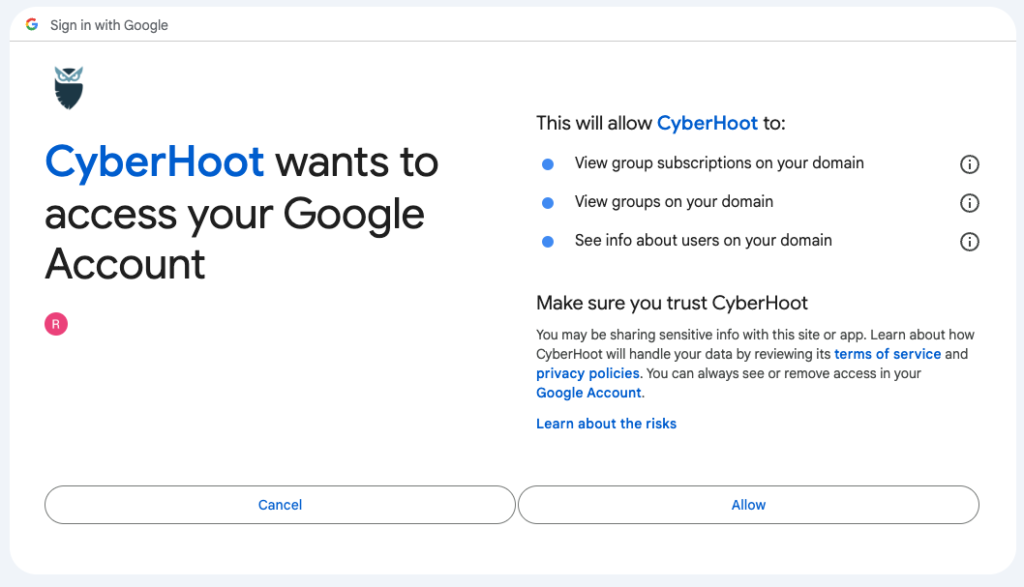
  4. 点击 “授予 Google 访问权限”。
  5. 输入 Google 凭据 和 点击允许。
  6. 点击 下一步。
  7. 选择是否同步 Google Workspace 中的管理器或使用本地管理器。
  8. 您必须在两个选项之间做出选择:  (1)用户同步, or  (2)按组同步。
  9. 在下面 ”操作”列,用户显示为“跳过“或”同步单击任一单词即可在“已跳过”或“已同步”之间切换用户。
  10. 点击“立即同步” 手动同步用户。用户每 4 小时自动同步一次。
  11. C舔关闭.
  12. 点击 用户 在屏幕左上角的面包屑上查看所有已同步的用户。

CyberHoot 使用哪些权限来访问 Google Workspace?CyberHoot 会存储我的密码吗?

权限授权流程:

步骤 1 - 权限和同意:管理员登录 Google,并根据最小权限原则为 Cyber​​Hoot 分配只读权限,分配以下列出的权限。

步骤 2 – 获取令牌:Cyber​​Hoot 向 Google Workspace 请求 OAuth 2.0 令牌。请注意,Cyber​​Hoot 不会知道也不会存储管理员使用的密码。

步骤 3 – 令牌授权:Google 验证请求,如果验证成功,则颁发访问令牌。此令牌封装了授予 Cyber​​Hoot 的权限。

步骤 4 – 使用令牌访问资源:Cyber​​Hoot 使用此令牌访问上表中的信息。此信息用于向 Cyber​​Hoot 添加用户。

立即使用 CyberHoot 保护您的业务!!!


注册领取优惠

最新博客

关注最新动态 安全见解

发现并分享最新的网络安全趋势、技巧和最佳实践——以及需要注意的新威胁。

网络安全警报:微软 Outlook 服务中断。但您的判断力依然良好。

网络安全警报:微软 Outlook 服务中断。但您的判断力依然良好。

2026年11月12日星期四上午11点左右(美国东部时间),微软Outlook停止工作……

了解更多
恶意浏览器扩展程序:如何保持浏览器清洁

恶意浏览器扩展程序:如何保持浏览器清洁

作者:凯蒂·博奎蒂 | 编辑:克雷格·泰勒 克雷格·泰勒编辑:“权力往往使人腐败……”

了解更多
您的日历迎来了一位不速之客

您的日历迎来了一位不速之客

作者:凯蒂·博奎蒂 | 编辑:克雷格·泰勒 克雷格·泰勒编辑:多年来,我们一直在训练……

了解更多