本指南将引导您使用 CyberHoot Autopilot 平台设置和管理 CyberHoot–SyncroMSP 集成。
1. 以自动驾驶模式连接到 CyberHoot:
- 在 CyberHoot Autopilot 平台上,导航至合作伙伴仪表板 > 集成。
- 选择 Syncro,然后点击“开始使用”。
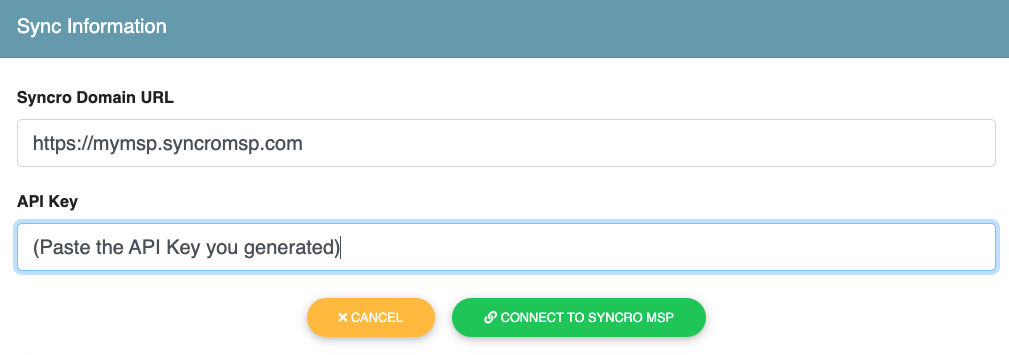
- 输入 Syncro MSP 域 URL 和 Syncro MSP 生成的 API 令牌。
计费示例:
同步域网址:“https://MyMSP.syncromsp.com”
API密钥:(粘贴您生成的API密钥)
2. 绘制客户地图并同步:
- 在同一页面上,点击“映射客户”,这将把 Syncro 客户映射到 CyberHoot 客户。
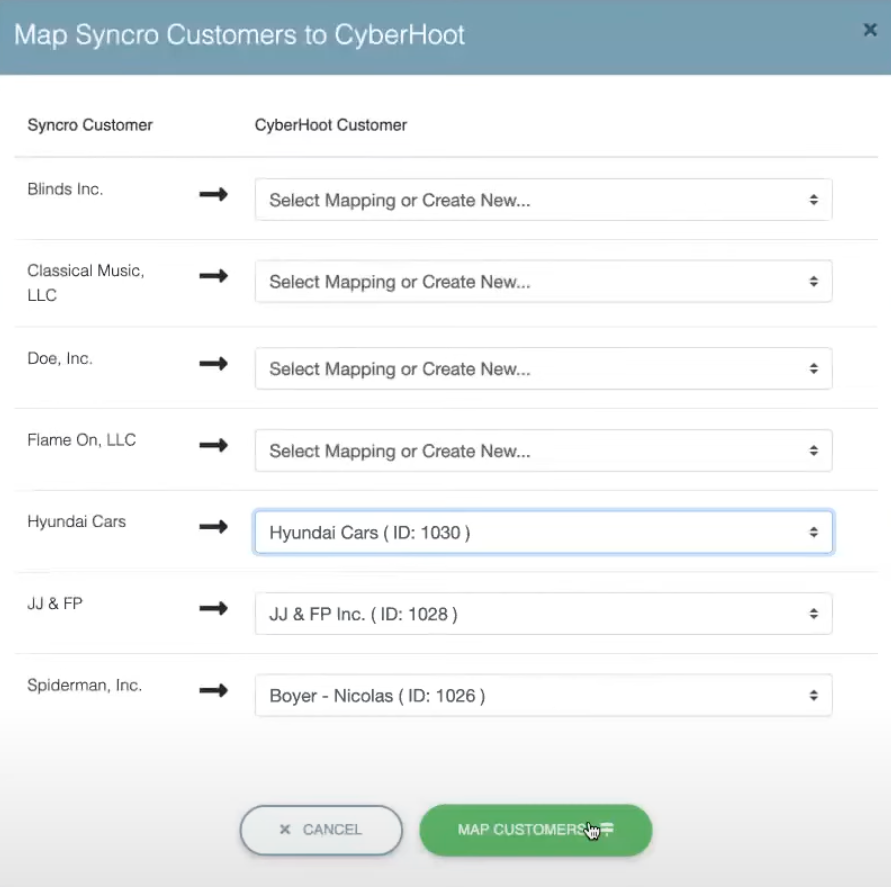
- 使用向下箭头选择客户以同步数据,然后单击“映射客户”。
注意:在下面的示例中,左侧底部的 3 个 Syncro 客户映射到右侧选定的 CyberHoot 客户。
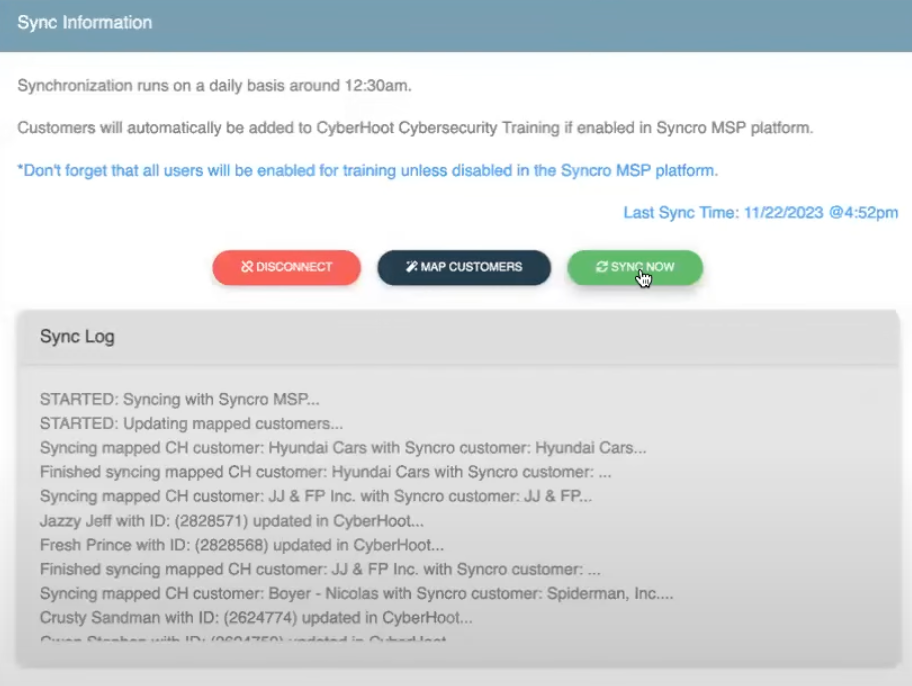
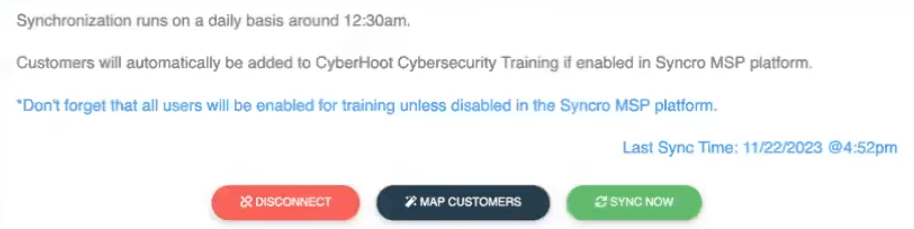
- 点击“立即同步”执行首次同步。同步日志将显示同步状态。
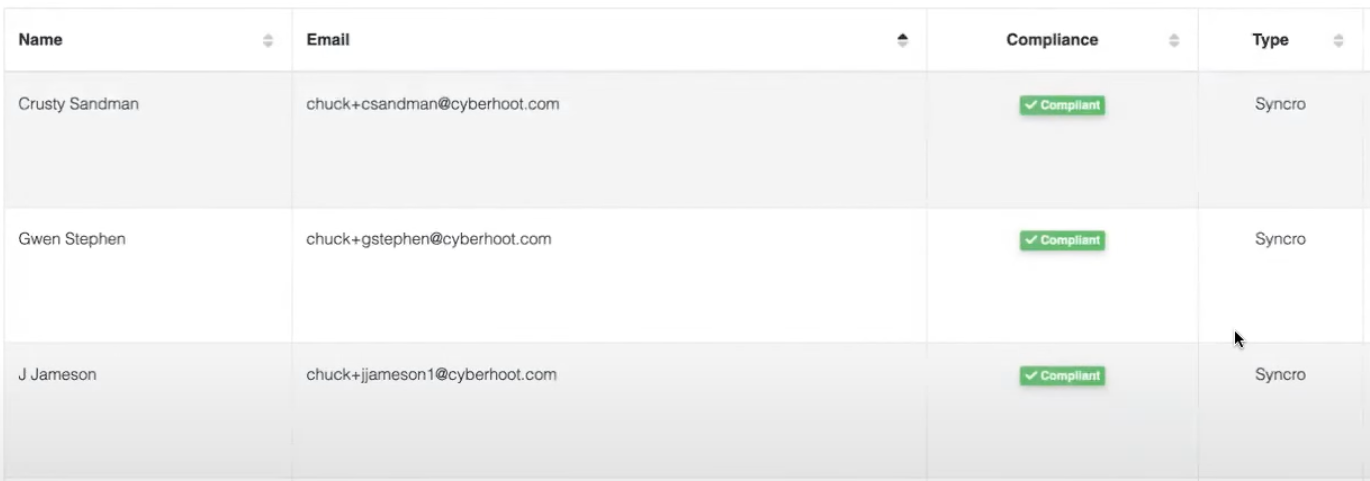
注意:现在查看 CyberHoot 客户中的用户时,用户“类型”将显示为“Syncro”。
3. 持续管理:
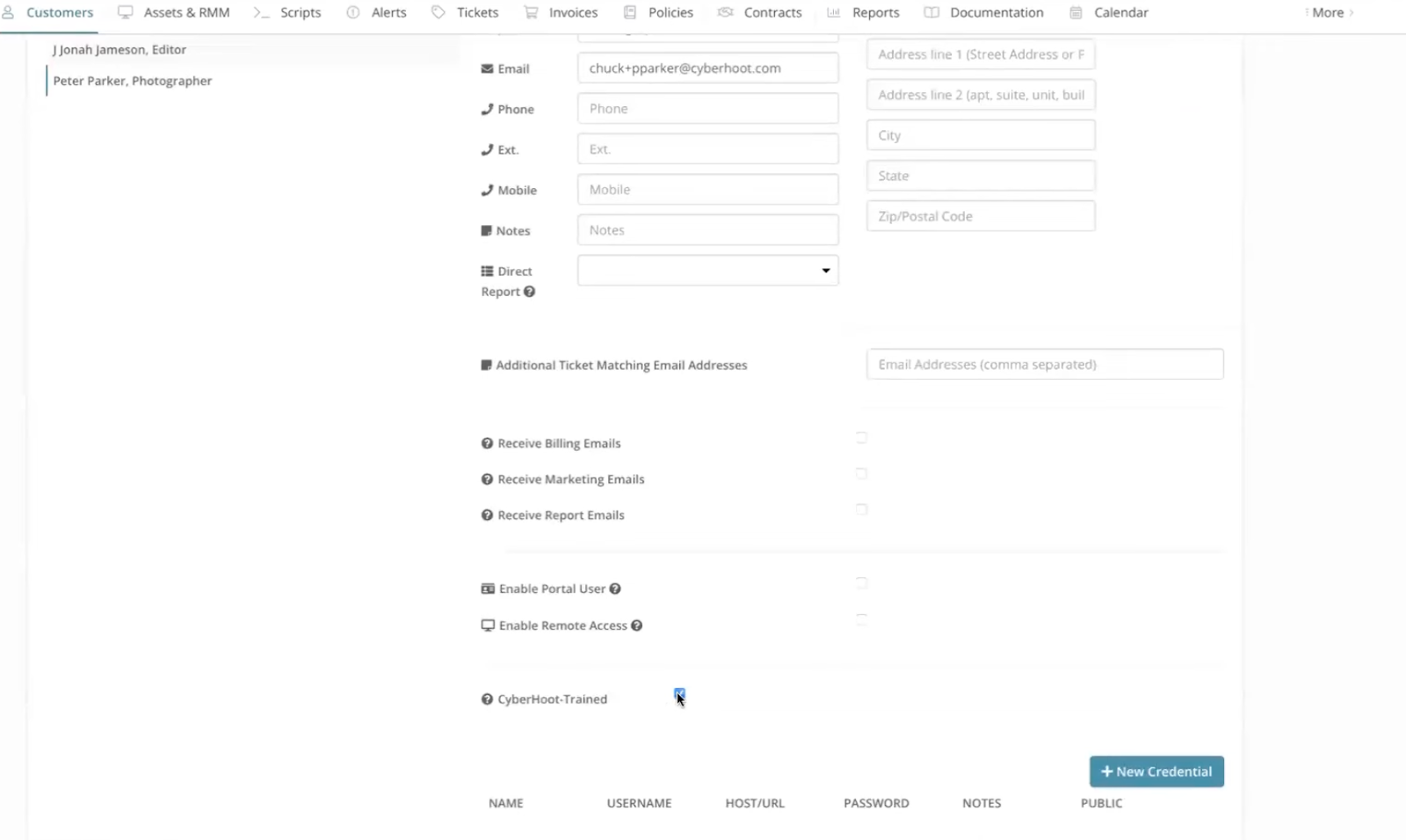
- 要训练用户,请确保在 Syncro MSP 中选中“CyberHoot_Trained”复选框。
- 要将用户排除在训练之外,请取消选中“CyberHoot_Trained”复选框。
- 根据需要管理 CyberHoot 中新客户的映射。
4. 删除客户:
- 在 CyberHoot Autopilot 平台上,导航至合作伙伴仪表板 > 集成。
- 选择 Syncro,然后点击“映射客户”。
- 选择“映射客户”,然后点击“X”以移除所选客户的映射。
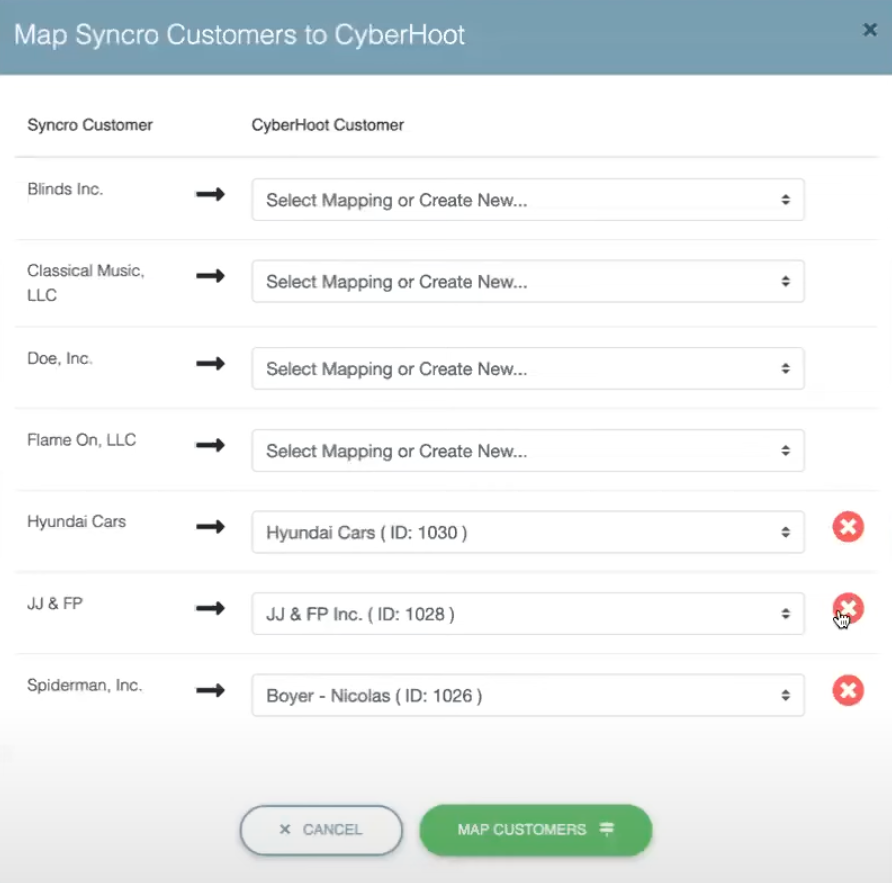
- 移除客户后,点击“地图客户”进行更新。
- 选择“立即同步”以完成同步并删除客户。
注意:使用上述步骤删除客户后,您可以通过重新映射轻松地将其添加回来。
5. 断开集成(如有必要):
- 在 CyberHoot Autopilot 平台上,导航至合作伙伴仪表板 > 集成。
- 选择同步功能,然后点击“断开连接”。
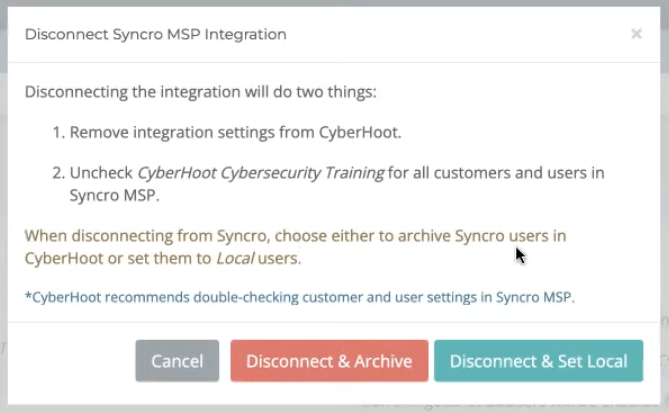
注意:请仔细选择以下选项。
如果您想在不使用 Syncro 集成的情况下继续使用 CyberHoot,请选择“断开连接并设置为本地”。这将把所有用户设置为在 CyberHoot 中进行本地管理。
如果您计划在断开连接后存档 CyberHoot 中的所有用户,请选择“断开连接并存档”。