如果您正在使用 Barracuda 的电子邮件安全网关,您可以将 CyberHoot IP 地址和域名列入白名单,以允许我们的模拟网络钓鱼测试电子邮件和培训通知进入您的最终用户的收件箱。
请参阅本文了解 CyberHoot 的当前 IP 地址和域名。
CyberHoot 电子邮件中继 IP 地址、域名和白名单文章
电子邮件安全网关中 Barracuda 的 IP 白名单
这些说明是根据 Barracuda 的知识库收集并总结的。如需了解更多关于如何在 Barracuda 中设置白名单的信息,请观看Barracuda 的这段视频。
如果您使用 Barracuda 的电子邮件安全服务(云),请按照以下步骤通过 IP 地址将 Barracuda 列入白名单:
- 登录您的 Barracuda Cloud Control。
- 转至电子邮件安全 > 入站设置 > IP 地址策略。
- 在 IP 阻止/豁免部分,在 IP/网络地址字段中输入第一个 CyberHoot 邮件服务器 IP。
- 在网络掩码字段中,使用以下格式输入网络掩码: 255.255.255.255.
- 如果您愿意,可以在“注释”字段中添加注释。例如,“CyberHoot 模拟钓鱼 IP 地址”。
- 单击“添加”以将 IP 地址列入白名单。
- 对上面找到的每个 CyberHoot IP 地址完成步骤 2 至 6。
如果您正在使用 Barracuda 的电子邮件安全网关(本地),请按照以下步骤通过 IP 地址将 Barracuda 列入白名单:
- 登录您的 Barracuda 电子邮件安全网关 Web 界面。
- 转到阻止/接受 > IP 过滤器页面。
- 在允许的 IP/范围部分,在 IP/网络地址字段中输入第一个 CyberHoot 邮件服务器 IP。
- 在网络掩码字段中,使用以下格式输入网络掩码: 255.255.255.255
- 如果您愿意,可以在“评论”字段中添加注释。例如: CyberHoot模拟钓鱼IP地址.
- 单击“添加”以将 IP 地址列入白名单。
- 对上面找到的每个 CyberHoot IP 地址完成步骤 2 至 6。
梭子鱼意图分析
您可能需要在梭子鱼(Barracuda)的意图分析功能中将我们添加到白名单,以防止模拟钓鱼测试中的 URL 被篡改,从而导致钓鱼测试结果出现偏差。请参阅梭子鱼的这篇文章,了解此过程。
如果您正在使用 Barracuda 的电子邮件安全服务(云),请按照以下步骤将 Barracuda 的意图分析列入白名单:
- 登录您的 Barracuda Cloud Control。
- 导航至电子邮件安全 > 入站设置 > 反网络钓鱼。
- 在“意图”部分下,添加 CyberHoot 的主机名。确保“策略”下拉菜单设置为“忽略”。
如果您正在使用 Barracuda 的电子邮件安全网关(本地),请按照以下步骤将 Barracuda 的意图分析列入白名单:
- 登录您的 Barracuda 电子邮件安全网关 Web 界面。
- 导航到电子邮件安全网关 > 基本 > 垃圾邮件检查。
- 在意图分析部分下,将 CyberHoot 的主机名添加到 URI 豁免:文本框字段。
梭子鱼高级威胁防护 (ATP)
如果您正在使用梭子鱼的高级威胁防护 (ATP),并遇到误点击或误打开附件的情况,您可以设置豁免。设置豁免可以让您绕过来自 CyberHoot IP 地址的钓鱼测试邮件的 PDF 扫描。
要设置豁免地址以绕过 ATP PDF 扫描:
- 登录您的 Barracuda 电子邮件安全网关 Web 界面。
- 选择“ATP 设置”选项卡。
- 在本“操作方法”文章的开头输入上述 CyberHoot IP 地址和子网掩码。
- 点击添加。
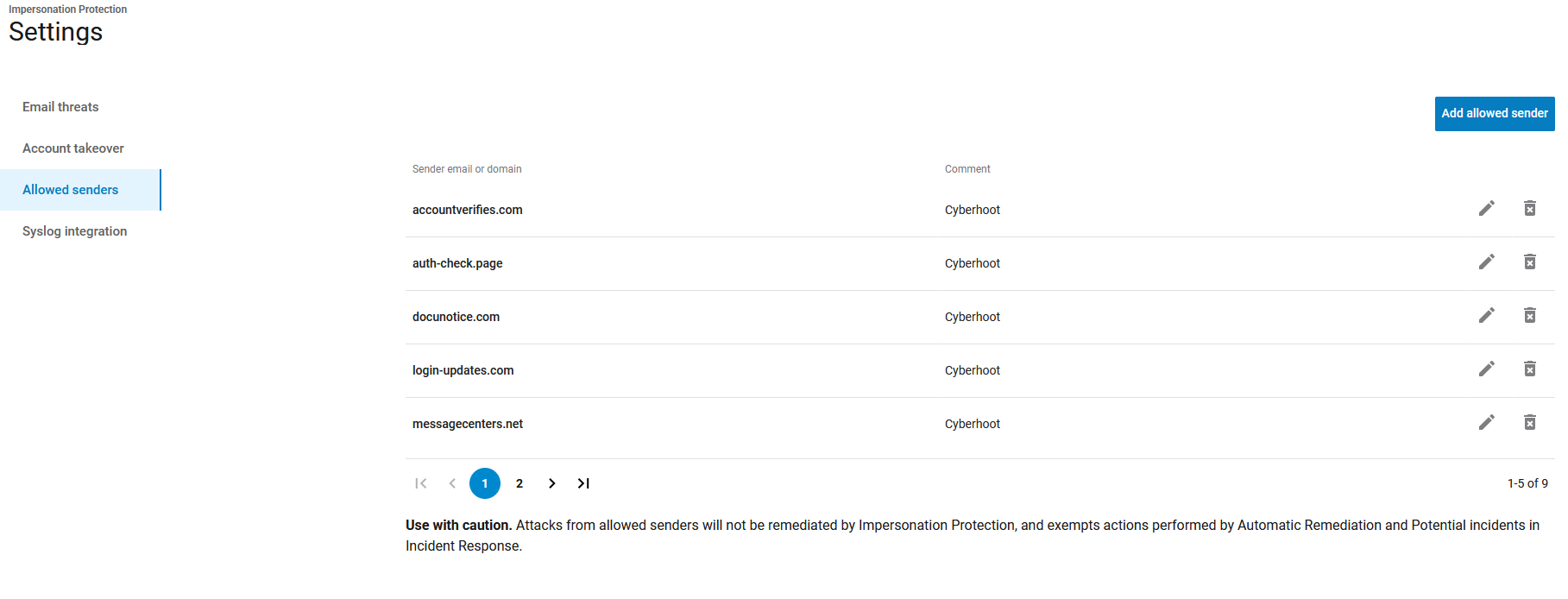
Barracuda 身份冒用保护:允许的发件人
如果您的组织使用梭子鱼(Barracuda)的冒充防护功能,则需要将 CyberHoot 的发件域添加到允许的发件人列表中。这样可以防止模拟钓鱼邮件和培训通知被冒充防护功能拦截或标记。
要将 CyberHoot 域名添加为允许的发件人:
- 登录您的 Barracuda 云控制或电子邮件安全网关 Web 界面。
- 导航至“身份冒用保护”>“设置”>“允许的发件人”。
- 点击右上角的“添加允许的发件人”按钮。
- 输入每个 CyberHoot 域名(在这里找到他们)在“发件人电子邮件或域”字段中。
- 在“备注”栏中输入“CyberHoot”以标识该条目。
- 点击“保存”或“添加”以确认每个条目。
- 对上面“IP 地址和域名”文章中列出的所有 CyberHoot 域名重复上述步骤。
注意:请谨慎使用。添加到允许发件人列表的域名将不受冒充防护机制的保护,其行为也将免于自动修复和事件响应中的潜在事件处理。
下图显示了“允许的发件人”设置页面,其中已添加了 CyberHoot 域名: