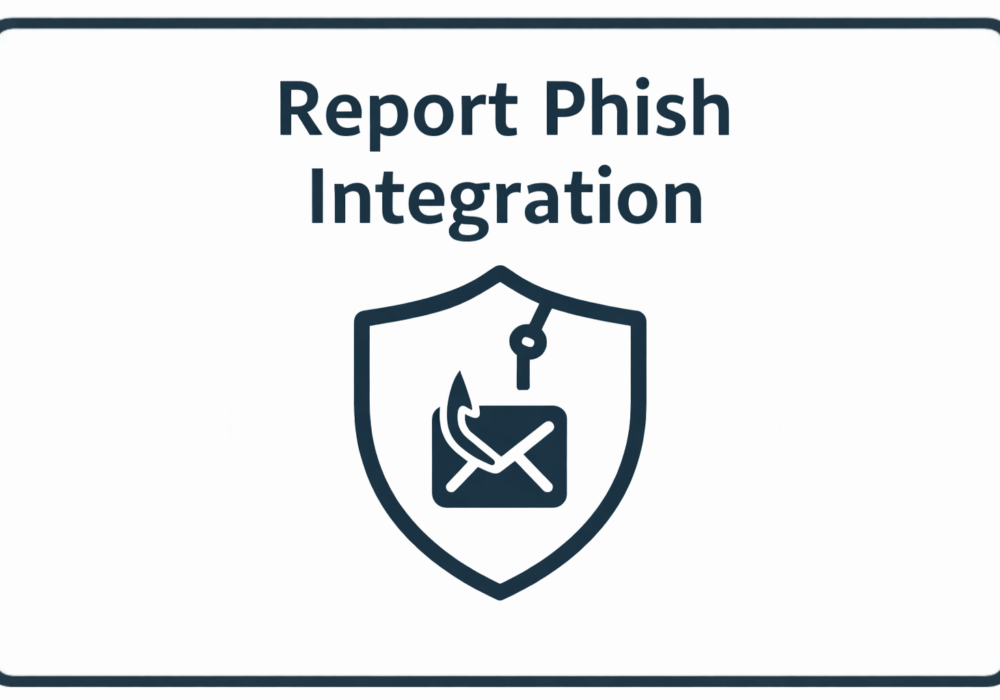
Ang built-in na button na “Report Phishing” ng Gmail ay nagpapadala lamang ng mga ulat sa internal Alert Center ng Google — hindi ito nagpapasa sa isang custom na mailbox. Para mairuta ang mga phishing email na iniulat ng user papunta sa CyberHoot, kinakailangan ang isang Gmail add-on mula sa Google Workspace Marketplace.
Ina-access lang ng CyberHoot Report Phish ang iisang email na bukas na ng isang user kapag pinili nilang iulat ito, at hindi binabasa, ini-scan, o ina-access ang anumang iba pang mensahe sa inbox. Pinapanatiling minimal ng makitid at iisang mensaheng disenyo na ito ang mga pahintulot sa Google Workspace ng add-on habang pinapanatili pa rin ang buong katapatan. Ang orihinal na email ay ipinapasa bilang isang kumpletong .eml attachment kaya walang mawawala sa pagitan ng nakita ng user at ng sinusuri ng iyong security team.
Makikita ang karagdagang impormasyon tungkol sa privacy sa aming patakaran sa privacy na matatagpuan sa https://cyberhoot.com/privacy-policy/
Ang paggamit ng CyberHoot ng hilaw o hango na datos ng user na natatanggap mula sa mga Google Workspace API ay susunod sa Patakaran sa Data ng User ng Google, kabilang ang mga kinakailangan sa Limitadong Paggamit.
Kinakailangang add-on: CyberHoot Report Phish
| tampok | Detalye |
|---|---|
| Pag-uulat gamit ang isang click | Nagki-click ang mga user ng isang button para mag-ulat ng kahina-hinalang email |
| Paraan ng pagpapasa | Ipapasa ang orihinal na email bilang isang kalakip sa iyong na-configure na address |
| Maaaring i-configure ng admin | Ang email na patutunguhan ay itinatakda nang isang beses ng admin at nalalapat sa lahat ng mga gumagamit ng domain. Nangangailangan ng isang beses na pagpaparehistro sa pamamagitan ng CyberHoot |
| Listahan ng pamilihan | Google Workspace Marketplace Listing |
⚠️ Bago Ka Magsimula: Irehistro ang Iyong Organisasyon
Dapat nakarehistro ang Report Phish add-on sa iyong Google Workspace domain bago ito ma-configure o magamit. Ang CyberHoot ang humahawak sa pagpaparehistro.
Mag-email sa support@cyberhoot.com kasama ang mga sumusunod:
Kukumpirmahin namin kapag nakarehistro na ang iyong organisasyon. Hanggang sa panahong iyon, maaaring i-install ang add-on ngunit hindi magiging available ang seksyon ng Admin Setup at hindi maaaring ipadala ang mga ulat.
📌 Ipadala ang kahilingang ito bago ilunsad ang add-on sa iyong mga user. Ang isang hindi rehistradong organisasyon ay magpapakita sa mga empleyado ng isang mensahe na nagsasabi sa kanila na makipag-ugnayan sa kanilang administrator, na pinakamahusay na maiiwasan sa pamamagitan ng pagpaparehistro muna.
1️⃣ I-install ang Add-on (Admin Lamang)
1. Hanapin ang pahina ng CyberHoot Report Phish Add-on sa Google Workspace Marketplace:
2. I-click ang Admin Install
3. Piliin ang Lahat sa iyong organisasyon
4. Lagyan ng tsek ang kahon upang sumang-ayon sa Mga Tuntunin ng Serbisyo, Patakaran sa Privacy, at Mga Tuntunin ng Serbisyo ng Google Workspace Marketplace
5. I-click ang Tapos na
2️⃣ I-configure ang Add-on (Admin Lamang)
Kapag na-install na, dapat i-configure ng admin ang destination email mula sa loob ng Gmail. Ito ay isang beses lamang na setup at ang mga setting ay nalalapat sa lahat ng user sa domain.
1. Buksan ang Gmail habang naka-sign in bilang admin ng Google Workspace
2. Sa kanang sidebar, i-click ang icon ng CyberHoot add-on para buksan ang panel
3. Ipapakita ng panel ang seksyon ng Pag-setup ng Admin na may mga sumusunod na field:
| Patlang | Ano ang dapat ipasok |
|---|---|
| Pagpapasa ng email address | umalis reportphish@cyberhoot.com para direktang magpadala ng mga ulat sa CyberHoot, o pumasok sa mailbox ng iyong internal security team kung mas gusto mong suriin ang mga ulat bago ang mga ito ipasa |
| Pangalan ng display na karagdagang impormasyon | Iwanan ang kasalukuyang pangalan CyberHoot Iulat ang Phishing |
📌 Kung pipiliin mong gumamit ng internal mailbox bilang forwarding address, siguraduhing i-configure ang mailbox na iyon para magpadala ng kopya ng lahat ng natanggap na ulat sa reportphish@cyberhoot.com para maproseso ito ng CyberHoot. Tingnan ang Hakbang 3 sa ibaba.
3️⃣ Ipasa ang mga Ulat sa CyberHoot (Kung Gumagamit ng Internal Mailbox)
Laktawan ang hakbang na ito kung naglagay ka ng reportphish@cyberhoot.com direkta sa Hakbang 2 at magpatuloy sa Hakbang 4 sa ibaba
📌 Hindi nakikita ang seksyong Pag-setup ng Admin? Ang seksyong ito ay makikita lamang ng mga administrator na ang email address ay nakarehistro sa CyberHoot. Kung ito ay nawawala, maaaring hindi pa nakarehistro ang iyong organisasyon o ang address na ginamit mo sa pag-sign in ay hindi ang address na ibinigay mo. Kumpirmahin na ang account na ipinapakita sa Gmail avatar sa kanang itaas ay tumutugma sa email ng administrator na ipinadala mo. support@cyberhoot.com, at makipag-ugnayan sa amin kung oo.
Kung iruruta mo muna ang mga ulat sa pamamagitan ng isang internal security mailbox, kailangang magpasa ang mailbox na iyon ng kopya ng bawat ulat sa CyberHoot.
📌 Ang internal reporting mailbox ay dapat isang regular na Google Workspace user mailbox, hindi isang Google Group o alias. Ang mga Group ay walang mga setting ng Gmail na ginagamit sa ibaba. Kung ang iyong reporting address ay isang grupo, makipag-ugnayan sa support@cyberhoot.com at tutulungan ka naming mag-set up ng alternatibo.
⚠️ Huwag gamitin ang setting na “Forward a copy of incoming mail to” ng Gmail para dito. Ipo-forward ng opsyong iyon ang bawat mensaheng dumarating sa mailbox, hindi lang ang mga phishing report. Gumamit na lang ng Gmail filter, para mga report lang ang umaalis sa iyong tenant at wala nang iba pang ipapadala sa CyberHoot.
Ang bawat ulat na nabuo ng add-on ay may linya ng paksa na nagsisimula sa Reported Phishing:, na siyang kinalalagyan ng filter.
3️⃣.1️⃣ Payagan ang Awtomatikong Pagpapasa (Administrator ng Google Workspace)
Bilang default, hinaharangan ng Google Workspace ang awtomatikong pagpapasa sa mga external na address, kaya dapat itong paganahin ng isang administrator bago makapagpasa ng anuman ang reporting mailbox.
📌 Maaaring saklawin ang setting na ito sa iisang yunit ng organisasyon. Kung hindi mo nais na paganahin ang pagpapasa sa buong organisasyon mo, ilagay ang reporting mailbox sa sarili nitong OU at doon lamang ilapat ang setting. Maghintay ng oras para lumaganap ang pagbabago bago subukan.
3️⃣.2️⃣ I-verify ang CyberHoot bilang Forwarding Address
Hindi magpapadala ang Gmail sa isang address na hindi nito na-verify, kahit na mula sa isang filter, kaya kinakailangan ang hakbang na ito.
reportphish@cyberhoot.comsupport@cyberhoot.com para ipaalam sa amin na hinihintay mo ito. Kung ang address ay hindi na-verify sa loob ng isang araw ng negosyo, makipag-ugnayan muli sa amin3️⃣.3️⃣ Gumawa ng Filter na Nagpapasa Lamang ng mga Ulat
"Reported Phishing" kasama ang mga panipireportphish@cyberhoot.com mula sa dropdown📌 Pinipigilan ng Hakbang 6 ang mga ulat na mapigilan ng spam filter ng Gmail, na hindi nagpapasa ng mga mensaheng inuuri nito bilang spam.
📌 Ang mga filter ay nalalapat lamang sa mga mail na natanggap pagkatapos malikha ang filter. Ang mga ulat na nasa mailbox na ay hindi na ipapasa.
4️⃣ Patunayan ang Buong Daloy
I-coordinate ang pagsusulit na ito sa support@cyberhoot.com para makumpirma namin kung ano ang dumating at hindi dumating sa panig namin.
.eml pagkagiliw📌 Resulta: Ang mga mensaheng iniulat ng user ay awtomatikong ipinapasa sa CyberHoot sa isang click lang, nang walang karagdagang aksyon na kinakailangan mula sa user.
Tuklasin at ibahagi ang pinakabagong mga uso sa cybersecurity, mga tip at pinakamahusay na kagawian – kasama ng mga bagong banta na dapat abangan.
May-akda: Katie Boquetti | Editoryal: Craig Taylor Editoryal ni Craig Taylor: Mapalad ako na mayroon akong...
Magbasa nang higit pa
May-akda: Katie Boquetti | Editoryal: Craig Taylor Editoryal ni Craig Taylor: Naaalala ko ang mga unang araw ng...
Magbasa nang higit pa
May-akda: Katie Boquetti | Editoryal: Craig Taylor Editoryal ni Craig Taylor: Ang blog ngayong linggo ay may...
Magbasa nang higit paMas matalas ang mata sa mga panganib ng tao, gamit ang positibong diskarte na nakakatalo sa tradisyonal na pagsubok sa phish.