Na-update noong Setyembre 2026: nagdadagdag ng mga Simulation URL para sa mga hakbang sa pagpayag, pag-verify ng configuration, at pag-troubleshoot.
Kinakailangan ang Allow-Listing X-Headers upang makapagpadala ang CyberHoot ng mga kunwaring phishing email upang malampasan ang iyong mail filter. Inirerekomenda namin ang whitelisting ayon sa IP address o hostname ngunit depende sa setup ng iyong system, ang allow-listing ayon sa mga header ay maaaring ang pinakaangkop na paraan upang matiyak na ang mga phishing test email ay maihahatid sa mga inbox ng iyong user. Sundin ang mga tagubilin sa ibaba upang i-allow-list ang aming mga header:
1. Pag-iwas sa Kalat at Pag-filter ng Spam sa pamamagitan ng Email Header (Exchange 2013, 2016, at M365)
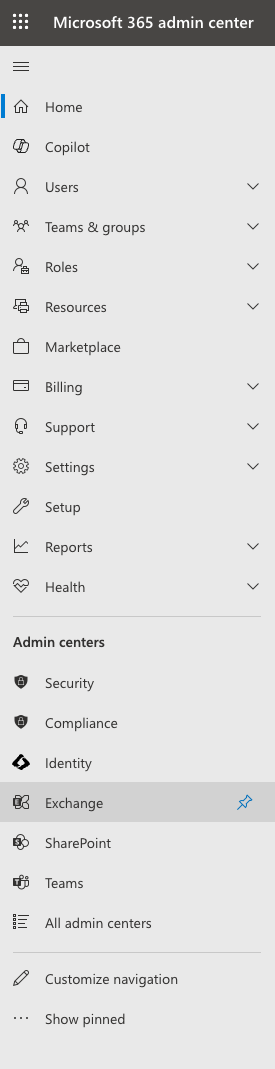
Mag-log in sa iyong portal ng admin ng mail server at piliin Palitan sa ilalim Admin center.
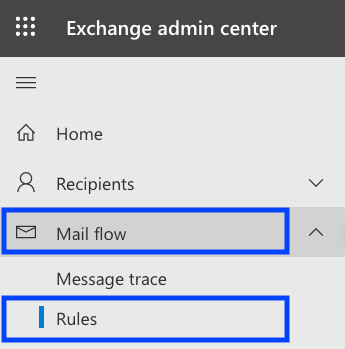
I-click ang Daloy ng mail
I-click ang Batas
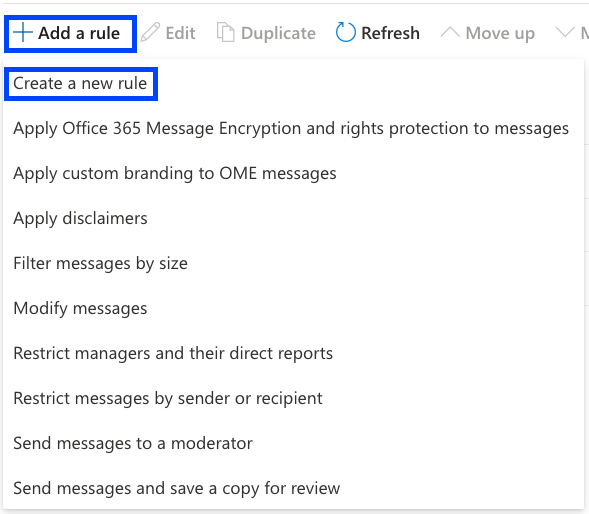
I-click ang Magdagdag ng panuntunan
Sa bagong window ng panuntunan, mag-click sa Lumikha ng isang bagong panuntunan
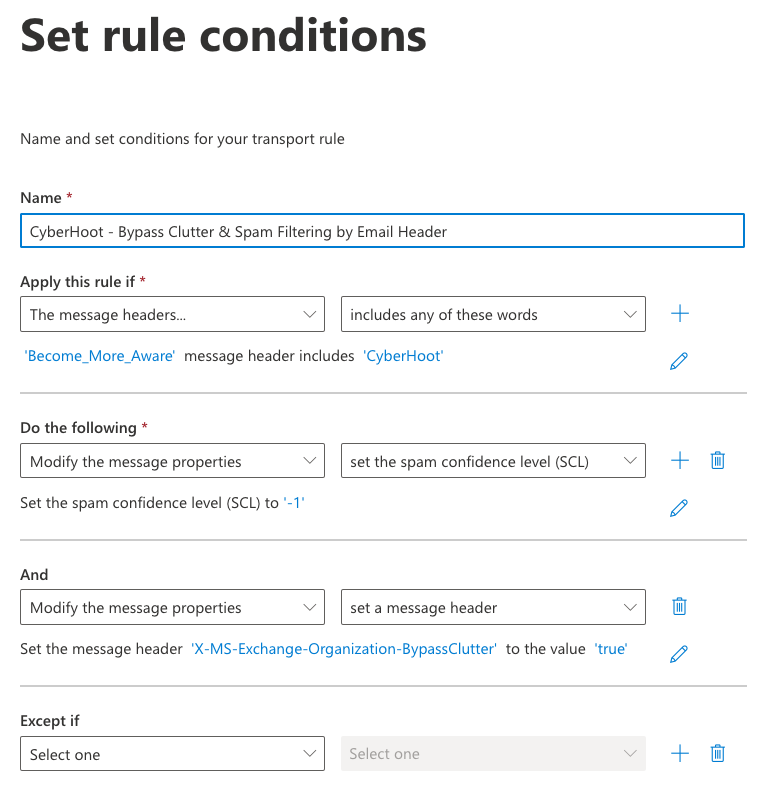
Bigyan ng pangalan ang panuntunan, gaya ng “CyberHoot – Bypass Clutter & Spam Filtering by Email Header”.
Mula sa Ilapat ang panuntunang ito kung… drop-down na menu, piliin ang Ang mga header ng mensahe… pagkatapos kasama ang alinman sa mga salitang ito.
Sa ilalim ng mga kahon na iyon, makikita mo *Maglagay ng text... at *Magpasok ng mga salita...
I-click ang *Maglagay ng text... at i-type ang pangalan ng header: Maging_Higit_Malayo at mag-click sa i-save ang.
I-click ang *Maglagay ng mga salita… at type CyberHoot at i-click ang Idagdag pindutan at I-save ang button.
Susunod, sa ilalim Gawin ang sumusunod… tiyaking nakatakda ang field na ito sa kaliwa Baguhin ang mga katangian ng mensahe at itakda ang antas ng kumpiyansa ng spam (SCL) ay nakalagay sa kanang bahagi.
Magdagdag ng pangalawang pagkilos sa ilalim ng Gawin ang sumusunod, sa pamamagitan ng pag-click sa + mag-sign (magdagdag ng aksyon) na pindutan.
Mula sa drop-down menu, piliin ang Baguhin ang mga katangian ng mensahe sa kaliwang bahagi at magtakda ng header ng mensahe sa kanang bahagi
I-click ang una *Maglagay ng text... at uri X-MS-Exchange-Organization-BypassClutter at pindutin i-save ang, pagkatapos ay i-click ang pangalawa *Maglagay ng text... at uri totoo at pindutin I-save.
Suriin ang lahat ng mga setting upang matiyak na tama ang mga ito. Dapat itong magmukhang ganito:
Mag-click sa Susunod.Bilang pinakamahusay na kasanayan, inirerekomenda namin na iwanan ang iba pang mga opsyon sa kanilang mga default na setting.
Mag-click sa Matapos.
2. Paglampas sa Junk Folder (Mga M365 mail server LAMANG)
Pinapayagan lamang ng panuntunang ito ang mga kunwaring phishing email mula sa CyberHoot na malampasan ang Junk folder nang sa gayon ay makatanggap ang iyong mga user ng mga kunwaring phishing email sa kanilang mga inbox.
Buksan ang Exchange admin center (admin.exchange.microsoft.com).
I-click ang Daloy ng mail
I-click ang Batas
I-click ang Magdagdag ng panuntunan, Pagkatapos Lumikha ng isang bagong panuntunan.
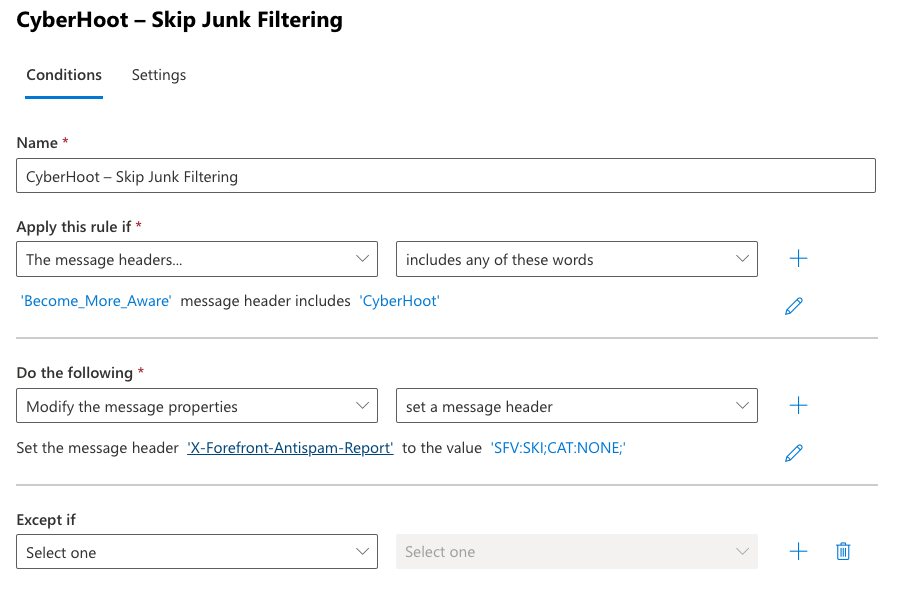
Bigyan ng pangalan ang panuntunan, tulad ng “CyberHoot – Laktawan ang Junk Filtering”.
Mula sa Ilapat ang panuntunang ito kung… drop-down menu, piliin ang Ang mga header ng mensahe… pagkatapos isama ang alinman sa mga salitang ito.
I-click ang Maglagay ng text..., i-type ang pangalan ng header Maging_Higit_Malayo at i-click ang I-save ang.
I-click ang Maglagay ng mga salita…, type CyberHoot, I-click ang Idagdag at pagkatapos ay I-save ang.
Sa ilalim Gawin ang sumusunod…, piliin Baguhin ang mga katangian ng mensahe sa kaliwa at magtakda ng header ng mensahe sa kanan.
I-click ang una Maglagay ng text... at uri X-Forefront-Antispam-Report (maliit at maliit na titik), pagkatapos ay i-click ang I-save angI-click ang pangalawa Maglagay ng text..., pasok SFV:SKI;CAT:WALA; (maliit at maliit na titik) at i-click I-save ang.
I-click ang susunodSa pahina ng Mga Setting ng Itakda ang Panuntunan, iwanan ang iba pang mga halaga sa kanilang mga default at i-click ang susunod.
Itakda ang prayoridad upang direktang sundin ang tuntuning nilikha mo sa Seksyon 1.
Suriin ang lahat ng mga setting upang matiyak na tama ang mga ito.
Tiyaking napunan nang tama ang lahat ng mga opsyon.
I-click ang I-save ang Kapag nakumpleto mo na ang setup na ito mangyaring maglaan ng oras para bumuo ng mga bagong panuntunan. Pagkatapos, mag-set up ng pansubok na kampanya sa phishing para sa iyong sarili o sa isang maliit na grupo upang subukan ang iyong bagong panuntunan sa pag-whitelist.
3. Pagtatakda ng Advanced Delivery sa Microsoft Defender upang Payagan ang mga Phishing Simulation
Kino-configure nito ang mga domain ng nagpadala, mga IP address, at mga simulation URL na ginagamit ng CyberHoot upang ang mga simulation email ay maihatid nang hindi sinala at ang kanilang mga link ay hindi maharangan o masisira kapag na-click. Kailangan mo ang tungkulin ng Security Administrator sa Microsoft Defender (o Organization Management sa Exchange Online) upang maisagawa ang mga pagbabagong ito.
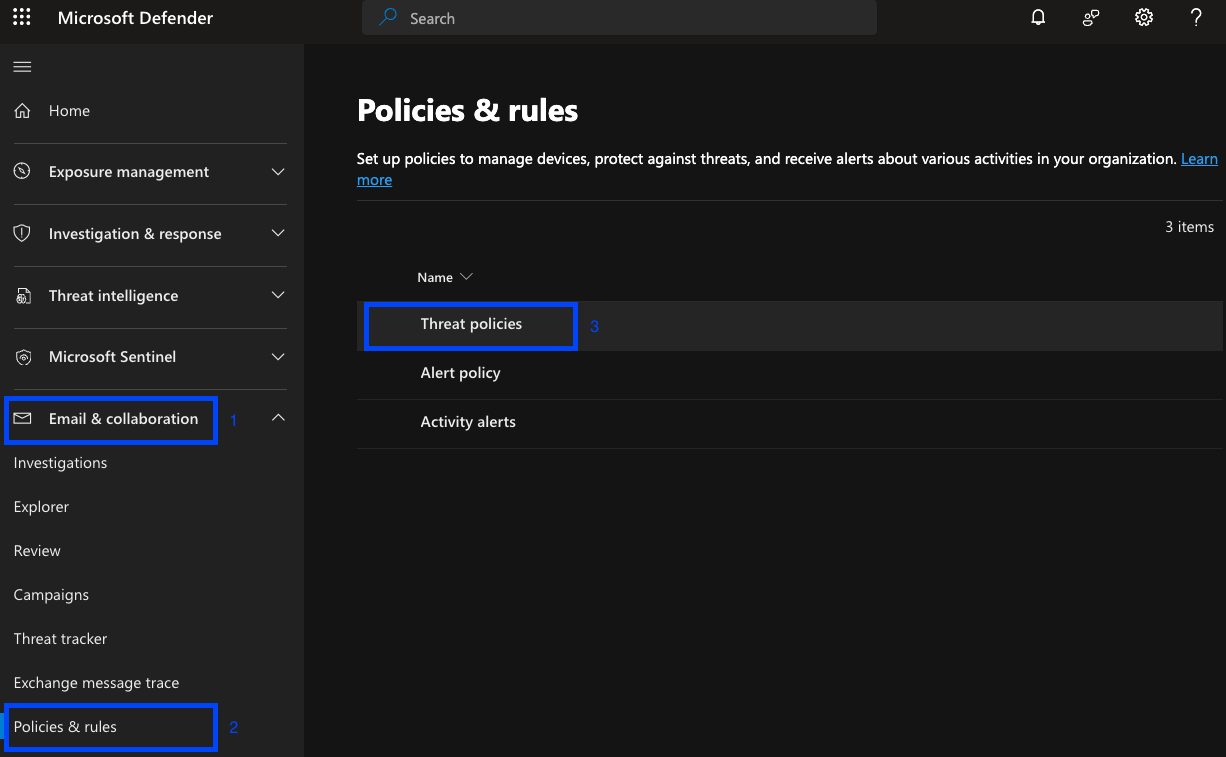
Sa kaliwang bahagi, i-click Ipakita ang Navigation (kung sarado ang nabigasyon) pagkatapos ay piliin ang Email at pakikipagtulungan, Pagkatapos Mga patakaran at tuntunin.
I-click ang Mga patakaran sa pagbabanta.
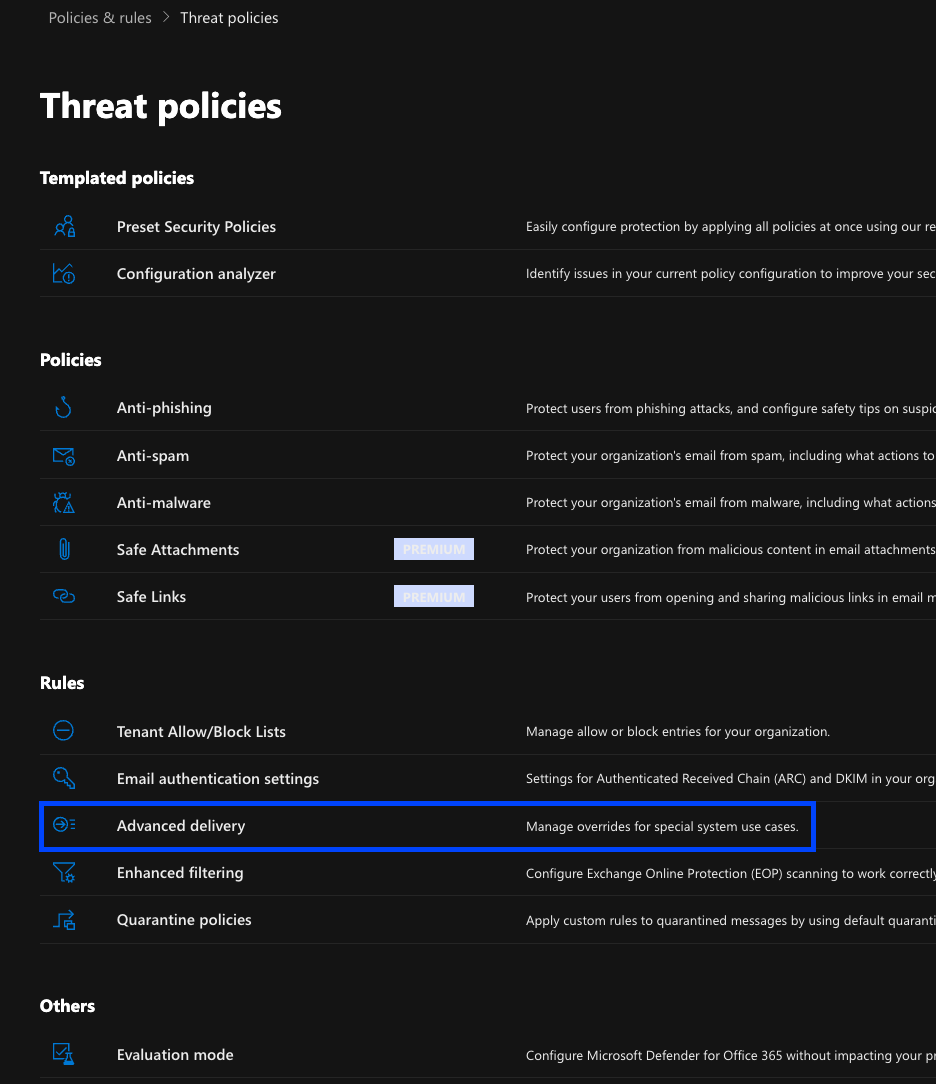
Mag-click sa Advanced na paghahatid.
Sa ilalim Advanced na paghahatid, mag-click sa Mga Simulation ng Phishing.
I-click ang PatnugutanKung wala pang na-configure na mga phishing simulation, i-click ang Idagdag sa halip.
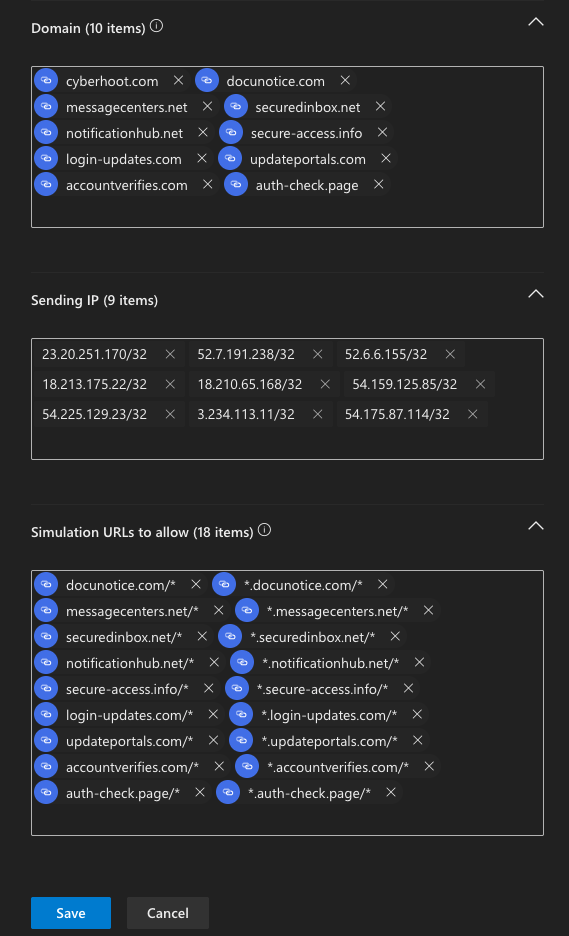
Sa ilalim Domain, ilagay ang bawat CyberHoot phishing domain mula sa reference table sa dulo ng gabay na ito, at pindutin ang Enter pagkatapos ng bawat isa.
Sa ilalim Nagpapadala ng IP, ilagay ang bawat CyberHoot IP address mula sa reference table, at pindutin ang Enter pagkatapos ng bawat isa. Hindi na kailangang idagdag ang load balancer address na 54.156.140.113.
Sa ilalim Mga URL ng simulation na papayagan, ilagay ang bawat phishing domain sa parehong sumusunod na format, at pindutin ang Enter pagkatapos ng bawat entry: docunotice.com/* at *.docunotice.com/*Ulitin para sa lahat ng siyam na domain (18 entry sa kabuuan). Ang kasunod /* ay kinakailangan; ang mga entry na wala ito ay maaaring hindi tumugma.
I-save ang iyong mga pagbabago, pagkatapos ay i-click ang Pagsasara.
Bakit pinapayagan ang mga Simulation URL? Awtomatikong pinapayagan ng Microsoft ang mga URL sa katawan ng email kapag ang domain at IP ng nagpadala ay tumutugma sa patakaran sa Advanced delivery. Gayunpaman, kung ang isang mensahe ay makarating sa Microsoft 365 sa pamamagitan ng isang gateway, naka-sign gamit ang ibang DKIM domain, o ang isang link ay nag-redirect sa ibang domain, maaari pa ring harangan o i-detonate ng Safe Links ang link sa oras ng pag-click. Ang pagdaragdag ng mga URL ay hayagang pumipigil dito at kinakailangan din para sa anumang simulation na inihahatid sa pamamagitan ng Teams o Office apps.
Paalala: Maghintay ng hanggang isang oras para magkabisa ang bagong patakaran bago magpadala ng test campaign.
4. I-verify ang Konfigurasyon
Bago ilunsad ang isang buong kampanya, tiyaking gumagana ang patakaran.
Sa CyberHoot, magpadala ng isang test phishing campaign sa iyong sarili o sa isang maliit na pilot group.
Buksan ang test email, i-click ang link, at kumpirmahin kung maglo-load ang landing page nang walang babala ng Safe Links o block page.
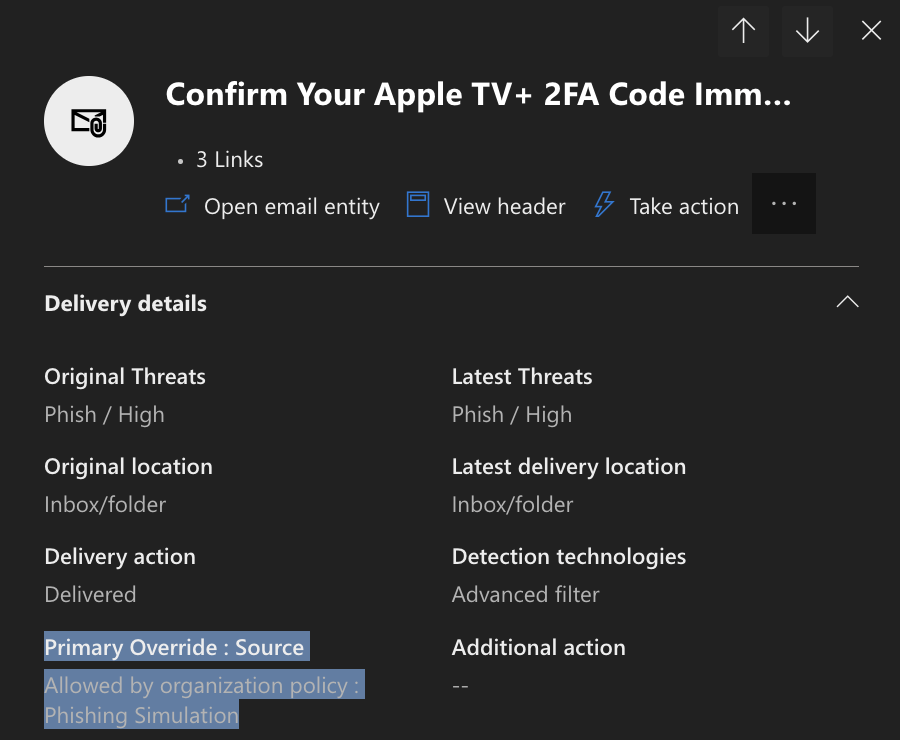
Sa Microsoft Defender, pumunta sa Email at pakikipagtulungan > Explorer o (Mga real-time na pagtukoy), hanapin ang mensahe ng pagsubok, at buksan ito.
Kumpirmahin ang Mga override ng sistema Ipinapakita ng field na ang mensahe ay pinayagan ng patakaran ng organisasyon bilang isang Simulasyon ng phishing.
5. Pag-troubleshoot: Nakaharang Pa Rin o Sumasabog ang Simulasyon
Kung ang mensahe ng pagsubok ay naka-quarantine pa rin, o ang link nito ay naharang o na-detonate, gawin ang mga sumusunod na pagsusuri.
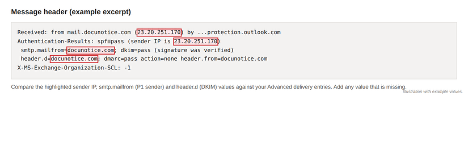
Buksan ang naihatid (o naka-quarantine) na mensahe at tingnan ang buong header ng mensahe nito.
Hanapin ang IP ng nagpadala sa Natanggap at Authentication-Resulta mga linya, ang nagpadala ng P1 sa smtp.mailfrom, at ang DKIM signing domain sa header.d.
Ihambing ang mga halagang iyon sa iyong mga entry sa Advanced delivery. Ang Advanced delivery ay nalalapat lamang kapag ang Domain tumutugma sa alinman sa P1 sender o sa DKIM domain at ang Nagpapadala ng IP mga tugma. Idagdag ang anumang halaga na nawawala.
Kung ang link ay magre-redirect sa isang tracking o intermediate domain bago makarating sa landing page, idagdag ang domain na iyon sa Mga URL ng simulation na papayagan sa parehong format.
Kung ang MX record ng iyong domain ay nakaturo sa isang third-party email gateway (halimbawa, Mimecast, Proofpoint, o Barracuda) bago ang Microsoft 365, ilista ang CyberHoot sa gateway na iyon gamit ang kaugnay na artikulo ng CyberHoot HowTo, at i-enable Pinahusay na Pag-filter para sa mga Konektor sa inbound connector para makita ng Microsoft 365 ang orihinal na IP ng nagpadala.
Kung magpapatuloy ang isyu, makipag-ugnayan support@cyberhoot.com at isama ang buong header ng mensahe.
Sanggunian: Mga Domain, IP, at Simulation URL ng CyberHoot Phishing
Palaging kumpirmahin ang kasalukuyang mga halaga laban sa artikulo ng CyberHoot na *Email Relay IP Addresses & Domains* bago i-configure, dahil maaaring ma-update ang listahan.