Ak vaša spoločnosť používa M365 / Entra ID, môžete ho použiť ako jednoduchý a efektívny spôsob správy používateľov v rámci CyberHoot. Postupujte podľa nasledujúcich krokov:
1 – Po prístupe k nasadeniu Autopilota prejdite na nájomníka, s ktorým chcete synchronizovať používateľov.
2. Kliknite na položku „Používatelia“ v ľavej navigačnej ponuke.
3. Kliknite na tlačidlo „ Zadať ID “.
4. Kliknite na „Nastavenia synchronizácie“.
5. Kliknite na „Udeliť prístup k Entra ID“.
6. Kliknite buď na „ Prístup k verejnému cloudu“, ak zadávate bežný firemný účet, alebo na „Prístup k vládnemu cloudu“, ak je vaše prostredie hostované v cloude Gov.
7. Zadajte prihlasovacie údaje Entra ID.

8- Kliknite na Ďalej.
9 – Týmto sa dostanete do nastavení synchronizácie, odkiaľ môžete zo synchronizácie vylúčiť nelicencovaných a/alebo externých používateľov . (Poznámka: Niektoré spoločnosti sa rozhodnú školiť nelicencovaných používateľov, ako aj externých konzultantov alebo subdodávateľov.)
V tomto bode si tiež vyberiete, či chcete synchronizovať správcov Entra ID alebo priradiť všetkých synchronizovaných používateľov lokálnemu správcovi.
Pre pokračovanie kliknite na tlačidlo „Uložiť nastavenia synchronizácie“ .
10 – Musíte si vybrať z dvoch možností: (1) Synchronizácia podľa skupín alebo (2) Synchronizácia podľa používateľov.
11 – V stĺpci „ Akcia “ sa používatelia zobrazujú ako „ Preskočené “ alebo „ Synchronizované “. Kliknutím na ktorékoľvek slovo prepínate medzi možnosťami „Preskočené“ a „Synchronizované“.
12. Kliknite na tlačidlo „Synchronizovať teraz“ a synchronizujte používateľov manuálne. Používatelia sa automaticky synchronizujú každé 4 hodiny.
13 – Kliknite na tlačidlo Zavrieť a potom prejdite späť na položku Používatelia v navigačnej ponuke na ľavej strane, čím zobrazíte používateľov, ktorí boli synchronizovaní s nájomníkom.
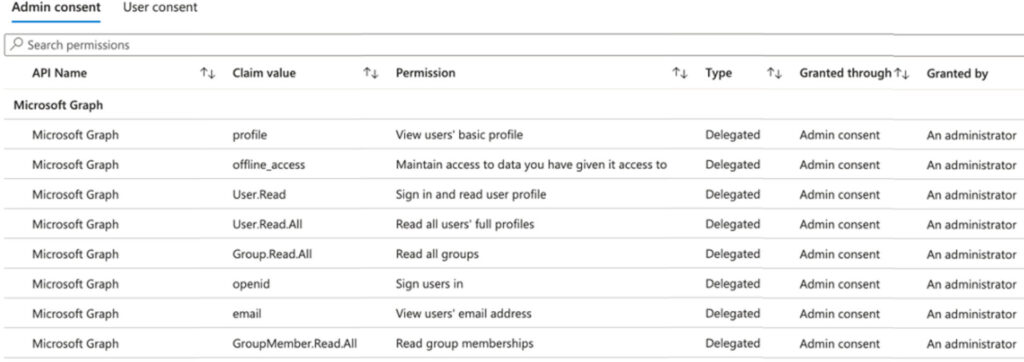
Krok 1 – Povolenie a súhlas : Správca sa prihlási do systému Microsoft a aplikácii CyberHoot sa priradia oprávnenia iba na čítanie podľa princípu najnižších oprávnení, pričom sa priradia nižšie uvedené oprávnenia.
Krok 2 – Získanie tokenu : CyberHoot si vyžiada token OAuth 2.0 z Azure AD / Entra ID. Upozorňujeme, že CyberHoot nebude poznať ani ukladať heslo použité správcom.
Krok 3 – Udelenie tokenu : Azure AD / Entra ID overí žiadosť a v prípade úspechu vydá prístupový token. Tento token obsahuje povolenia udelené službe CyberHoot.
Krok 4 – Prístup k zdrojom pomocou tokenu : CyberHoot používa tento token na prístup k informáciám v tabuľke vyššie. Tieto informácie sa používajú na pridávanie používateľov do CyberHoot.
Objavte a zdieľajte najnovšie trendy, tipy a osvedčené postupy v oblasti kybernetickej bezpečnosti – spolu s novými hrozbami, na ktoré si treba dať pozor.

Čo by mali firmy vedieť o spoločnosti ARTEX a vašej obrane Zhrnutie: Nástroje umelej inteligencie ako ARTEX robia...
Čítaj viac
Predstavte si, že ste na diaľnici a jazdíte s ostatnými vozidlami o 20 kilometrov rýchlejšie ako je povolená rýchlosť. Pred vami brzdíte...
Čítaj viac
Čo sa deje Vo štvrtok 12. novembra 2026, okolo 11:00 východného času, prestal fungovať program Microsoft Outlook...
Čítaj viacDajte svojim ľuďom ostrejší pohľad s pozitívnym prístupom, ktorý prekonáva tradičné phishingové testovanie.

