Архивация пользователей на платформе CyberHoot Power Platform через Azure AD Sync (с использованием API Graph)
Если ваша компания использует Microsoft Azure, вы можете использовать его как простой и эффективный способ управления пользователями в CyberHoot. Чтобы архивировать пользователей Azure, выполните следующие действия:
1- После входа в систему вы окажетесь на экране панели инструментов. Нажмите «Пользователи». or «Админ» тогда «Пользователь-Группа-Менеджер» в правом верхнем углу экрана.
2- Нажмите на Кнопка «Синхронизация Azure».
3- Нажмите на «Настройки Azure».
4- Щелкните «2. Пользователи и группы Azure.
5- Нажмите кнопку «Syncd» рядом с пользователями, которых вы хотите архивировать.. Они превратятся в «Пропущенные».
6- Нажмите on Кнопка «Синхронизировать сейчас».
7- Нажмите на «Закрыто».
8. Нажмите на "Назад"Кнопку.
Совет по обеспечению высокого уровня соответствия:
В этой статье объясняется, как добавить менеджеров по работе с сотрудниками в их профили Azure AD.
Определение руководителей для каждого сотрудника в CyberHoot крайне важно. В электронных письмах с напоминаниями, отправляемых сотрудникам, руководителям сотрудников даются копии. Это происходит только в том случае, если сотрудник не выполнил задание к установленному сроку.
пожалуйста, обратите внимание: Для синхронизации пользователей в средах Azure AD Government Community Cloud (GCC) необходимо зарегистрировать корпоративное приложение. Инструкции можно найти здесь.
Шаг 1 — Разрешение и согласие: Администратор входит в систему Microsoft, и CyberHoot назначает разрешения только на чтение, используя принцип наименьших привилегий, назначая разрешения, перечисленные ниже.
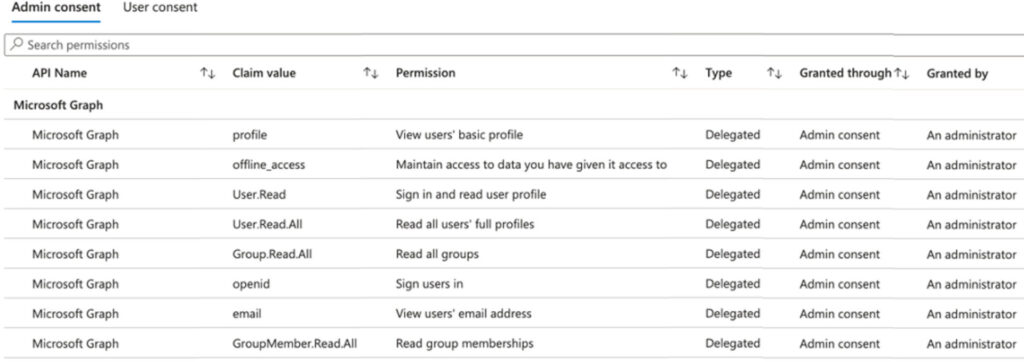
Шаг 2 – Приобретение токенов: CyberHoot запрашивает токен OAuth 2.0 из Azure AD. Обратите внимание, что CyberHoot не знает и не хранит пароль, используемый администратором.
Шаг 3 – Предоставление токенов: Azure AD проверяет запрос и, в случае успеха, выдаёт токен доступа. Этот токен инкапсулирует разрешения, предоставленные CyberHoot.
Шаг 4 — Доступ к ресурсам с помощью токена: CyberHoot использует этот токен для доступа к информации в таблице выше. Эта информация используется для добавления пользователей в CyberHoot.
Узнавайте и делитесь последними тенденциями, советами и передовыми методами в области кибербезопасности, а также новыми угрозами, на которые следует обратить внимание.
Новые эталонные наборы данных MDASH и Claude Mythos Preview — это лучшие агенты искусственного интеллекта, выявляющие уязвимости нулевого дня...
Читать далее
Забытый пароль чуть не обернулся катастрофой. На одном из компьютеров под управлением Windows в розничном магазине хранились данные в кэше...
Читать далее
Теперь у вас есть пять важных причин начать обсуждение вопросов безопасности маршрутизаторов с вашими клиентами из малого бизнеса...
Читать далееБолее пристальное внимание к человеческим рискам с помощью позитивного подхода, который превосходит традиционное тестирование на фишинг.