Handleiding: Gebruikers toevoegen via Google Workspace Sync op het Autopilot-platform

16 november 2026 | Hoe, MSP, Platform, Technologie Handleiding: Gebruikers toevoegen via Google Workspace Sync op het Autopilot-platform

Gebruikers toevoegen aan het Autopilot-platform van CyberHoot via Google Workspace Sync

Als uw bedrijf Google Workspace gebruikt, kunt u dit gebruiken als een eenvoudige en effectieve manier om gebruikers binnen CyberHoot te beheren. Volg de onderstaande stappen:

Instructies voor het Autopilot-platform:

  1. Nadat u toegang hebt gekregen tot uw Autopilot-implementatie, navigeert u naar de tenant waarmee u de gebruikers wilt synchroniseren.
  2. Klik op "Gebruikers" te vinden in het navigatiemenu aan de linkerkant.
  3. Klik op de “Google Werkruimte”"Knop.
  4. Klik op “Geef Google toegang”.
  5. Voer de Google-inloggegevens in en Klik op Toestaan.
  6. Klik op Next.
  7. Selecteer of u de managers wilt synchroniseren vanuit Google Workspace of een lokale manager wilt gebruiken.
  8. U moet kiezen tussen twee opties:  (1) Synchronisatie door gebruikers, or  (2) Synchroniseren per groep.
  9. Onder de "ActieKolom, gebruikers worden weergegeven als “overgeslagen"Of"GesynchroniseerdKlik op een van de woorden om gebruikers te laten wisselen tussen 'Overgeslagen' en 'Gesynchroniseerd'.
  10. Klik op 'Nu synchroniseren' Om gebruikers handmatig te synchroniseren. Gebruikers worden elke 4 uur automatisch gesynchroniseerd.
  11. Klik op Sluiten en Ga terug naar Gebruikers Gebruik het navigatiemenu aan de linkerkant om de gebruikers te bekijken die met de tenant zijn gesynchroniseerd.

Welke machtigingen gebruikt CyberHoot voor toegang tot Google Workspace? Slaat CyberHoot mijn wachtwoord op?

Toestemming Autorisatiestroom:

Stap 1 - Toestemming en goedkeuring : De beheerder logt in bij Google en CyberHoot krijgt alleen-leestoegang volgens het principe van minimale bevoegdheden, waarbij de onderstaande machtigingen worden toegekend.
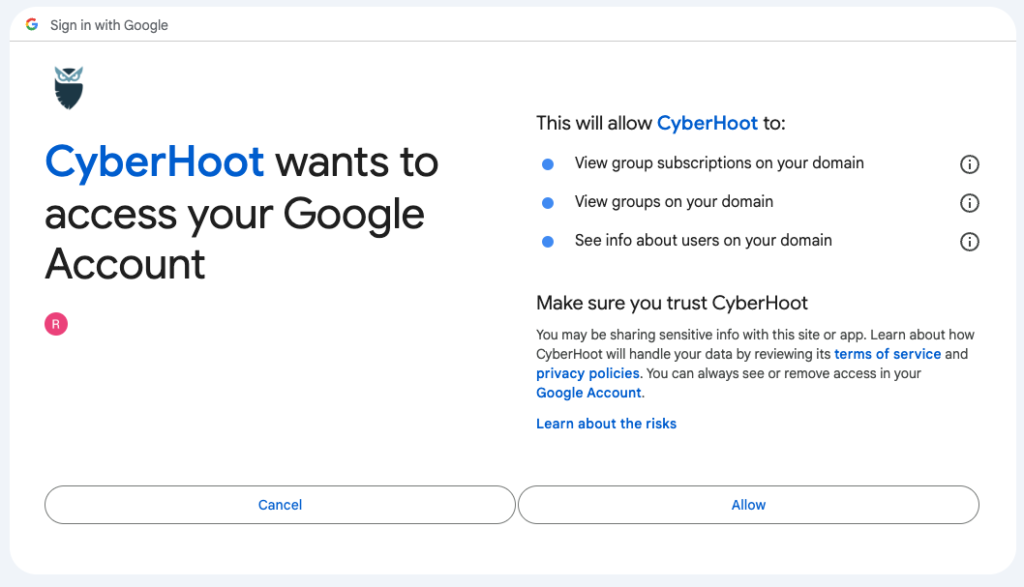
Stap 2 – Tokenverwerving : CyberHoot vraagt ​​een OAuth 2.0-token aan bij Google Workspace. Houd er rekening mee dat CyberHoot het wachtwoord van de beheerder niet kent en ook niet opslaat.

Stap 3 – Tokenverlening : Google valideert het verzoek en, indien succesvol, verstrekt een toegangstoken. Dit token bevat de machtigingen die aan CyberHoot zijn verleend.

Stap 4 – Toegang tot resources met het token : CyberHoot gebruikt dit token om toegang te krijgen tot de informatie in de bovenstaande tabel. Deze informatie wordt gebruikt om gebruikers aan CyberHoot toe te voegen.

Beveilig uw bedrijf vandaag nog met CyberHoot!!!


Meld u aan

Laatste blogs

Blijf scherp met het laatste nieuws beveiligingsinzichten

Ontdek en deel de nieuwste trends, tips en best practices op het gebied van cyberbeveiliging, maar ook nieuwe bedreigingen waar u op moet letten.
Snelheidscontroles versus kortingen voor veilige bestuurders: waarom beloningen betere veiligheidsgewoonten bevorderen

Snelheidscontroles versus kortingen voor veilige bestuurders: waarom beloningen betere veiligheidsgewoonten bevorderen

Stel je voor: je rijdt op de snelweg, zo'n 20 km/u boven de maximumsnelheid, net als de rest van het verkeer. Even verderop moet je remmen...

Lees meer

CyberHoot-advies: Microsoft Outlook is niet beschikbaar. Uw goede oordeel blijft echter intact.

CyberHoot-advies: Microsoft Outlook is niet beschikbaar. Uw goede oordeel blijft echter intact.

Wat gebeurt er? Op donderdag 12 november 2026, rond 11 uur 's ochtends (Eastern Time), is Microsoft Outlook gestopt met werken...

Lees meer

Schadelijke browserextensies: hoe u uw browser schoon kunt houden

Schadelijke browserextensies: hoe u uw browser schoon kunt houden

Auteur: Katie Boquetti | Redactie: Craig Taylor Redactie door Craig Taylor: “Macht heeft de neiging te corrumperen,...

Lees meer

