Voltooi stap 1 tot en met 4 zodat de trainingsopdrachten, quizresultaten en phishing-simulaties van CyberHoot in de inbox van uw gebruikers terechtkomen zonder spamwaarschuwingen of quarantaine door de beheerder. Alle instellingen vindt u in de Google Admin-console onder Apps > Google Workspace > Gmail . Het kan tot 24 uur duren voordat de wijzigingen zijn doorgevoerd.
Je hebt de huidige domeinen en IP-adressen van CyberHoot nodig, inclusief de adressen van de Training Assignments Relay , die je kunt vinden op de pagina 'E-mail IP-adressen en hostnamen' van CyberHoot . Om CyberHoot toe te voegen aan de whitelist in een persoonlijk Gmail-account, raadpleeg je de handleiding: CyberHoot toevoegen aan de whitelist in je eigen persoonlijke Gmail-account.
Gebruik je een e-mailfilter van een derde partij? Als een service zoals Proofpoint, Mimecast of Microsoft Defender e-mails filtert voordat ze Google bereiken, voeg dan ook de domeinen en IP-adressen van CyberHoot toe aan de whitelist van die service.
Deze spamregel zorgt ervoor dat e-mails van CyberHoot-domeinen de spamfilter van Gmail omzeilen en, met de aanbevolen optie, de waarschuwingsbanners van Gmail verbergen. Spamregels gelden per organisatie-eenheid, dus maak de regel aan op het hoogste niveau, tenzij u deze alleen voor specifieke gebruikers wilt gebruiken.
1. Ga naar Apps > Google Workspace > Gmail > Spam, phishing en malware.
2. Selecteer aan de linkerkant uw hoogste organisatorische eenheid.
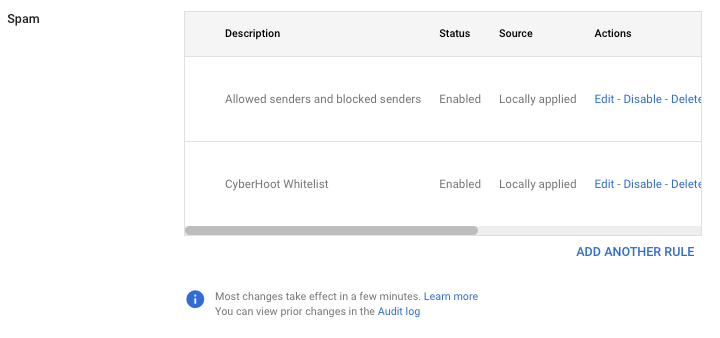
3. Scroll naar Spam en klik op Configureren of een andere regel toevoegen . Geef deze de naam CyberHoot.
4. Laat onder Opties beide vakjes uitgevinkt:
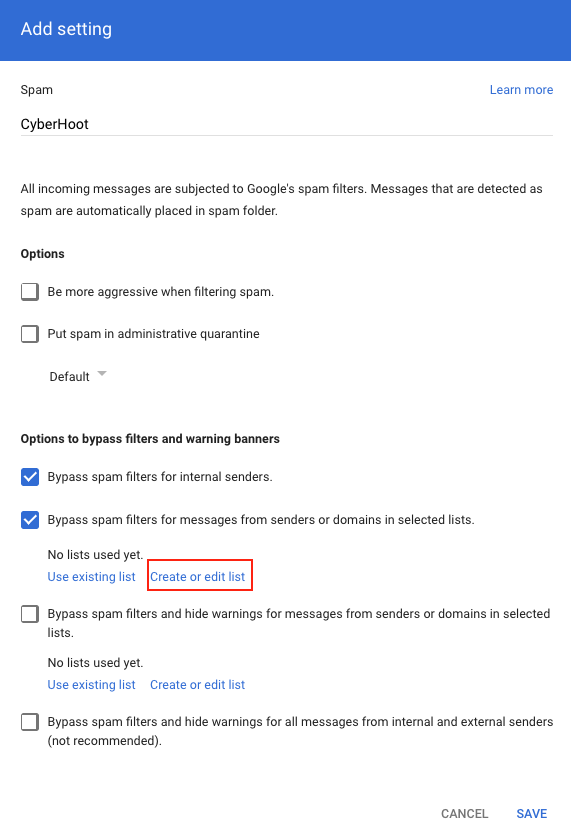
5. Schakel de optie 'Spamfilters omzeilen' in en verberg waarschuwingen voor berichten van afzenders of domeinen in geselecteerde lijsten.
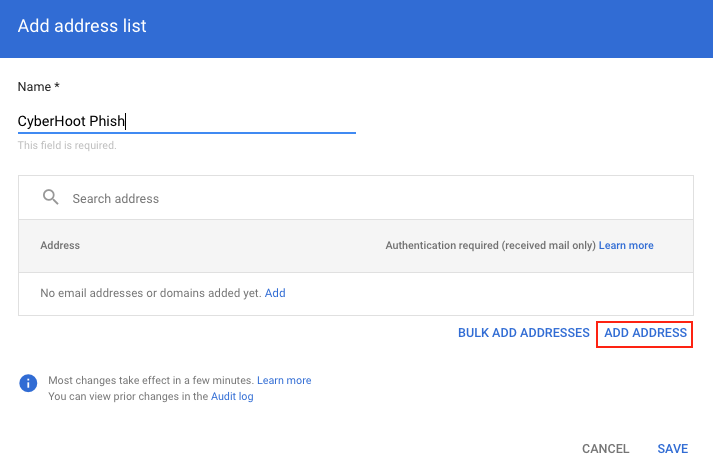
6. Klik op 'Lijst maken of bewerken' en vervolgens op 'Adreslijst toevoegen '. Geef de lijst de naam CyberHoot.
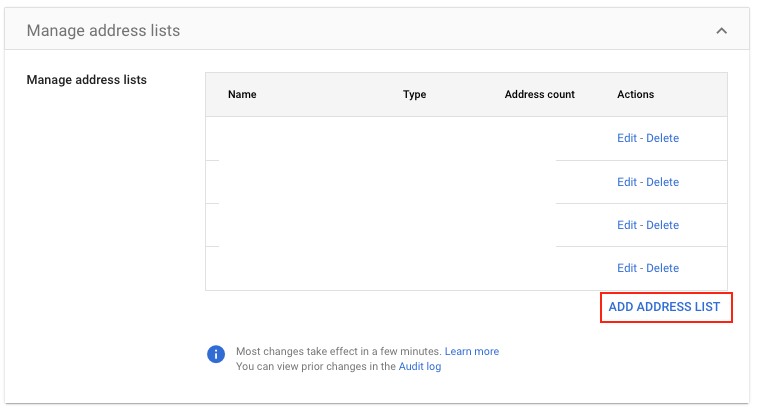
7. Klik op 'Adres toevoegen' en voer elk CyberHoot-domein in (alleen domeinen, geen IP-adressen). U kunt ze in bulk toevoegen als een door komma's gescheiden lijst.
8. Schakel de schuifregelaar voor authenticatievereisten voor elke invoer uit (deze wordt grijs).
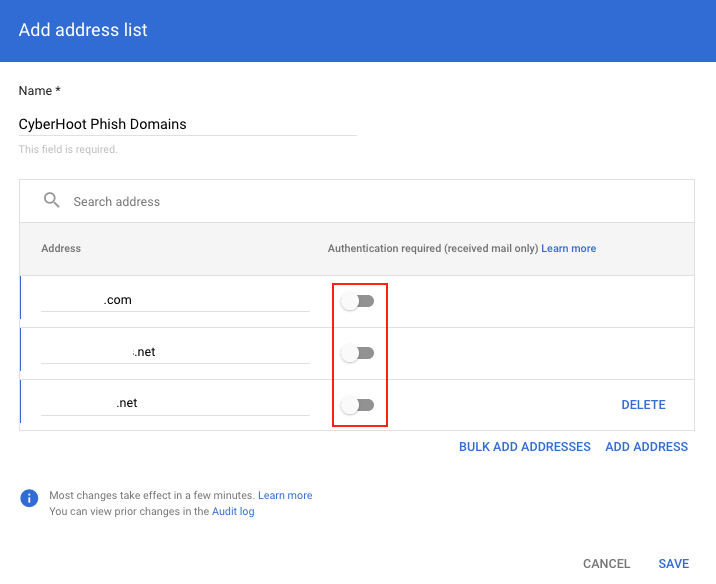
9. Sla de lijst op, selecteer deze in de regel en klik op Opslaan.
Waarom de twee niet-aangevinkte opties belangrijk zijn: Google past 'Spam in administratieve quarantaine plaatsen' en 'Agressiever spamfilteren' toe op de hele organisatie-eenheid, en deze opties overschrijven andere spamregels die ze niet aanvinken. Als een van beide opties is ingeschakeld in een regel voor de eenheid, kan e-mail van CyberHoot nog steeds in quarantaine worden geplaatst of worden gefilterd.
Wil je de waarschuwingsbanners van Gmail behouden? Vink dan in stap 5 de optie 'Spamfilters omzeilen voor berichten van afzenders of domeinen in geselecteerde lijsten' aan in plaats van 'Waarschuwingen verbergen'. Bij phishing-simulaties kan er dan wel een waarschuwingsbanner verschijnen.
De e-mailwhitelist voorkomt dat e-mails van de verzendservers van CyberHoot als spam worden gemarkeerd. De whitelist accepteert individuele IP-adressen gescheiden door komma's, of bereiken in CIDR-notatie, en is altijd van toepassing op uw volledige domein.
1. Ga naar Apps > Google Workspace > Gmail > Spam, phishing en malware.
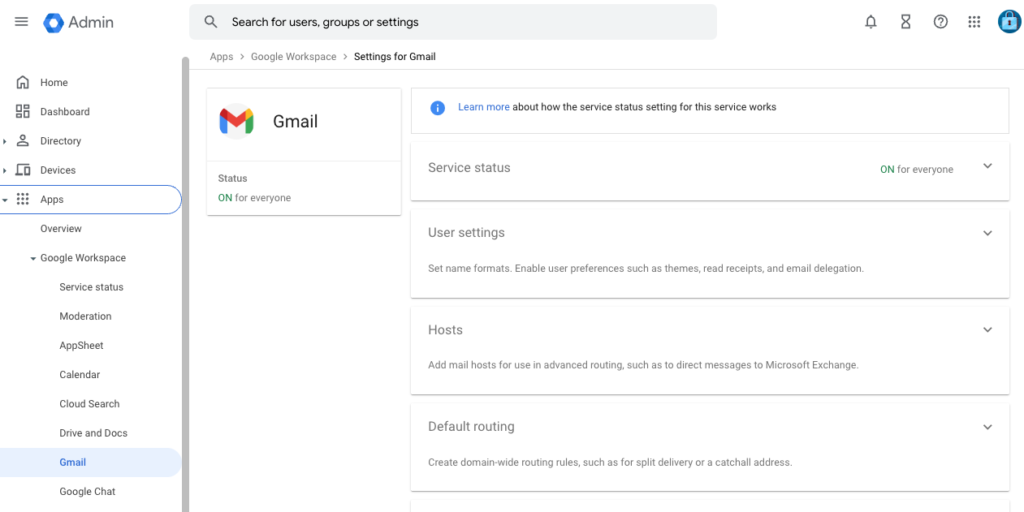

2. Selecteer aan de linkerkant uw hoogste organisatorische eenheid.
3. Scrol naar E-mail whitelist (of typ 'e-mail whitelist' in het zoekveld) en klik op Bewerken.
4. Voer alle CyberHoot IP-adressen uit de IP-adressenlijst in , inclusief de adressen van de Training Assignments Relay , gescheiden door komma's.

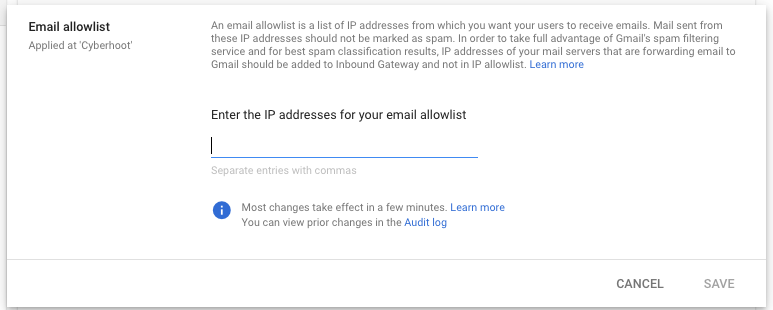
5. Klik op Opslaan.
Het ontbreken van de relay-adressen voor trainingsopdrachten is de meest voorkomende oorzaak dat trainingsmails en quizresultaten worden gefilterd. Phishing-simulaties en trainingsopdrachten worden vanaf verschillende servers verzonden, dus beide sets zijn nodig.
Let op: als een IP-adres ook is opgenomen als inkomend gateway-IP-adres (stap 3), negeert Google de vermelding in de e-mailwhitelist. Laat de IP-adressen desondanks op beide plaatsen staan: de whitelist biedt bescherming als de gateway later wordt verwijderd.
Deze stap schakelt de spamcontrole van Gmail op CyberHoot-mails uit en voorkomt waarschuwingsbanners zoals ' Dit bericht lijkt gevaarlijk' bij phishing-simulaties. Google heeft deze instelling ontworpen voor mailservers die uw e-mail verwerken vóór Gmail, dus beschouw het als een workaround die CyberHoot heeft getest, en niet als een door Google gedocumenteerde methode om e-mails op een whitelist te plaatsen.
Dit bericht lijkt gevaarlijk

Wees voorzichtig met dit bericht

We hebben vastgesteld dat dit proces gesimuleerde phishing-e-mails van CyberHoot uitsluit van de Gmail-bannerwaarschuwingen. Dit wordt echter door Google niet gedocumenteerd als aanbeveling voor de toegestane lijst.
kzndsfgklinjvsdnfioasmnfroipdsmfs), en selecteer Een bericht is spam als de reguliere expressie overeenkomt..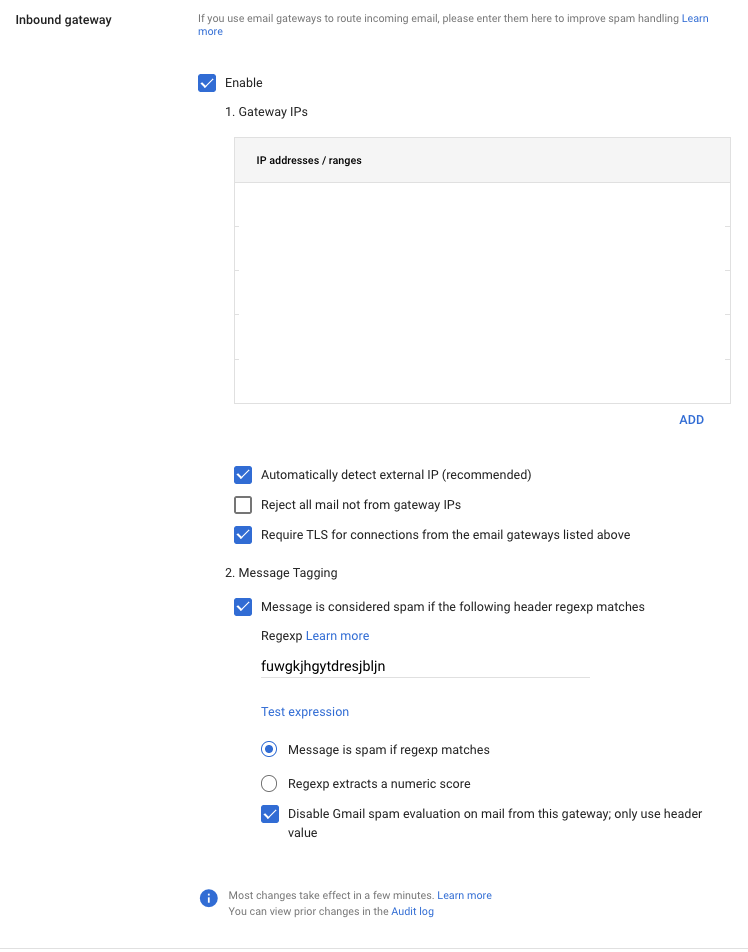
Als je al een inkomende gateway hebt (bijvoorbeeld een filter van een derde partij waarnaar je MX-records verwijzen), sla deze stap dan over. Het wijzigen van een bestaande gateway heeft invloed op alle inkomende e-mail. Voeg CyberHoot in plaats daarvan toe aan de whitelist van dat filter en gebruik stap 1 om de waarschuwingsbanners van Gmail te verbergen.
De beveiligingsinstellingen van Gmail werken los van de spaminstellingen, en Google geeft aan dat whitelists een quarantaineactie niet overrulen . Als een beveiligingsmaatregel is ingesteld op quarantaine, zullen stappen 1 tot en met 3 niet voorkomen dat CyberHoot-mails worden tegengehouden.
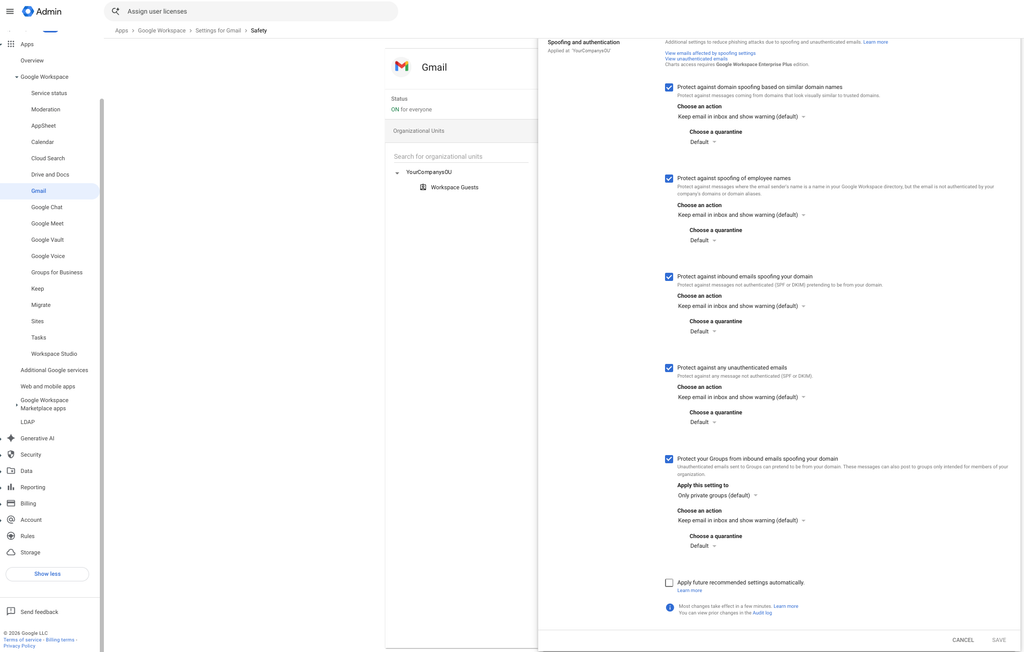
Je kunt een andere actie toepassen op een kleinere organisatie-eenheid, zodat je de quarantaine indien nodig voor het grootste deel van je organisatie kunt handhaven.
Weergavenamen om in de gaten te houden: CyberHoot-e-mails gebruiken uw bedrijfsnaam als weergavenaam van de afzender. Als een gebruiker of groep in uw adresboek dezelfde naam heeft, kan de functie 'Bescherming tegen vervalsing van werknemersnamen ' CyberHoot-e-mails signaleren.
Met de zoekfunctie in het e-maillogboek kunt u precies zien welke instelling op een bericht van invloed was. Begin daar dus mee voordat u iets wijzigt.
Als er ook e-mails van andere bronnen dan CyberHoot in quarantaine terechtkomen, is de oorzaak waarschijnlijk een algemene instelling, zoals een content compliance-regel, 'Spam in administratieve quarantaine plaatsen' in een spamregel (stap 1) of een beveiligingsinstelling die is ingesteld op 'Quarantaine' (stap 4).
Zit je nog steeds vast? Neem dan contact op met de CyberHoot-ondersteuning en stuur het zoekresultaat van het e-maillogboek en de volledige headers van ' Origineel bericht weergeven ' mee naar het betreffende bericht.
Help voor Google Workspace-beheerders, laatst bijgewerkt op 9 oktober 2026:
Ontdek en deel de nieuwste trends, tips en best practices op het gebied van cyberbeveiliging, maar ook nieuwe bedreigingen waar u op moet letten.

Stel je voor: je rijdt op de snelweg, zo'n 20 km/u boven de maximumsnelheid, net als de rest van het verkeer. Even verderop moet je remmen...
Lees meer
Wat gebeurt er? Op donderdag 12 november 2026, rond 11 uur 's ochtends (Eastern Time), is Microsoft Outlook gestopt met werken...
Lees meer
Auteur: Katie Boquetti | Redactie: Craig Taylor Redactie door Craig Taylor: “Macht heeft de neiging te corrumperen,...
Lees meerKrijg een scherper beeld van menselijke risico's met een positieve aanpak die traditionele phishingtests overtreft.

