HowTo: Toestaanlijst in Barracuda

21 juni 2025 | Hoe, MSP, Technologie HowTo: Toestaanlijst in Barracuda

Als u de Email Security Gateway van Barracuda gebruikt, kunt u CyberHoot IP-adressen en domeinnamen op een witte lijst zetten, zodat onze gesimuleerde phishingtest-e-mails en trainingsmeldingen de inbox van uw eindgebruikers bereiken.

Zie dit artikel voor de huidige IP-adressen en domeinnamen voor CyberHoot.

CyberHoot Email-Relay IP-adressen, domeinen en whitelisting-artikelen

Whitelisting op basis van IP in Barracuda in Email Security Gateway

Deze instructies zijn verzameld en samengevat op basis van de kennisbank van Barracuda. ​​Voor meer informatie over het toevoegen van apparaten aan de whitelist in Barracuda, bekijk deze video van Barracuda.

Als u de e-mailbeveiligingsservice (cloud) van Barracuda gebruikt, volgt u deze stappen om Barracuda op basis van IP-adres op de witte lijst te zetten:

  1. Meld u aan bij uw Barracuda Cloud Control.
  2. Ga naar E-mailbeveiliging > Inkomende instellingen > IP-adresbeleid.
  3. Voer in het gedeelte IP-blokkering/-vrijstelling het eerste IP-adres van de CyberHoot-mailserver in het veld IP-/netwerkadres in.
  4. Typ in het veld Netmasker het netmasker in de volgende notatie:  255.255.255.255.
  5. Voeg desgewenst een opmerking toe in het veld Opmerking, bijvoorbeeld: CyberHoot gesimuleerd phishing-IP-adres.
  6. Klik op Toevoegen om het IP-adres op de witte lijst te zetten.
  7. Voer stap 2 tot en met 6 uit voor elk van de hierboven genoemde CyberHoot IP-adressen.

Als u de Email Security Gateway van Barracuda (on-premises) gebruikt, volgt u deze stappen om Barracuda op basis van IP-adres op de witte lijst te zetten:

  1. Meld u aan bij de webinterface van uw Barracuda Email Security Gateway.
  2. Ga naar de pagina BLOKKEREN/ACCEPTEREN > IP-filters.
  3. Voer in het gedeelte Toegestane IP-adressen/bereiken het eerste IP-adres van de CyberHoot-mailserver in het veld IP-adres/netwerkadres in.
  4. Typ in het veld Netmasker het netmasker in de volgende notatie:  255.255.255.255
  5. Voeg desgewenst een opmerking toe in het veld Opmerking. Bijvoorbeeld: CyberHoot gesimuleerd phishing-IP-adres.
  6. Klik op Toevoegen om het IP-adres op de witte lijst te zetten.
  7. Voer stap 2 tot en met 6 uit voor elk van de hierboven genoemde CyberHoot IP-adressen.

Barracuda Intent Analyse

Mogelijk moet u ons toevoegen aan de whitelist in de Intent Analysis-functie van Barracuda om te voorkomen dat de URL's in gesimuleerde phishingtests worden gewijzigd, wat mogelijk tot vertekende testresultaten kan leiden. Zie dit artikel van Barracuda voor een uitleg van dit proces.

Als u de e-mailbeveiligingsservice (cloud) van Barracuda gebruikt, volgt u deze stappen om de Intent Analysis van Barracuda op de witte lijst te zetten:

  1. Meld u aan bij uw Barracuda Cloud Control.
  2. Ga naar E-mailbeveiliging > Inkomende instellingen > Anti-phishing.
  3. Voeg onder het gedeelte 'Intentie' de hostnamen van CyberHoot toe. Zorg ervoor dat de vervolgkeuzelijst 'Beleid' is ingesteld op 'Negeren'.

Als u Barracuda's Email Security Gateway (on-premises) gebruikt, volgt u deze stappen om Barracuda's Intent Analysis op de witte lijst te zetten:

  1. Meld u aan bij de webinterface van uw Barracuda Email Security Gateway.
  2. Ga naar Email Security Gateway > Basis > Spamcontrole.
  3. Voeg in het gedeelte Intent Analysis de hostnamen van CyberHoot toe aan het tekstvak URI Exemptions:.

Barracuda Geavanceerde Bedreigingsbescherming (ATP)

Als u Barracuda's Advanced Threat Protection (ATP) gebruikt en te maken heeft gehad met valse klikken of het openen van bijlagen, kunt u uitzonderingen instellen. Door uitzonderingen in te stellen, kunt u PDF-scans omzeilen voor phishingtest-e-mails van de IP-adressen van CyberHoot.

Om uitzonderingsadressen in te stellen om ATP PDF-scannen te omzeilen:

  1. Meld u aan bij de webinterface van uw Barracuda Email Security Gateway.
  2. Selecteer het tabblad ATP-instellingen.
  3. Voer bovenstaande CyberHoot IP-adressen en subnetmaskers in aan het begin van dit How To-artikel.
  4. Klik op Toevoegen.


Bescherming tegen Barracuda-imitatie: Toegestane afzenders

Als uw organisatie gebruikmaakt van de Impersonation Protection-functie van Barracuda, moet u de verzenddomeinen van CyberHoot toevoegen aan de lijst met toegestane afzenders. Dit voorkomt dat gesimuleerde phishing-e-mails en trainingsmeldingen worden geblokkeerd of gemarkeerd door Impersonation Protection.

Om CyberHoot-domeinen toe te voegen als toegestane afzenders:

  1. Log in op de webinterface van uw Barracuda Cloud Control of Email Security Gateway.
  2. Ga naar Bescherming tegen namaak > Instellingen > Toegestane afzenders.
  3. Klik op de knop 'Toegestane afzender toevoegen' in de rechterbovenhoek.
  4. Voer elk CyberHoot-domein in (vind ze hier) in het veld 'E-mailadres of domein van de afzender'.
  5. Voer in het opmerkingenveld "CyberHoot" in om het bericht te identificeren.
  6. Klik op Opslaan of Toevoegen om elke invoer te bevestigen.
  7. Herhaal dit voor alle CyberHoot-domeinen die vermeld staan ​​in het bovenstaande artikel over IP-adressen en domeinnamen.

Let op: gebruik met voorzichtigheid. Domeinen die aan de lijst met toegestane afzenders zijn toegevoegd, worden niet door de bescherming tegen imitatiegedrag gecorrigeerd en hun acties zijn uitgezonderd van automatische correctie en mogelijke incidenten in de incidentrespons.

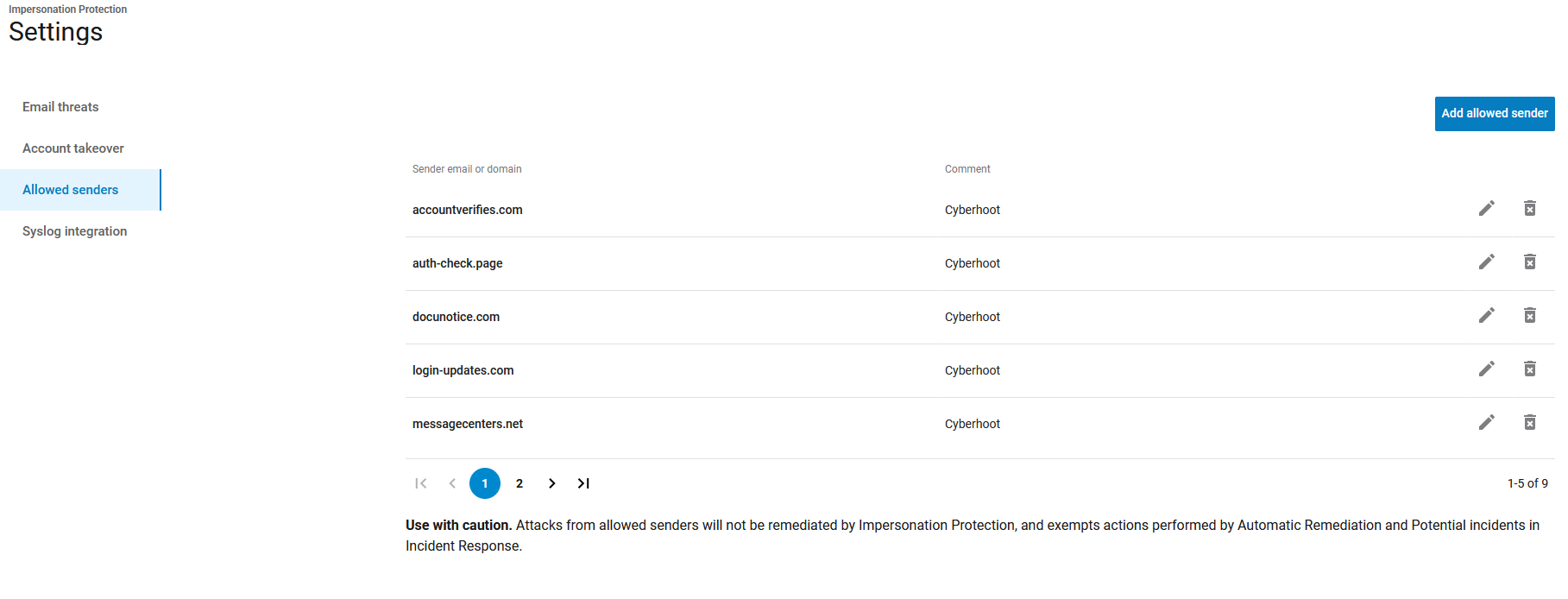
De onderstaande schermafbeelding toont de pagina met instellingen voor toegestane afzenders, waarop de CyberHoot-domeinen al zijn toegevoegd:
Laatste blogs

Blijf scherp met het laatste nieuws beveiligingsinzichten

Ontdek en deel de nieuwste trends, tips en best practices op het gebied van cyberbeveiliging, maar ook nieuwe bedreigingen waar u op moet letten.

CyberHoot-advies: AI-gestuurde cyberaanvallen nemen toe.

CyberHoot-advies: AI-gestuurde cyberaanvallen nemen toe.

Wat bedrijven moeten weten over ARTEX en hun verdediging. De kernboodschap: AI-tools zoals ARTEX maken...

Lees meer

Snelheidscontroles versus kortingen voor veilige bestuurders: waarom beloningen betere veiligheidsgewoonten bevorderen

Snelheidscontroles versus kortingen voor veilige bestuurders: waarom beloningen betere veiligheidsgewoonten bevorderen

Stel je voor: je rijdt op de snelweg, zo'n 20 km/u boven de maximumsnelheid, net als de rest van het verkeer. Even verderop moet je remmen...

Lees meer

CyberHoot-advies: Microsoft Outlook is niet beschikbaar. Uw goede oordeel blijft echter intact.

CyberHoot-advies: Microsoft Outlook is niet beschikbaar. Uw goede oordeel blijft echter intact.

Wat gebeurt er? Op donderdag 12 november 2026, rond 11 uur 's ochtends (Eastern Time), is Microsoft Outlook gestopt met werken...

Lees meer