HowTo: CyberHoot integreren met SyncroMSP (Autopilot Platform)

6 november 2025 | Hoe, MSP, Platform, Technologie HowTo: CyberHoot integreren met SyncroMSP (Autopilot Platform)

Deze handleiding begeleidt u bij het instellen en beheren van de CyberHoot-SyncroMSP-integratie met behulp van het CyberHoot Autopilot-platform.

1. Maak verbinding met CyberHoot op de automatische piloot:

  • Ga op het CyberHoot Autopilot-platform naar Partner Dashboard > Integraties.
  • Selecteer Syncro en klik op “Aan de slag”.
  • Voer de URL van het Syncro MSP-domein en het gegenereerde API-token van Syncro MSP in.

                  Voorbeeld:

                  Syncro-domein-URL: “https://MyMSP.syncromsp.com”
API-sleutel: (Plak de API-sleutel die u hebt gegenereerd)

  • Klik op “Verbinden met Syncro MSP”.

2. Klanten toewijzen en synchroniseren:

  • Klik op dezelfde pagina op ‘Klanten toewijzen’. Hiermee worden Syncro-klanten gekoppeld aan CyberHoot-klanten.
  • Selecteer de klanten met behulp van de pijl-omlaag om de gegevens te synchroniseren en klik op 'Klanten in kaart brengen'.
  • Klik op "Nu synchroniseren" om de eerste synchronisatie uit te voeren. Het synchronisatielogboek toont u de status van de synchronisatie.

3. Continu beheer:

  • Om een ​​gebruiker te trainen, moet u ervoor zorgen dat het selectievakje 'CyberHoot_Trained' is aangevinkt in Syncro MSP.
  • Om een ​​gebruiker uit te sluiten van de training, schakelt u het vakje 'CyberHoot_Trained' uit.
  • Beheer indien nodig de toewijzing van nieuwe klanten in CyberHoot.

4. Een klant verwijderen:

  • Ga op het CyberHoot Autopilot-platform naar Partner Dashboard > Integraties.
  • Selecteer Syncro en klik op “Klanten toewijzen”.
  • Kies ‘Klanten toewijzen’ en klik op de ‘X’ om de toewijzing van de geselecteerde klant te verwijderen.
  • Wanneer de klant is verwijderd, klikt u op 'Klanten toewijzen' om deze bij te werken.
  • Kies 'Nu synchroniseren' om de synchronisatie te voltooien en de klant te verwijderen.

5. Integratie ontkoppelen (indien nodig):

  • Ga op het CyberHoot Autopilot-platform naar Partner Dashboard > Integraties.
  • Selecteer Syncro en klik op “Verbinding verbreken”.

Als u CyberHoot wilt blijven gebruiken zonder de integratie met Syncro, kiest u ' Verbinding verbreken en lokaal instellen '. Hierdoor worden alle gebruikers lokaal beheerd binnen CyberHoot.

Als u na het verbreken van de verbinding alle gebruikers in CyberHoot wilt archiveren, selecteer dan ' Verbinding verbreken en archiveren '.

Laatste blogs

Blijf scherp met het laatste nieuws beveiligingsinzichten

Ontdek en deel de nieuwste trends, tips en best practices op het gebied van cyberbeveiliging, maar ook nieuwe bedreigingen waar u op moet letten.
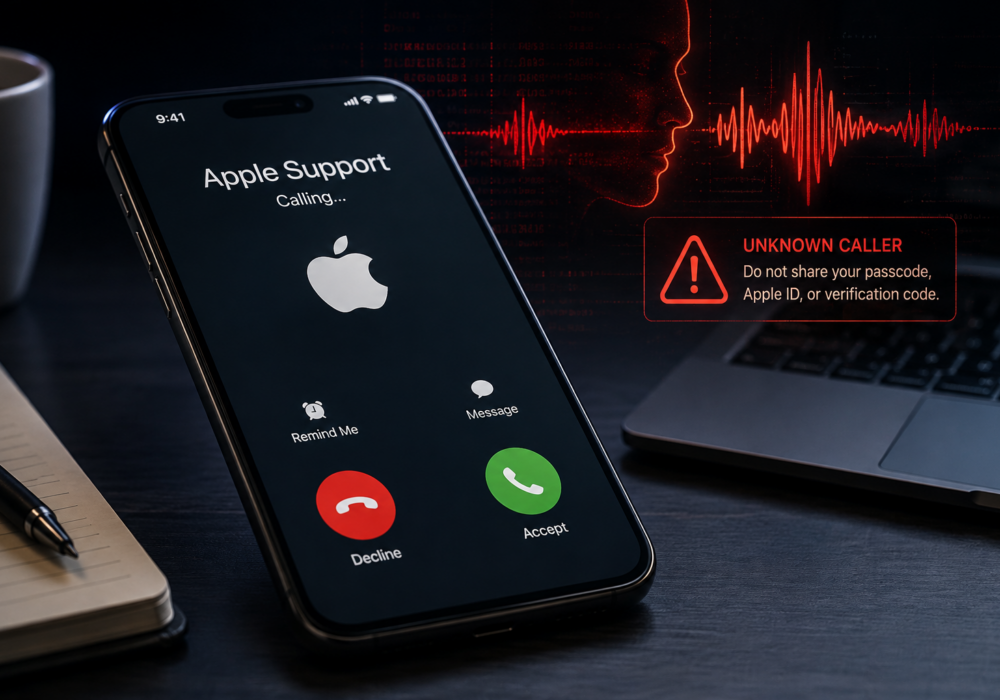
Als "Apple Support" je terugbelt, hang dan op.

Als "Apple Support" je terugbelt, hang dan op.

Auteur: Katie Boquetti | Redactie: Craig Taylor Redactie: De blog van deze week bevat een...

Lees meer

Maak kennis met Manic: de Android-malware met een sluw back-upplan.

Maak kennis met Manic: de Android-malware met een sluw back-upplan.

Zo nu en dan duikt er een stukje malware op met een truc die zo slim is dat beveiligingsonderzoekers even stil moeten staan ​​en...

Lees meer
Het zero-day-probleem van SonicWall: wat kleine bedrijven moeten weten over INC-ransomware

Het zero-day-probleem van SonicWall: wat kleine bedrijven moeten weten over INC-ransomware

Auteur: Craig Taylor Ik kan geen koffiehuis bezoeken, een rondje golf spelen, een vriendelijk gesprek voeren met...

Lees meer