Lengkapkan Langkah 1 hingga 4 supaya tugasan latihan, keputusan kuiz dan simulasi pancingan data CyberHoot sampai ke peti masuk pengguna anda tanpa amaran spam atau kuarantin pentadbir. Semua tetapan berada dalam konsol Pentadbir Google di bawah Apl > Google Workspace > Gmail dan perubahan boleh mengambil masa sehingga 24 jam untuk digunakan.
Anda memerlukan domain dan alamat IP semasa CyberHoot, termasuk alamat Relay Tugasan Latihan , daripada Alamat IP E-mel dan Nama Hos CyberHoot . Untuk menyenaraikan CyberHoot dalam akaun Gmail peribadi, lihat Cara: Menyenaraikan CyberHoot dalam Akaun Gmail Peribadi Anda Sendiri.
Menggunakan penapis e-mel pihak ketiga? Jika perkhidmatan seperti Proofpoint, Mimecast atau Microsoft Defender menapis mel sebelum ia sampai ke Google, senaraikan domain dan alamat IP CyberHoot di sana juga.
Peraturan spam ini membolehkan mel daripada domain CyberHoot memintas penapisan spam Gmail dan, dengan pilihan yang disyorkan, menyembunyikan sepanduk amaran Gmail. Peraturan spam terpakai bagi setiap unit organisasi, jadi ciptakannya pada unit peringkat atasan melainkan anda hanya mahukannya untuk pengguna tertentu.
1. Pergi ke Apl > Google Workspace > Gmail > Spam, Pancingan Data dan Perisian Hasad.
2. Di sebelah kiri, pilih unit organisasi peringkat atasan anda.
3. Tatal ke Spam dan klik Konfigurasikan atau Tambah peraturan lain . Namakannya CyberHoot.
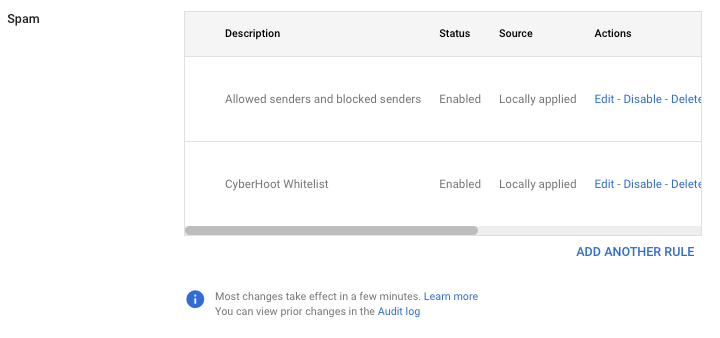
4. Di bawah Pilihan , biarkan kedua-duanya tidak ditanda:
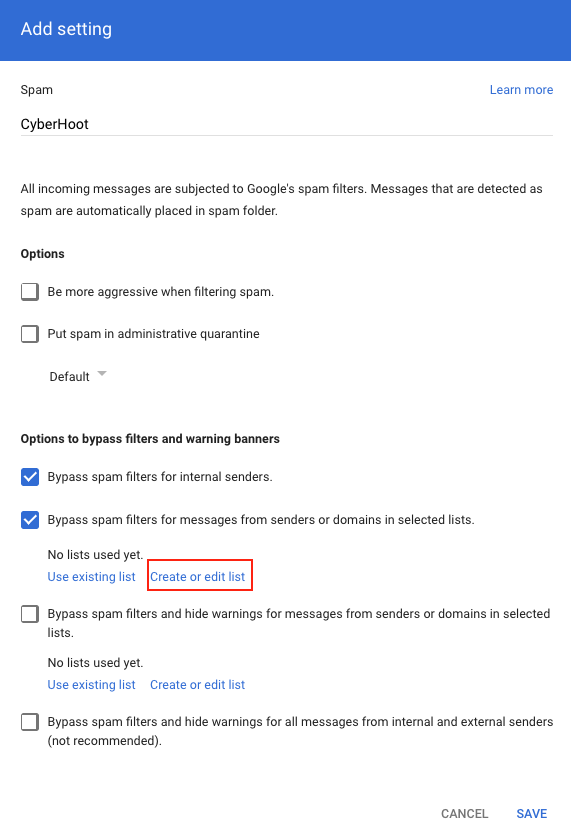
5. Tandakan Abaikan penapis spam dan sembunyikan amaran untuk mesej daripada penghantar atau domain dalam senarai yang dipilih.
6. Klik Cipta atau edit senarai , kemudian Tambah senarai alamat . Namakan senarai itu CyberHoot.
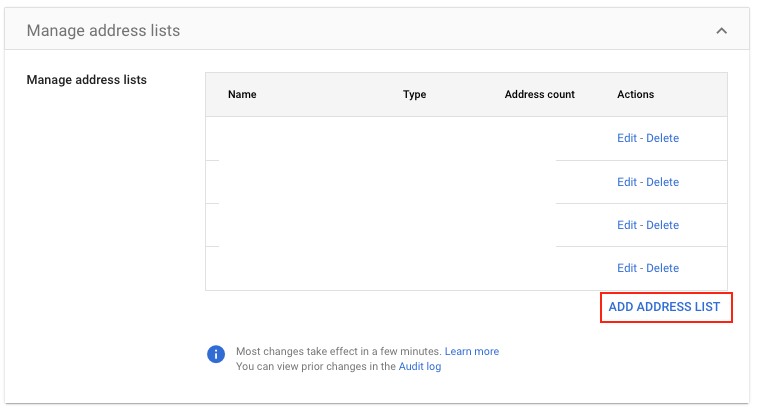
7, Klik Tambah alamat dan masukkan setiap domain CyberHoot (domain sahaja, bukan alamat IP). Anda boleh menambahnya secara pukal sebagai senarai yang dipisahkan koma.
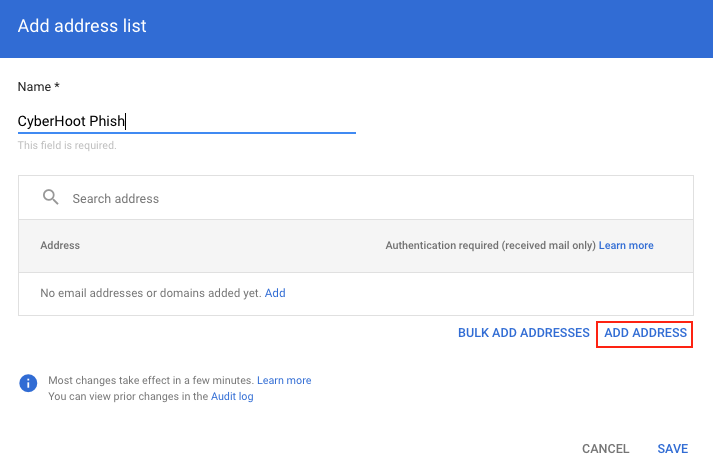
8. Matikan gelangsar keperluan pengesahan untuk setiap entri (ia bertukar menjadi kelabu).
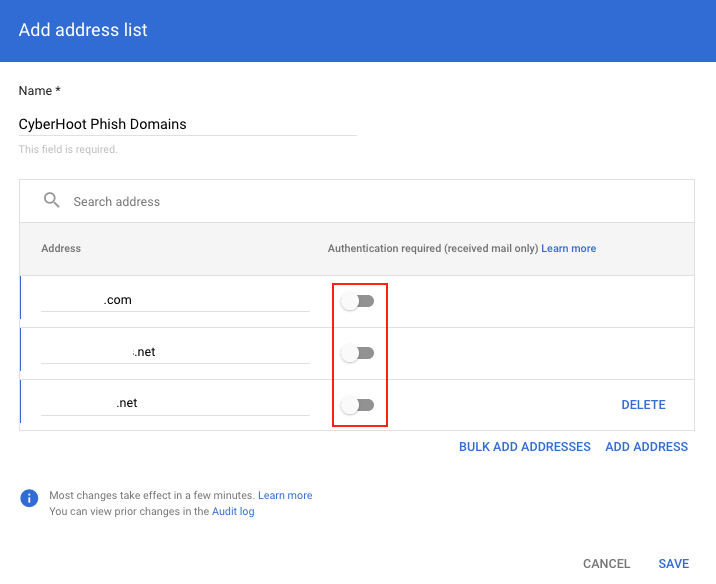
9. Simpan senarai, pilihnya dalam peraturan dan klik Simpan.
Mengapa dua pilihan yang tidak ditanda penting: Google menggunakan Letakkan spam dalam kuarantin pentadbiran dan Jadilah lebih agresif semasa menapis spam ke seluruh unit organisasi, dan mereka mengatasi peraturan spam lain yang tidak memasukkannya. Jika salah satu daripadanya dihidupkan dalam mana-mana peraturan untuk unit tersebut, mel CyberHoot masih boleh dikuarantin atau ditapis.
Lebih suka menyimpan sepanduk amaran Gmail? Tandakan Abaikan penapis spam untuk mesej daripada penghantar atau domain dalam senarai yang dipilih dan bukannya pilihan sembunyikan-amaran dalam langkah 5. Simulasi pancingan data kemudiannya mungkin memaparkan sepanduk amaran.
Senarai dibenarkan e-mel menghalang e-mel daripada pelayan penghantar CyberHoot daripada ditanda sebagai spam. Ia menerima alamat IP individu yang dipisahkan oleh koma, atau julat dalam notasi CIDR, dan ia sentiasa terpakai pada seluruh domain anda.
1. Pergi ke Apl > Google Workspace > Gmail > Spam, Pancingan Data dan Perisian Hasad.
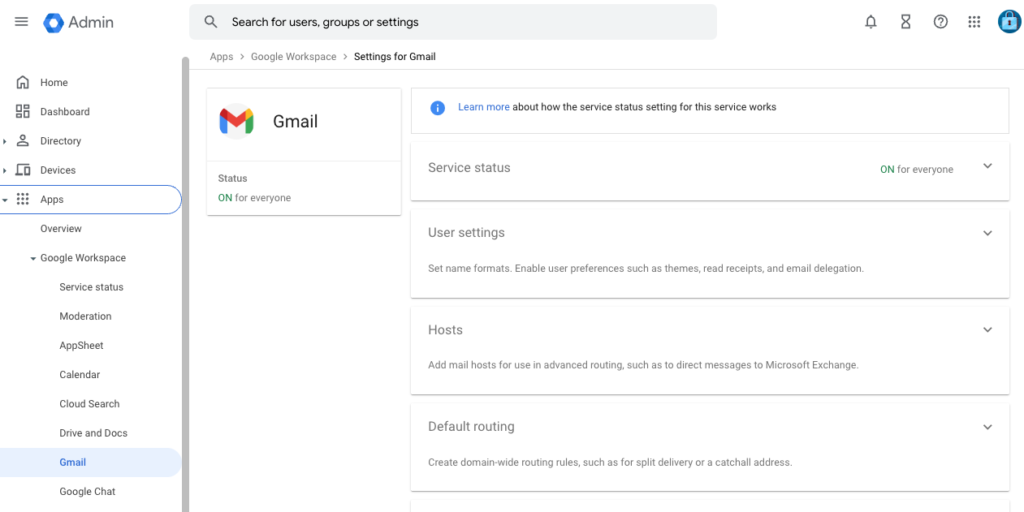

2. Di sebelah kiri, pilih unit organisasi peringkat atasan anda.
3. Tatal ke Senarai dibenarkan e-mel (atau taip senarai dibenarkan e-mel dalam medan carian) dan klik Edit.
4. Masukkan setiap alamat IP CyberHoot daripada senarai alamat IP , termasuk alamat Relay Tugasan Latihan , dipisahkan dengan koma.

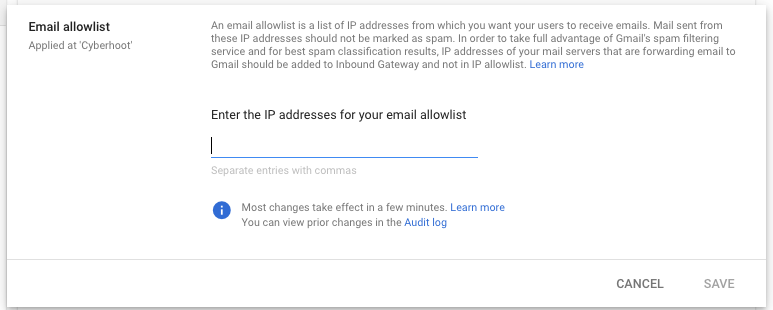
5. Klik Simpan.
Kehilangan alamat Relay Tugasan Latihan merupakan punca paling biasa e-mel latihan dan keputusan kuiz ditapis. Simulasi pancingan data dan tugasan latihan dihantar dari pelayan yang berbeza, jadi kedua-dua set diperlukan.
Nota: Jika alamat IP juga disenaraikan sebagai IP gerbang masuk (Langkah 3), Google akan mengabaikan entri senarai dibenarkan e-melnya. Kekalkan IP di kedua-dua tempat: senarai dibenarkan melindungi anda jika gerbang tersebut dialih keluar kemudian.
Langkah ini menghentikan penilaian spam Gmail sendiri pada mel CyberHoot dan menghalang sepanduk amaran seperti Mesej ini nampaknya berbahaya pada simulasi pancingan data. Google mereka bentuk tetapan ini untuk pelayan mel yang memproses mel anda sebelum Gmail, jadi anggap ia sebagai penyelesaian yang telah diuji oleh CyberHoot, bukan kaedah senarai benaran yang didokumenkan oleh Google.
Mesej ini nampaknya berbahaya

Berhati-hati dengan mesej ini

Kami telah mendapati bahawa proses ini mengecualikan e-mel pancingan data simulasi CyberHoot daripada amaran sepanduk Gmail. Walau bagaimanapun, ini tidak didokumenkan oleh Google sebagai pengesyoran senarai dibenarkan.
kzndsfgklinjvsdnfioasmnfroipdsmfs), dan pilih Mesej adalah spam jika regexp sepadan.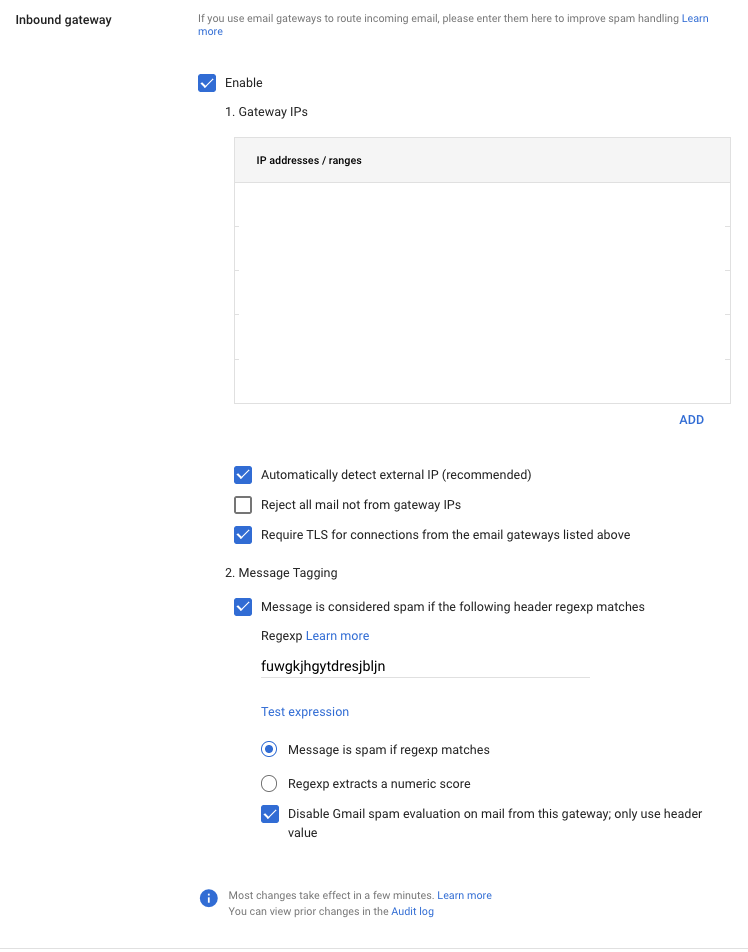
Jika anda sudah mempunyai get laluan masuk (contohnya, penapis pihak ketiga yang ditunjuk oleh rekod MX anda), langkau langkah ini. Menukar get laluan sedia ada akan menjejaskan semua mel masuk. Benarkan senaraikan CyberHoot dalam penapis tersebut dan bergantung pada Langkah 1 untuk menyembunyikan sepanduk amaran Gmail.
Tetapan Keselamatan Gmail dijalankan secara berasingan daripada tetapan spam dan Google menyatakan bahawa senarai dibenarkan tidak mengatasi tindakan Kuarantin . Jika sebarang perlindungan Keselamatan ditetapkan kepada Kuarantin, Langkah 1 hingga 3 tidak akan menghalangnya daripada menangkap mel CyberHoot.
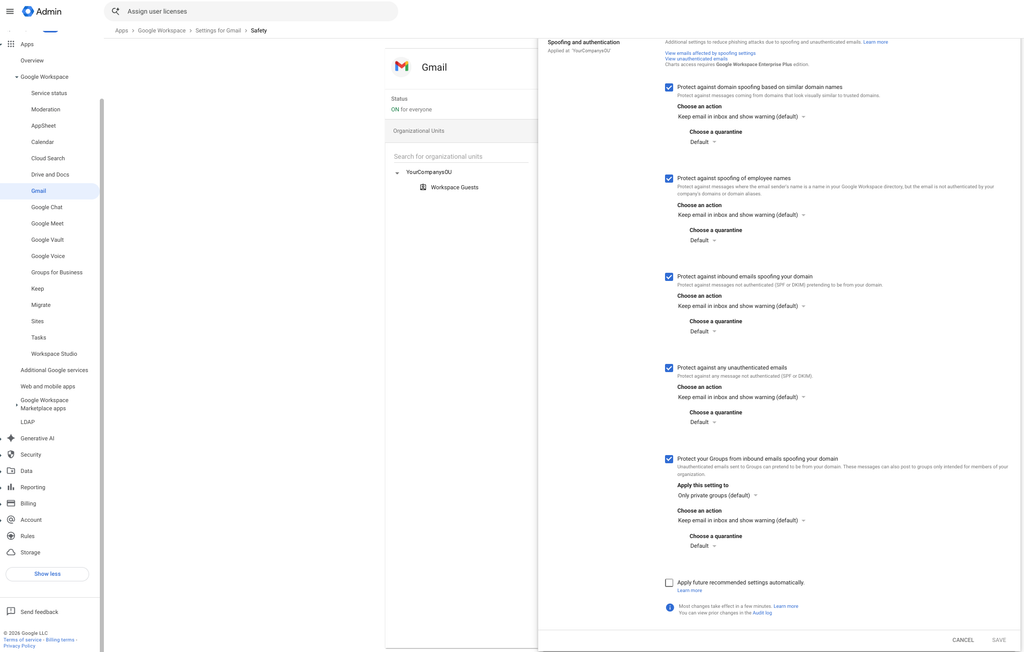
Anda boleh menggunakan tindakan berbeza pada unit organisasi yang lebih kecil, jadi anda boleh mengekalkan Kuarantin untuk kebanyakan organisasi anda jika perlu.
Nama paparan untuk ditonton: E-mel CyberHoot menggunakan nama syarikat anda sebagai nama paparan penghantar. Jika pengguna atau kumpulan dalam direktori anda mempunyai nama yang sama, Lindungi daripada pemalsuan nama pekerja boleh menandakan e-mel CyberHoot.
Carian Log E-mel memberitahu anda dengan tepat tetapan yang bertindak pada mesej, jadi mulakan di situ sebelum mengubah apa-apa.
Jika mel bukan CyberHoot juga berada dalam kuarantin, puncanya mungkin tetapan yang luas, seperti peraturan pematuhan kandungan, Letakkan spam dalam kuarantin pentadbiran dalam peraturan spam (Langkah 1) atau Perlindungan keselamatan yang ditetapkan kepada Kuarantin (Langkah 4).
Masih tersekat? Hubungi Sokongan CyberHoot dengan hasil Carian Log E-mel dan pengepala penuh daripada Tunjukkan asal pada mesej yang terjejas.
Bantuan Pentadbir Google Workspace, dikemas kini terakhir pada 9 Oktober 2026:
Temui dan kongsi trend keselamatan siber terkini, petua dan amalan terbaik – di samping ancaman baharu yang perlu diberi perhatian.

Apa yang Perlu Diketahui oleh Perniagaan tentang ARTEX dan Pertahanan Anda Kesimpulannya: Alatan AI seperti ARTEX sedang membuat...
Maklumat Lanjut
Bayangkan diri anda di lebuh raya, memecut kira-kira 20 meter melebihi had dengan lalu lintas yang lain. Di hadapan, brek...
Maklumat Lanjut
Apa Yang Berlaku Pada Hari Khamis, 12 November 2026, sekitar jam 11 pagi Timur, Microsoft Outlook berhenti berfungsi...
Maklumat LanjutBerikan pandangan yang lebih tajam kepada kakitangan anda, dengan pendekatan positif yang mengatasi ujian pancingan data tradisional.

