Anda boleh menetapkan video anda sendiri sebagai latihan CyberHoot, termasuk video yang sudah ada dalam SharePoint, OneDrive atau Microsoft Stream. CyberHoot hanya memerlukan pautan perkongsian video dan satu tetapan perkongsian di bahagian Microsoft supaya pelajar anda dibenarkan menontonnya.
Ini adalah aliran kerja CustomHoots yang sama yang telah anda gunakan untuk video YouTube dan Vimeo, dengan satu langkah tambahan dalam Microsoft 365.
Sebelum memuat naik video anda, pastikan anda mempunyai yang berikut:
Muat naik video seperti biasa, kemudian bukanya supaya ia dimainkan dalam pemain Strim.
Nota: Simpan video latihan dalam pustaka laman SharePoint dan bukannya dalam OneDrive seseorang. Video yang disimpan dalam OneDrive peribadi berhenti dimainkan untuk semua orang apabila pekerja tersebut pergi dan akaun mereka dipadamkan, yang secara senyap-senyap membatalkan tugasan latihan beberapa bulan kemudian.
Langkah ini membolehkan pelajar anda menonton video, jadi jangan langkaunya.
Nota: Pautan “Orang dalam [syarikat anda]” dan “Orang tertentu” tidak mencukupi. Pautan tersebut memerlukan setiap pelajar mendaftar masuk ke Microsoft 365 dalam pelayar yang sama dan sesiapa yang tidak mendaftar akan mendapat pemain kosong dan bukannya video anda.
Dalam menu Kongsi yang sama , pilih Salin pautan . Anda akan mendapat alamat seperti ini:
https://contoso-my.sharepoint.com/:v:/g/personal/jsmith_contoso_com/IQAS8BzaQm7gRb9yuItulah keseluruhan pautannya. Tiada kod benam untuk disalin dan tiada apa yang perlu diedit dengan tangan.
CyberHoot mengenali pautan perkongsian SharePoint atau OneDrive dan memainkan fail video terus dalam halaman latihan, dan bukannya memuatkan pemain Microsoft. Itulah yang membolehkannya dimainkan untuk pelajar anda tanpa log masuk Microsoft.
Sebelum anda menugaskan video tersebut kepada sesiapa sahaja, tonton sendiri melalui simulator CyberHoot. Simulasi menjalankan latihan tepat seperti yang dilihat oleh pekerja, tanpa merekodkan penyiapan atau menjejaskan skor pematuhan sesiapa pun.
Nota: Jika anda telah log masuk ke Microsoft 365 semasa anda menguji, video dengan tetapan perkongsian yang salah masih boleh dimainkan untuk anda dan gagal untuk orang lain. Pastikan anda menguji dalam pelayar yang anda tidak log masuk ke Microsoft365.
Sesiapa sahaja yang mempunyai perkongsian pautan bermaksud bahawa: pautan adalah kuncinya. Pelajar anda tidak memerlukan akaun Microsoft, begitu juga orang lain yang mendapat alamat tersebut. Anggap video ini tidak tersenarai dan bukannya peribadi, sama seperti anda menganggap video YouTube tidak tersenarai.
Latihan lama mungkin menyimpan alamat benam yang disalin daripada Microsoft Benamkan kod dialog, yang mengandungi /_layouts/15/embed.aspx. Itu terus berfungsi, tetapi hanya untuk pelajar yang telah log masuk ke penyewa Microsoft 365 anda dengan akses kepada fail tersebut. Semua orang lain melihat pemain kosong. Untuk membetulkannya, gantikan alamat benam dengan pautan perkongsian daripada langkah 3.
| Apa yang anda lihat | Apa maksudnya | Apa yang perlu dilakukan |
|---|---|---|
| Kawasan video kosong untuk kakitangan, dimainkan untuk anda | Pautan perkongsian tidak ditetapkan kepada Sesiapa sahaja dengan pautan tersebut | Ulang langkah 2, kemudian tampal pautan yang baru disalin ke dalam latihan |
| Kawasan video kosong untuk semua orang | Pautan tersebut ialah alamat benam atau pautan perkongsian telah disunting secara manual | Salin pautan itu sekali lagi dengan Kongsi > Salin pautan dan tampalkannya tanpa diubah |
| "Item ini mungkin tidak wujud atau tidak lagi tersedia" | Video telah dialih keluar, dinamakan semula atau dipadam atau pautan perkongsian telah dialih keluar | Kongsikan semula video dan tampal pautan baharu ke dalam latihan |
| Video dimainkan tetapi tidak akan dimainkan pada skrin penuh atau dimuat turun | Dijangka. Pemain hanya menawarkan kawalan main balik | Tiada kaitan |
| Video dimainkan, tetapi butang Tanda Selesai tidak pernah muncul | Tidak berkaitan dengan video. Pelajar belum sampai ke penghujung tugasan | Minta mereka menatal ke bawah dan menyelesaikan langkah tugasan |
Temui dan kongsi trend keselamatan siber terkini, petua dan amalan terbaik – di samping ancaman baharu yang perlu diberi perhatian.
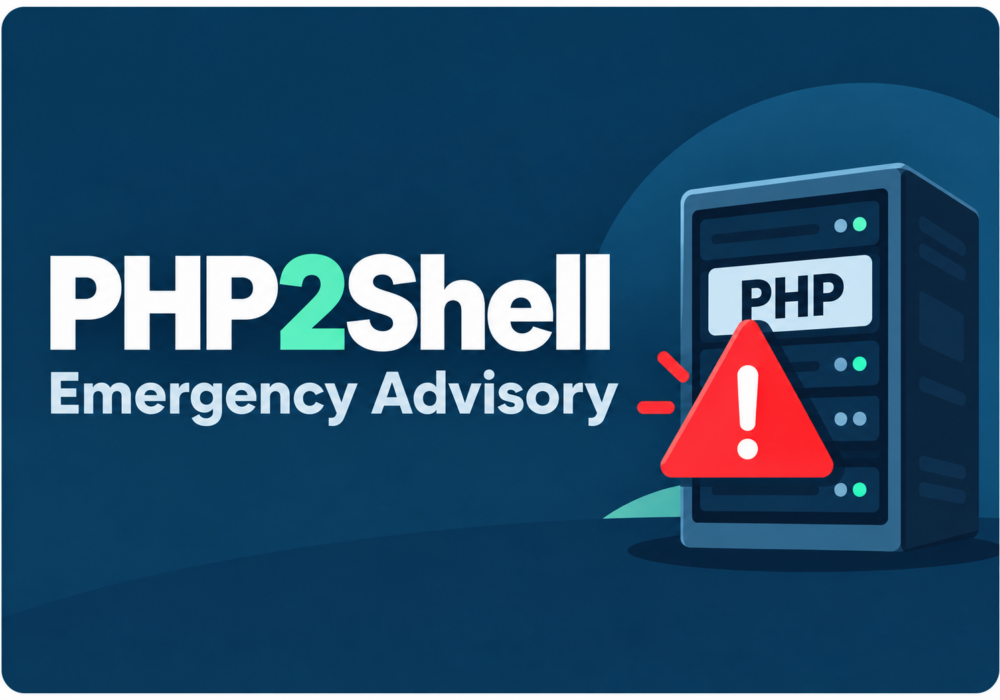
Keterukan: KRITIKAL (CVSS 9.2) | Dikeluarkan: 22 Oktober 2026 Pada 21 Oktober, dua kelemahan kritikal dalam PHP,...
Maklumat Lanjut
Pengarang: Katie Boquetti | Editorial: Craig Taylor Editorial oleh Craig Taylor: Malah sebelum Claude Code membuat...
Maklumat Lanjut
Pengarang: Katie Boquetti | Editorial: Craig Taylor Editorial oleh Craig Taylor: Kami sudah lama mengenali di sini...
Maklumat LanjutDapatkan pandangan yang lebih tajam tentang risiko manusia, dengan pendekatan positif yang mengatasi ujian phish tradisional.