सितंबर 2026 में अपडेट किया गया: सिमुलेशन यूआरएल जोड़ने, कॉन्फ़िगरेशन सत्यापन और समस्या निवारण चरणों को शामिल किया गया।
साइबरहूट द्वारा नकली फ़िशिंग ईमेल भेजने और आपके मेल फ़िल्टर को बायपास करने के लिए X-हेडर को अलाउ-लिस्ट करना आवश्यक है। हम IP एड्रेस या होस्टनेम द्वारा व्हाइटलिस्ट करने की सलाह देते हैं , लेकिन आपके सिस्टम सेटअप के आधार पर, हेडर द्वारा अलाउ-लिस्ट करना यह सुनिश्चित करने का सबसे उपयुक्त तरीका हो सकता है कि फ़िशिंग टेस्ट ईमेल आपके उपयोगकर्ताओं के इनबॉक्स में डिलीवर हों। हमारे हेडर को अलाउ-लिस्ट करने के लिए नीचे दिए गए निर्देशों का पालन करें:
1. ईमेल हेडर के माध्यम से अनावश्यक और स्पैम फ़िल्टरिंग को बायपास करना (Exchange 2013, 2016 और M365)
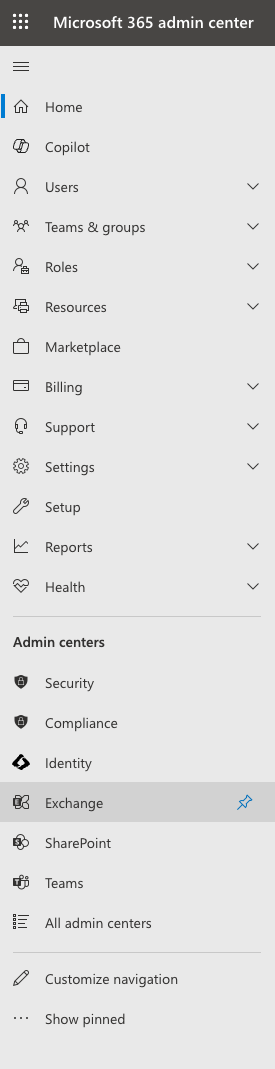
अपने मेल सर्वर एडमिन पोर्टल में लॉग इन करें और चुनें विनिमय के अंतर्गत व्यवस्थापक केंद्र.
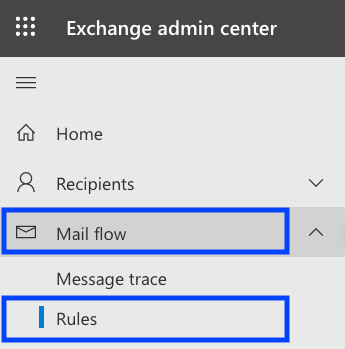
क्लिक करें मेल प्रवाह
क्लिक करें नियम
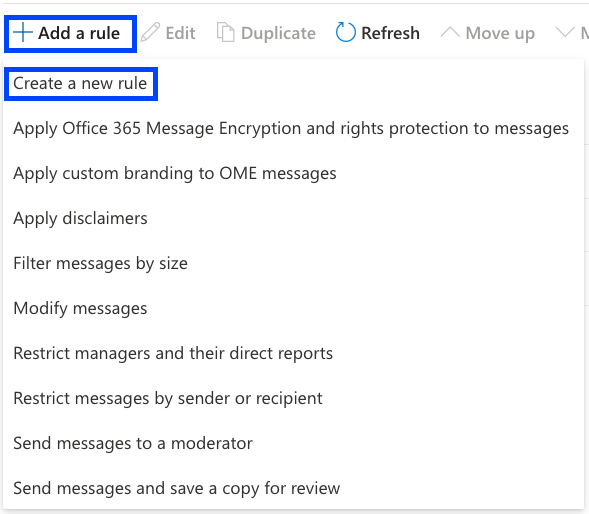
क्लिक करें एक नियम जोड़ें
नए नियम विंडो में, पर क्लिक करें एक नया नियम बनाएं
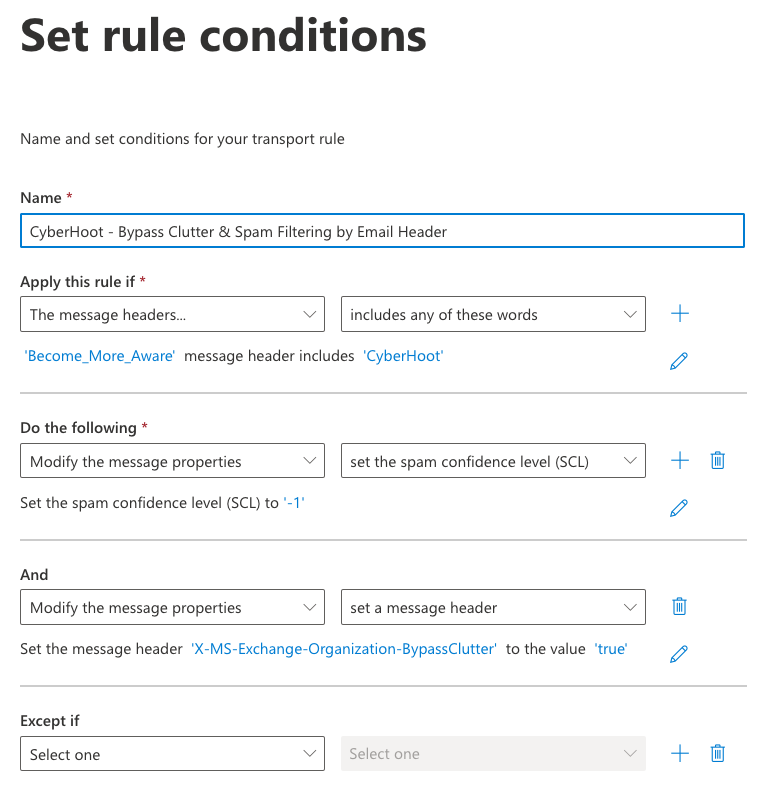
नियम को एक नाम दें, जैसे “साइबरहूट – ईमेल हेडर द्वारा अव्यवस्था और स्पैम फ़िल्टरिंग को बायपास करें”।
से यह नियम लागू करें यदि… ड्रॉप-डाउन मेनू, चयन करें संदेश हेडर... फिर इनमें से कोई भी शब्द शामिल है.
उन बक्सों के नीचे, आपको * दिखाई देगापाठ दर्ज करें… और *शब्द दर्ज करें...
क्लिक करें *पाठ दर्ज करें… और हेडर का नाम टाइप करें: अधिक_जागरूक_बनें और पर क्लिक करें बचाना.
क्लिक करें *शब्द दर्ज करें... और में टाइप करें साइबरहूट और क्लिक करें जोड़ना बटन और सहेजें बटन.
इसके बाद, नीचे निम्नलिखित कार्य करें... सुनिश्चित करें कि बाईं ओर का यह फ़ील्ड इस पर सेट है संदेश गुण संशोधित करें और स्पैम विश्वास स्तर (SCL) सेट करें दाईं ओर सेट किया गया है.
के अंतर्गत एक दूसरी क्रिया जोड़ें निम्नलिखित कार्य करें, क्लिक करके + संकेत (कार्रवाई जोड़ें) बटन.
ड्रॉप-डाउन मेनू से, चुनें संदेश गुण संशोधित करें बायीं ओर और संदेश शीर्षलेख सेट करें दाहिने तरफ़
पहले क्लिक करें *पाठ दर्ज करें…। और प्रकार X-MS-Exchange-Organization-BypassClutter और हिट बचाना, फिर दूसरे * पर क्लिक करेंपाठ दर्ज करें… और प्रकार <strong>उद्देश्य</strong> और हिट बचाना।
सभी सेटिंग्स की समीक्षा करके सुनिश्चित करें कि वे सही हैं। यह कुछ इस तरह दिखना चाहिए:
पर क्लिक करें अगलासर्वोत्तम अभ्यास के रूप में, हम अन्य विकल्पों को उनकी डिफ़ॉल्ट सेटिंग्स पर छोड़ने की अनुशंसा करते हैं।
पर क्लिक करें खत्म करो.
2. जंक फ़ोल्डर को बायपास करना (केवल M365 मेल सर्वर के लिए)
यह नियम केवल साइबरहूट से आने वाले नकली फ़िशिंग ईमेल को जंक फ़ोल्डर से बाहर निकलने की अनुमति देता है ताकि आपके उपयोगकर्ताओं को उनके इनबॉक्स में नकली फ़िशिंग ईमेल प्राप्त हों।
ओपन एक्सचेंज व्यवस्थापक केंद्र (admin.exchange.microsoft.com).
क्लिक करें मेल प्रवाह
क्लिक करें नियम
क्लिक करें एक नियम जोड़ें, तो एक नया नियम बनाएं.
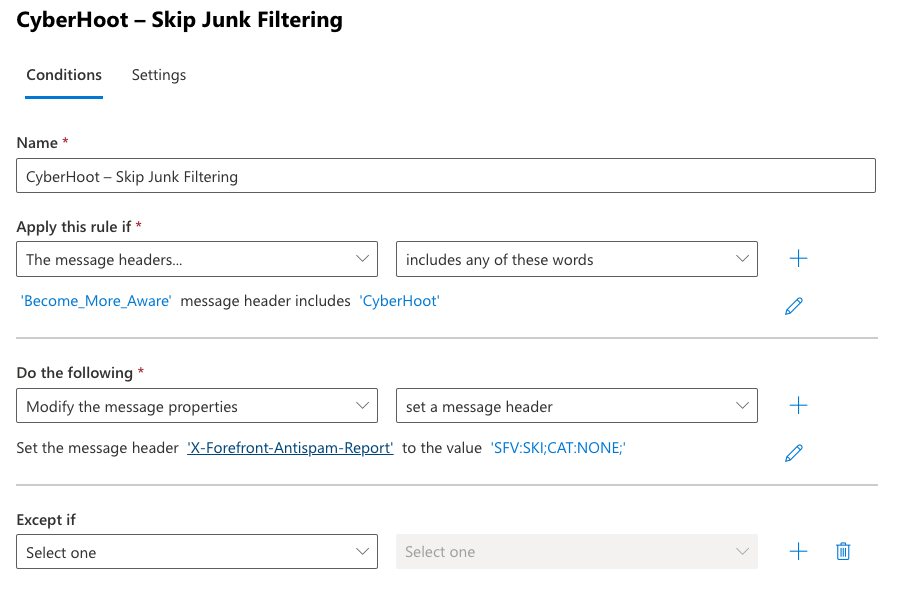
नियम को एक नाम दें, जैसे कि "साइबरहूट - जंक फ़िल्टरिंग को छोड़ें"।
से यह नियम लागू करें यदि… ड्रॉप डाउन मेनू, चयन करें संदेश हेडर... फिर इनमें से कोई भी शब्द शामिल करें.
क्लिक करें पाठ दर्ज करें…हेडर का नाम टाइप करें अधिक_जागरूक_बनें और क्लिक करें सहेजें.
क्लिक करें शब्द दर्ज करें…टाइप साइबरहूटक्लिक करें, जोड़ना और फिर सहेजें.
के अंतर्गत निम्नलिखित कार्य करें..., चुनते हैं संदेश गुण संशोधित करें बाईं ओर और संदेश शीर्षलेख सेट करें सही पर.
पहले क्लिक करें पाठ दर्ज करें… और प्रकार एक्स-फ़ोरफ़्रंट-एंटीस्पैम-रिपोर्ट (केस सेंसिटिव), फिर क्लिक करें सहेजेंदूसरे पर क्लिक करें पाठ दर्ज करें…, दर्ज एसएफवी:एसकेआई;कैट:कोई नहीं; (केस सेंसिटिव) और क्लिक करें सहेजें.
क्लिक करें अगलानियम सेटिंग पृष्ठ पर, अन्य मानों को उनके डिफ़ॉल्ट मानों पर छोड़ दें और क्लिक करें। अगला.
सेक्शन 1 में बनाए गए नियम का सीधे पालन करने के लिए प्राथमिकता निर्धारित करें।
सभी सेटिंग्स की समीक्षा करके सुनिश्चित करें कि वे सही हैं।
सुनिश्चित करें कि सभी विकल्प सही ढंग से भरे गए हैं।
क्लिक करें सहेजें इस सेटअप को पूरा करने के बाद, कृपया नए नियमों को बनने के लिए समय दें। फिर, अपने नए श्वेतसूचीकरण नियम का परीक्षण करने के लिए अपने या किसी छोटे समूह के लिए एक परीक्षण फ़िशिंग अभियान सेट करें।
3. फ़िशिंग सिमुलेशन की अनुमति देने के लिए माइक्रोसॉफ्ट डिफेंडर में एडवांस्ड डिलीवरी सेटिंग करना
यह CyberHoot द्वारा उपयोग किए जाने वाले प्रेषक डोमेन, IP पते और सिमुलेशन URL को कॉन्फ़िगर करता है ताकि सिमुलेशन ईमेल बिना फ़िल्टर किए डिलीवर हो जाएं और क्लिक करने पर उनके लिंक ब्लॉक या निष्क्रिय न हों। इन परिवर्तनों को करने के लिए आपको Microsoft Defender में सुरक्षा प्रशासक (या Exchange Online में संगठन प्रबंधन) की भूमिका की आवश्यकता होगी।
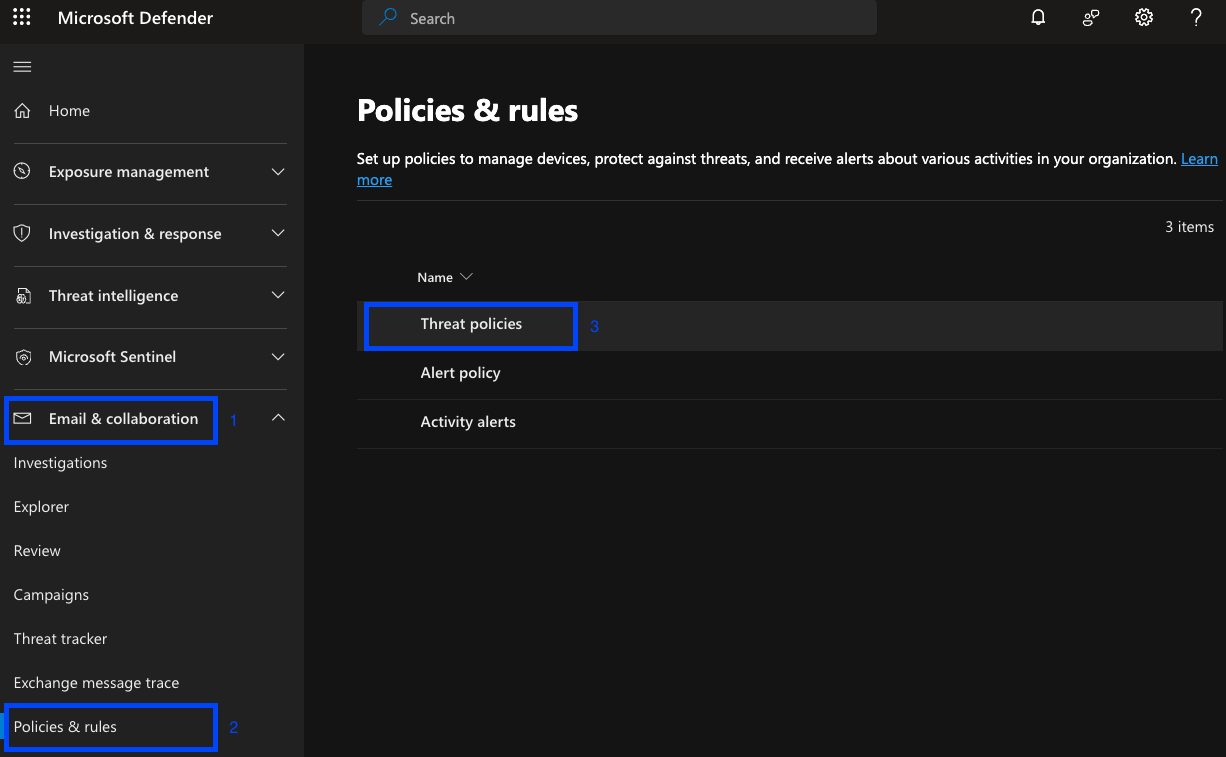
बाईं ओर, क्लिक करें शो नेविगेशन (यदि नेविगेशन बंद है) तो चुनें ईमेल और सहयोग, तो नीतियां और नियम.
क्लिक करें ख़तरा नीतियाँ.
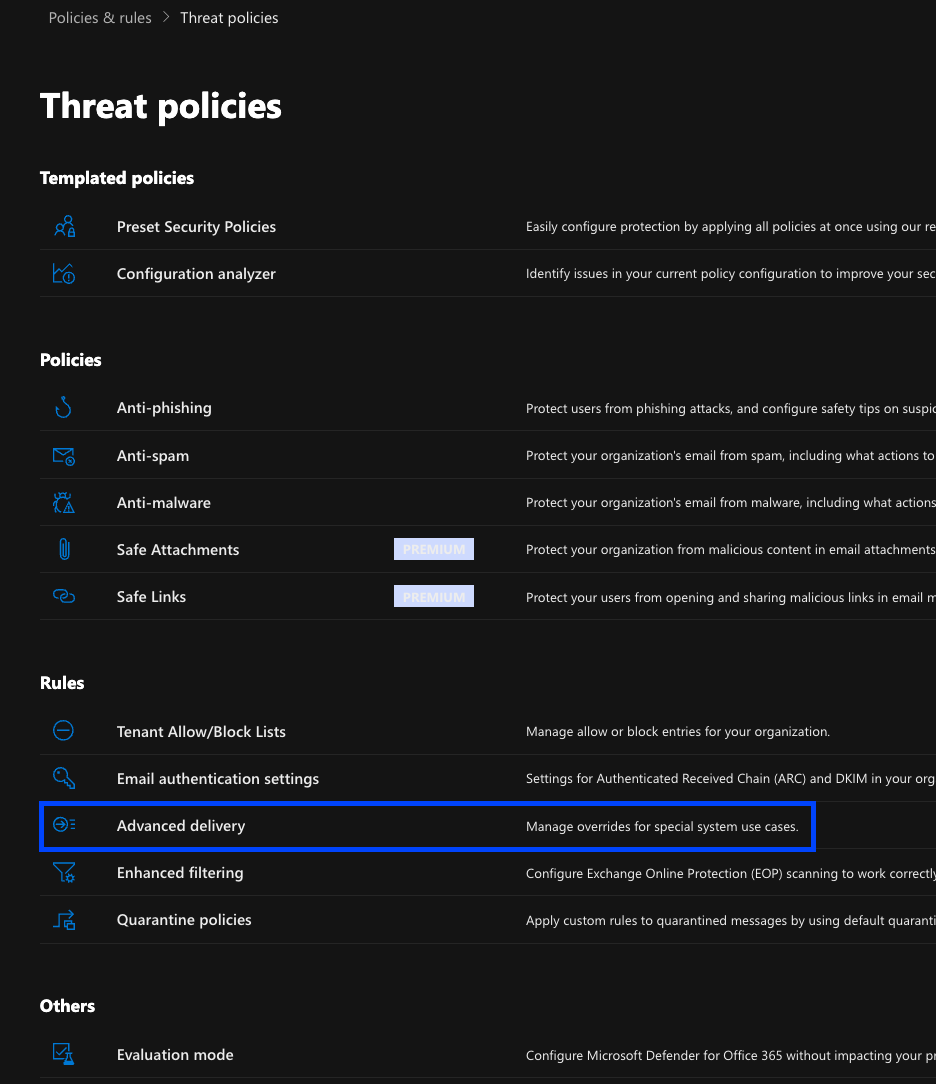
पर क्लिक करें उन्नत डिलीवरी.
के अंतर्गत उन्नत डिलीवरी, पर क्लिक करें फ़िशिंग सिमुलेशन.
क्लिक करें संपादित करेंयदि अभी तक कोई फ़िशिंग सिमुलेशन कॉन्फ़िगर नहीं किया गया है, तो क्लिक करें। जोड़ना बजाय.
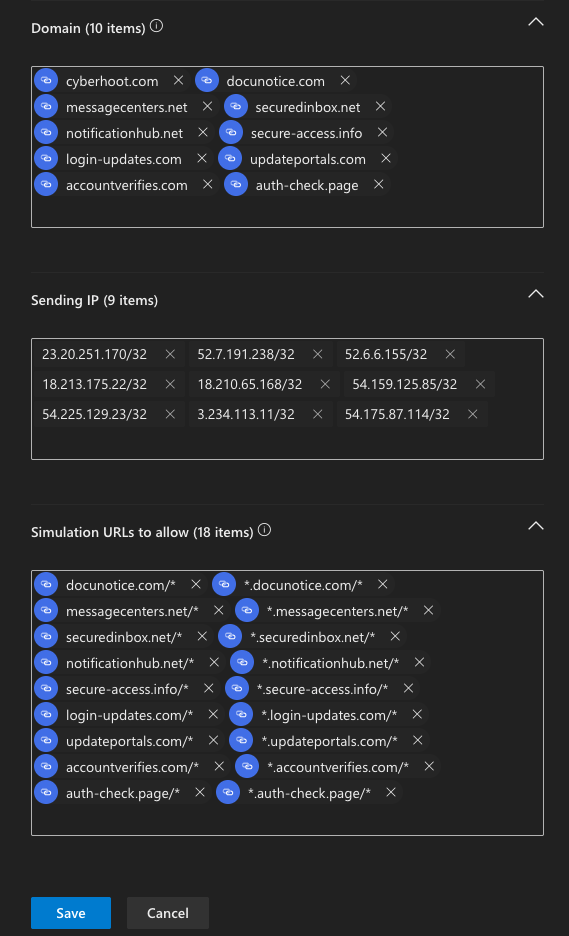
के अंतर्गत डोमेनइस गाइड के अंत में दी गई संदर्भ तालिका से प्रत्येक साइबरहूट फ़िशिंग डोमेन को दर्ज करें, और प्रत्येक डोमेन के बाद एंटर दबाएं।
के अंतर्गत आईपी भेजनासंदर्भ तालिका से प्रत्येक साइबरहूट आईपी पते को दर्ज करें और प्रत्येक के बाद एंटर दबाएं। लोड बैलेंसर पता 54.156.140.113 जोड़ने की आवश्यकता नहीं है।
के अंतर्गत सिमुलेशन यूआरएल की अनुमति देने के लिएप्रत्येक फ़िशिंग डोमेन को निम्नलिखित दोनों प्रारूपों में दर्ज करें, और प्रत्येक प्रविष्टि के बाद एंटर दबाएँ: docunotice.com/* और *.docunotice.com/*सभी नौ डोमेन के लिए दोहराएँ (कुल 18 प्रविष्टियाँ)। अंतिम /* यह आवश्यक है; इसके बिना प्रविष्टियाँ मेल नहीं खा सकती हैं।
सहेजें अपने बदलावों को दर्ज करें, फिर क्लिक करें समापन.
सिमुलेशन यूआरएल की अनुमति क्यों आवश्यक है? Microsoft ईमेल बॉडी में यूआरएल को स्वचालित रूप से अनुमति देता है जब भेजने वाला डोमेन और आईपी उन्नत डिलीवरी नीति से मेल खाते हैं। हालांकि, यदि कोई संदेश किसी गेटवे के माध्यम से Microsoft 365 तक पहुंचता है, किसी भिन्न DKIM डोमेन से हस्ताक्षरित है, या कोई लिंक किसी अन्य डोमेन पर रीडायरेक्ट करता है, तो सेफ लिंक क्लिक के समय लिंक को ब्लॉक या निष्क्रिय कर सकते हैं। यूआरएल को स्पष्ट रूप से जोड़ने से इसे रोका जा सकता है और Teams या Office ऐप्स के माध्यम से डिलीवर किए गए किसी भी सिमुलेशन के लिए यह आवश्यक है।
नोट: परीक्षण अभियान भेजने से पहले नई नीति के प्रभावी होने में एक घंटे तक का समय लग सकता है।
4. कॉन्फ़िगरेशन सत्यापित करें
पूरा अभियान शुरू करने से पहले, पुष्टि कर लें कि नीति ठीक से काम कर रही है।
साइबरहूट में, अपने आप को या एक छोटे पायलट समूह को एक परीक्षण फ़िशिंग अभियान भेजें।
टेस्ट ईमेल खोलें, लिंक पर क्लिक करें और पुष्टि करें कि लैंडिंग पेज बिना किसी सुरक्षित लिंक चेतावनी या ब्लॉक पेज के लोड हो रहा है।
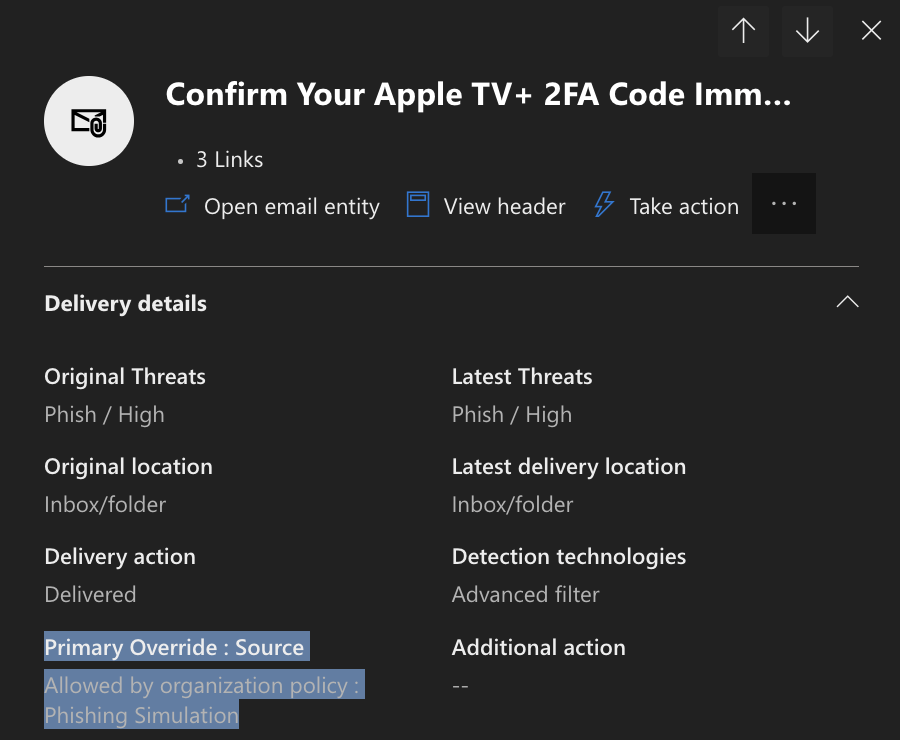
Microsoft Defender में जाएं ईमेल और सहयोग > एक्सप्लोरर या (वास्तविक समय में पहचान)टेस्ट मैसेज खोजें और उसे खोलें।
पुष्टि सिस्टम ओवरराइड यह फ़ील्ड दर्शाता है कि संगठन की नीति के अनुसार संदेश की अनुमति दी गई थी। फ़िशिंग सिमुलेशन.
5. समस्या निवारण: सिमुलेशन अभी भी अवरुद्ध या विस्फोटित है
यदि परीक्षण संदेश अभी भी क्वारंटाइन में है, या उसका लिंक अवरुद्ध या निष्क्रिय है, तो निम्नलिखित जांचों के माध्यम से कार्य करें।
डिलीवर किए गए (या क्वारंटाइन किए गए) संदेश को खोलें और उसका पूरा संदेश हेडर देखें।
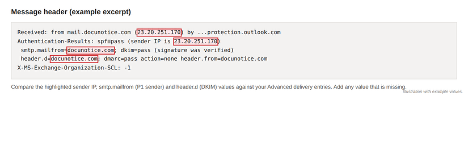
प्रेषक का आईपी पता ढूंढें प्राप्त और प्रमाणीकरण-परिणाम पंक्तियों में, P1 प्रेषक smtp.mailfromऔर डीकेआईएम हस्ताक्षर डोमेन में हेडर.डी.
इन मानों की तुलना अपनी एडवांस्ड डिलीवरी प्रविष्टियों से करें। एडवांस्ड डिलीवरी केवल तभी लागू होती है जब... डोमेन यह या तो P1 प्रेषक या DKIM डोमेन से मेल खाता है। और la आईपी भेजना मिलान करें। जो भी मान गायब है उसे जोड़ें।
यदि लिंक लैंडिंग पेज तक पहुंचने से पहले किसी ट्रैकिंग या मध्यवर्ती डोमेन के माध्यम से रीडायरेक्ट होता है, तो उस डोमेन को जोड़ें। सिमुलेशन यूआरएल की अनुमति देने के लिए दोनों प्रारूपों में।
यदि आपके डोमेन का MX रिकॉर्ड Microsoft 365 से पहले किसी तृतीय-पक्ष ईमेल गेटवे (उदाहरण के लिए Mimecast, Proofpoint, या Barracuda) की ओर इंगित करता है, तो संबंधित CyberHoot HowTo लेख का उपयोग करके उस गेटवे में CyberHoot को अनुमति दें और सक्षम करें। कनेक्टर्स के लिए उन्नत फ़िल्टरिंग इनबाउंड कनेक्टर पर ताकि माइक्रोसॉफ्ट 365 मूल प्रेषक आईपी देख सके।
यदि समस्या बनी रहती है तो संपर्क करें support@cyberhoot.com और इसमें पूरे संदेश का हेडर शामिल करें।
संदर्भ: साइबरहूट फ़िशिंग डोमेन, आईपी और सिमुलेशन यूआरएल
कॉन्फ़िगरेशन करने से पहले हमेशा CyberHoot के ईमेल रिले आईपी पते और डोमेन लेख के अनुसार वर्तमान मानों की पुष्टि करें, क्योंकि सूची अपडेट हो सकती है।