Mise à jour de septembre 2026 : ajoute des URL de simulation pour permettre la vérification de la configuration et les étapes de dépannage.
L'autorisation des en-têtes X est nécessaire pour que CyberHoot puisse envoyer des e-mails d'hameçonnage simulés et contourner votre filtre anti-spam. Nous recommandons l'autorisation par adresse IP ou nom d'hôte, mais selon la configuration de votre système, l'autorisation par en-têtes peut être la méthode la plus appropriée pour garantir la bonne réception des e-mails de test d'hameçonnage dans les boîtes de réception de vos utilisateurs. Suivez les instructions ci-dessous pour autoriser nos en-têtes :
1. Contourner le filtrage des courriers indésirables et des spams grâce à l'en-tête des e-mails (Exchange 2013, 2016 et M365)
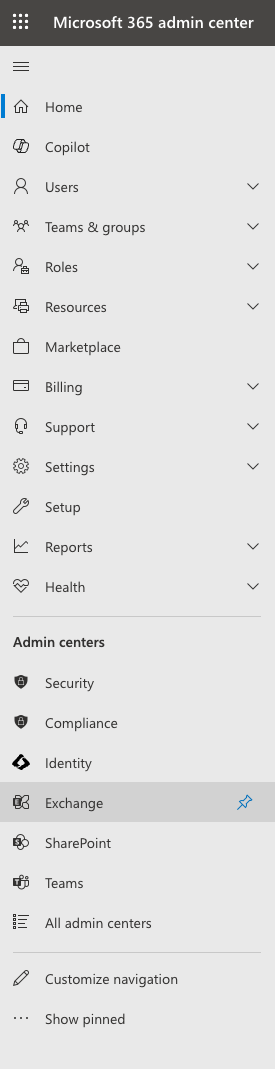
Connectez-vous au portail d'administration de votre serveur de messagerie et sélectionnez Échange sous Centre d'administration.
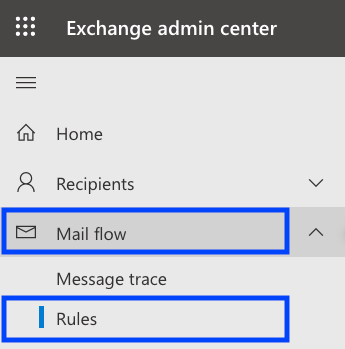
Cliquez à nouveau Flux de courrier
Cliquez à nouveau Règles
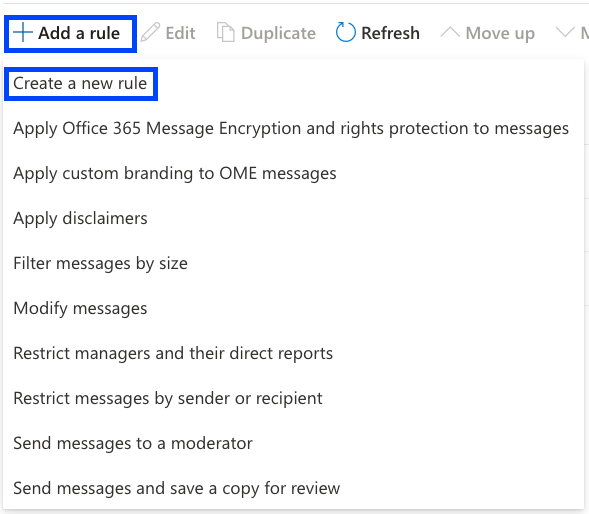
Cliquez à nouveau Ajouter une règle
Dans la nouvelle fenêtre de règle, cliquez sur Créer une nouvelle règle
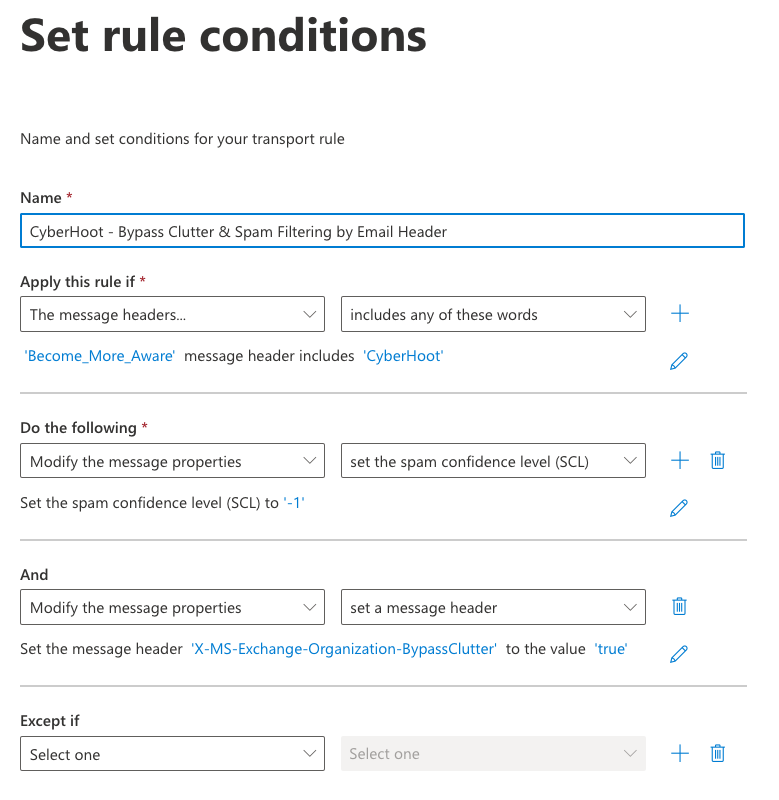
Donnez un nom à la règle, par exemple « CyberHoot – Contourner le filtrage du courrier indésirable et du spam par en-tête d’e-mail ».
Extrait du Appliquez cette règle si… menu déroulant, sélectionnez Les en-têtes des messages… puis inclut l'un de ces mots.
Sous ces cases, vous verrez *Saisissez du texte… et *Entrez des mots...
Cliquez à nouveau *Saisissez du texte… et tapez le nom de l'en-tête : Devenez plus conscient et cliquez sur enregistrer.
Cliquez sur *Entrez des mots… et tapez CyberHoot Et cliquez sur le Ajouter touche et Enregistrer .
Ensuite, sous Faites ce qui suit… assurez-vous que ce champ à gauche est défini sur Modifier les propriétés du message et définir le niveau de confiance du spam (SCL) est placé sur le côté droit.
Ajouter une deuxième action sous le Procédez comme suit : en cliquant sur le signe + bouton (ajouter une action).
Dans le menu déroulant, sélectionnez Modifier les propriétés du message sur le côté gauche et définir un en-tête de message sur le côté droit
Cliquez sur le premier *Entrez du texte…. et le type X-MS-Exchange-Organisation-Contournement-Encombrement et frapper enregistrer, puis cliquez sur le deuxième *Saisissez du texte… et le type oui et frapper enregistrer.
Vérifiez tous les paramètres pour vous assurer qu'ils sont corrects. Voici à quoi cela devrait ressembler :
Cliquez sur Suivant.En guise de bonne pratique, nous vous recommandons de laisser les autres options à leurs paramètres par défaut.
Cliquez sur Terminer.
2. Contournement du dossier Courrier indésirable (serveurs de messagerie M365 UNIQUEMENT)
Cette règle autorise uniquement les e-mails d'hameçonnage simulés de CyberHoot à contourner le dossier Courrier indésirable afin que vos utilisateurs reçoivent ces e-mails dans leur boîte de réception.
Ouvrez le Centre d'administration Exchange (admin.exchange.microsoft.com).
Cliquez à nouveau Flux de courrier
Cliquez à nouveau Règles
Cliquez à nouveau Ajouter une règle, puis Créer une nouvelle règle.
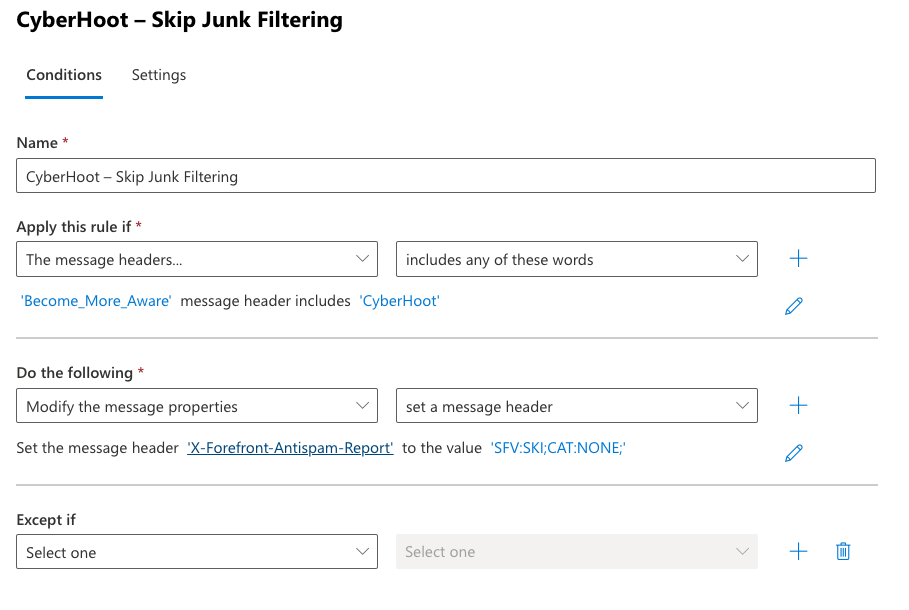
Donnez un nom à la règle, par exemple « CyberHoot – Ignorer le filtrage des spams ».
Extrait du Appliquez cette règle si… menu déroulant, sélectionnez Les en-têtes des messages… puis inclure l'un de ces mots.
Cliquez à nouveau Saisissez du texte…, saisissez le nom de l'en-tête Devenez plus conscient et cliquez sur Enregistrer.
Cliquez à nouveau Saisissez des mots…, Le type CyberHootcliquez Ajouter et alors Enregistrer.
Sous Faites ce qui suit…, sélectionnez Modifier les propriétés du message à gauche et définir un en-tête de message sur la droite.
Cliquez sur le premier Saisissez du texte… et le type Rapport antispam X-Forefront (sensible à la casse), puis cliquez Enregistrer. Cliquez sur le deuxième Saisissez du texte…, Entrer SFV : SKI ; CAT : AUCUN ; (sensible à la casse) et cliquez Enregistrer.
Cliquez à nouveau SuivantSur la page « Définir les paramètres de la règle », laissez les autres valeurs par défaut et cliquez sur Suivant.
Définissez la priorité pour qu'elle suive directement la règle que vous avez créée dans la section 1.
Vérifiez tous les paramètres pour vous assurer qu'ils sont corrects.
Assurez-vous que toutes les options sont correctement remplies.
Cliquez à nouveau Enregistrer Une fois cette configuration terminée, veuillez laisser le temps aux nouvelles règles de se générer. Ensuite, configurez une campagne de phishing test pour vous-même ou un petit groupe afin de tester votre nouvelle règle de liste blanche.
3. Configurer la diffusion avancée dans Microsoft Defender pour autoriser les simulations d'hameçonnage
Cette configuration permet de paramétrer les domaines d'envoi, les adresses IP et les URL de simulation utilisés par CyberHoot afin que les e-mails de simulation soient distribués sans filtrage et que leurs liens ne soient ni bloqués ni explosés lorsqu'on clique dessus. Le rôle d'administrateur de sécurité dans Microsoft Defender (ou de gestion de l'organisation dans Exchange Online) est requis pour effectuer ces modifications.
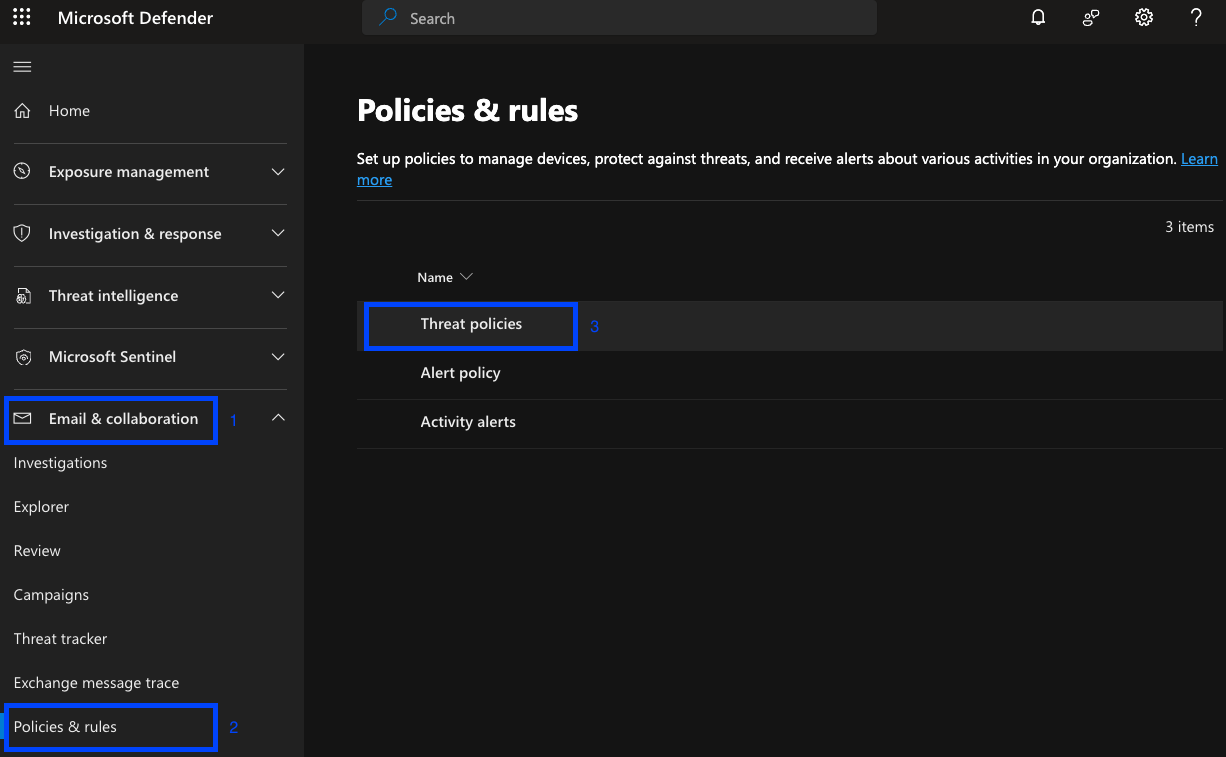
Sur le côté gauche, cliquez sur Afficher la navigation (si la navigation est fermée) alors sélectionnez Courriel et collaboration, puis Politiques et règles.
Cliquez à nouveau Politiques de menace.
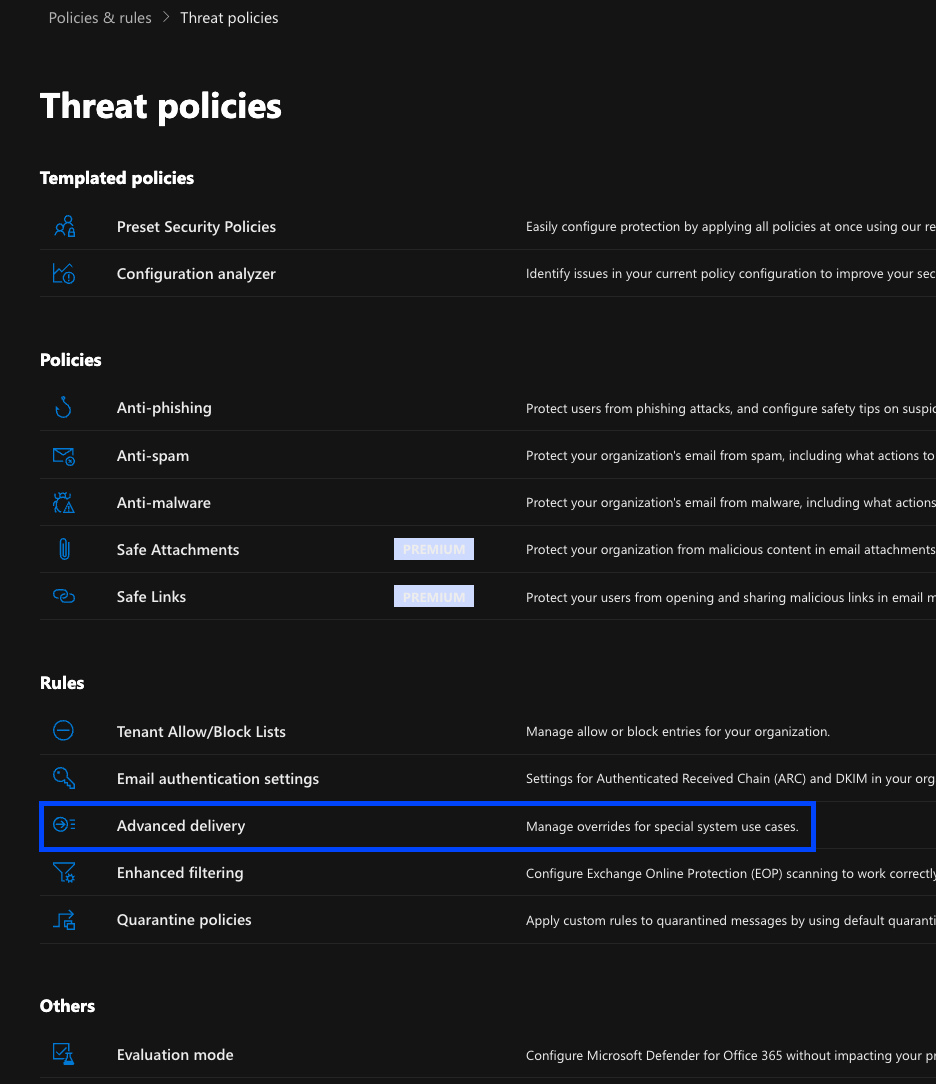
Cliquez sur Livraison anticipée.
Sous Livraison avancée, cliquer sur Simulations d'hameçonnage.
Cliquez à nouveau ModifierSi aucune simulation d'hameçonnage n'est encore configurée, cliquez Ajouter à la place.
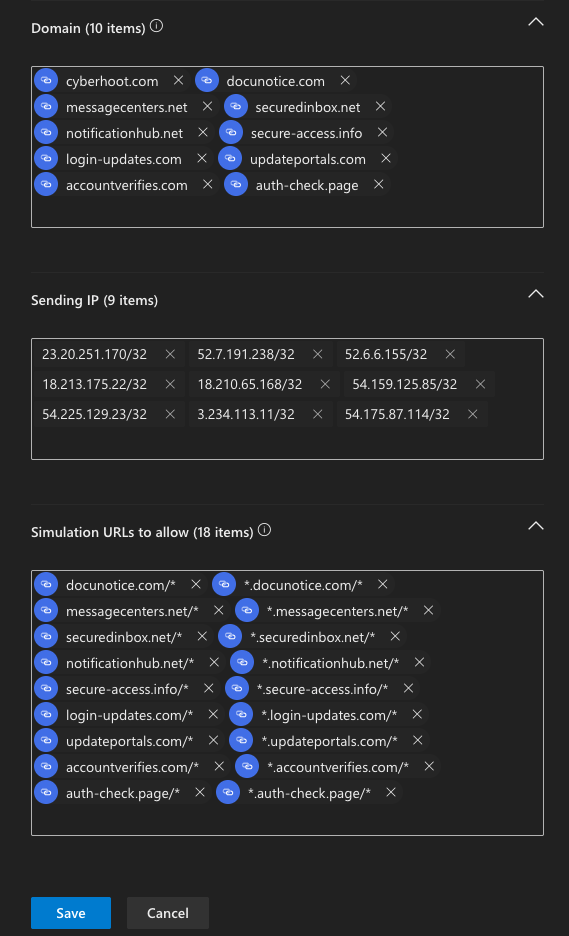
Sous Domaine, saisissez chaque domaine d'hameçonnage CyberHoot à partir du tableau de référence à la fin de ce guide, en appuyant sur Entrée après chaque domaine.
Sous Envoi d'une adresse IPSaisissez chaque adresse IP CyberHoot du tableau de référence, en appuyant sur Entrée après chaque saisie. L'adresse de l'équilibreur de charge 54.156.140.113 n'a pas besoin d'être ajoutée.
Sous URL de simulation pour permettre, saisissez chaque domaine d'hameçonnage dans les deux formats suivants, en appuyant sur Entrée après chaque saisie : docunotice.com/* et *.docunotice.com/*Répétez l'opération pour les neuf domaines (18 entrées au total). /* Cette information est obligatoire ; les entrées qui ne la contiennent pas risquent de ne pas correspondre.
Enregistrer vos modifications, puis cliquez Fermer.
Pourquoi autoriser les URL de simulation ? Microsoft autorise automatiquement les URL dans le corps de l’e-mail lorsque le domaine et l’adresse IP de l’expéditeur correspondent à la stratégie de remise avancée. Toutefois, si un message parvient à Microsoft 365 via une passerelle, est signé avec un domaine DKIM différent ou si un lien redirige vers un autre domaine, les liens sécurisés peuvent bloquer ou rendre le lien invalide au moment du clic. L’ajout explicite des URL empêche ce problème et est également requis pour toute simulation diffusée via Teams ou les applications Office.
Remarque : Veuillez prévoir jusqu'à une heure pour que la nouvelle politique prenne effet avant d'envoyer une campagne de test.
4. Vérifier la configuration
Avant de lancer une campagne à grande échelle, assurez-vous que la politique fonctionne.
Dans CyberHoot, envoyez-vous ou à un petit groupe pilote une campagne de phishing test.
Ouvrez l'e-mail de test, cliquez sur le lien et vérifiez que la page de destination se charge sans avertissement de lien sécurisé ni page de blocage.
Dans Microsoft Defender, accédez à Courriel et collaboration > Explorer ou (Détections en temps réel)Recherchez le message de test et ouvrez-le.
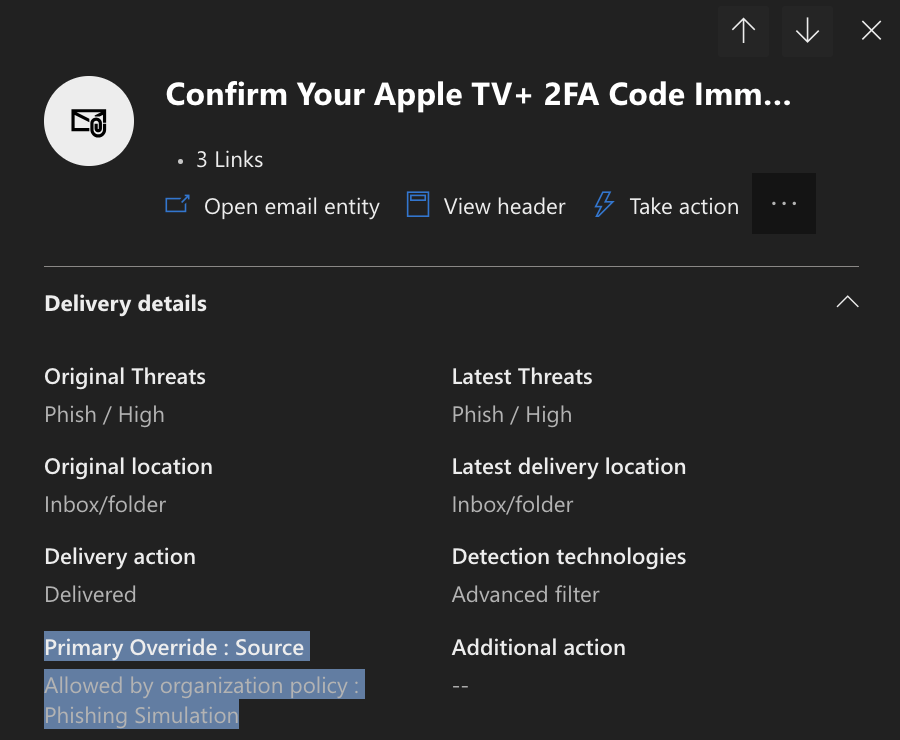
Confirmez le priorité du système Ce champ indique que le message a été autorisé par la politique de l'organisation. Simulation d'hameçonnage.
5. Dépannage : La simulation est toujours bloquée ou a détoné
Si le message de test est toujours en quarantaine, ou si son lien est bloqué ou détruit, procédez aux vérifications suivantes.
Ouvrez le message distribué (ou mis en quarantaine) et consultez son en-tête complet.
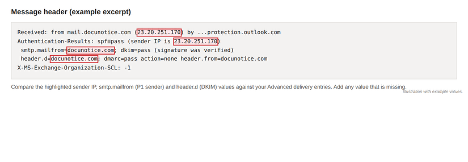
Trouvez l'adresse IP de l'expéditeur dans le Reçu et Authentification-Résultats lignes, l'émetteur P1 dans smtp.mailfrom, et le domaine de signature DKIM dans en-tête.d.
Comparez ces valeurs avec vos entrées de livraison avancée. La livraison avancée s'applique uniquement lorsque Domaine correspond soit à l'expéditeur P1, soit au domaine DKIM et le Envoi d'une adresse IP Correspondances. Ajoutez toute valeur manquante.
Si le lien redirige via un domaine de suivi ou intermédiaire avant d'atteindre la page de destination, ajoutez ce domaine à URL de simulation pour permettre dans les deux formats.
Si l'enregistrement MX de votre domaine pointe vers une passerelle de messagerie tierce (par exemple Mimecast, Proofpoint ou Barracuda) antérieure à Microsoft 365, ajoutez CyberHoot à la liste d'autorisation de cette passerelle en suivant les instructions de l'article CyberHoot correspondant, puis activez-le. Filtrage amélioré pour les connecteurs sur le connecteur entrant afin que Microsoft 365 puisse voir l'adresse IP d'envoi d'origine.
Si le problème persiste, contactez support@cyberhoot.com et inclure l'en-tête complet du message.
Référence : Domaines, adresses IP et URL de simulation d'hameçonnage CyberHoot
Veuillez toujours vérifier les valeurs actuelles par rapport à l'article « Adresses IP et domaines de relais de messagerie » de CyberHoot avant toute configuration, car la liste peut être mise à jour.
Restez informé des dernières nouveautés Informations sur la sécurité
Découvrez et partagez les dernières tendances, conseils et meilleures pratiques en matière de cybersécurité, ainsi que les nouvelles menaces à surveiller.