Εάν η εταιρεία σας χρησιμοποιεί το M365 / Entra ID, μπορείτε να το χρησιμοποιήσετε ως έναν απλό και αποτελεσματικό τρόπο διαχείρισης χρηστών εντός του CyberHoot. Ακολουθήστε τα παρακάτω βήματα:
1- Μόλις αποκτήσετε πρόσβαση στην ανάπτυξη του Autopilot, μεταβείτε στον μισθωτή με τον οποίο θέλετε να συγχρονίσετε τους χρήστες.
2- Κάντε κλικ στην επιλογή «Χρήστες» που βρίσκεται στο αριστερό μενού πλοήγησης.
3- Κάντε κλικ στο κουμπί « Εισαγωγή αναγνωριστικού ».
4- Κάντε κλικ στην επιλογή "Ρυθμίσεις συγχρονισμού".
5- Κάντε κλικ στην επιλογή «Χορήγηση πρόσβασης μέσω αναγνωριστικού εισόδου».
6- Κάντε κλικ είτε στην επιλογή « Πρόσβαση στο δημόσιο cloud» εάν εισάγετε έναν κανονικό επαγγελματικό λογαριασμό είτε στην επιλογή «Πρόσβαση στο δημόσιο cloud» εάν το περιβάλλον σας φιλοξενείται στο Gov cloud.
7- Εισαγάγετε τα διαπιστευτήρια του Entra ID.

8- Κάντε κλικ στο Επόμενο.
9- Αυτό θα σας μεταφέρει στις Ρυθμίσεις συγχρονισμού, από όπου μπορείτε να εξαιρέσετε από τον συγχρονισμό χρήστες χωρίς άδεια ή/και εξωτερικούς χρήστες . (Σημείωση: Ορισμένες εταιρείες επιλέγουν να εκπαιδεύουν χρήστες χωρίς άδεια καθώς και εξωτερικούς συμβούλους ή υπεργολάβους.)
Σε αυτό το σημείο, θα επιλέξετε επίσης εάν θα συγχρονίσετε τους διαχειριστές Entra ID ή εάν θα αντιστοιχίσετε όλους τους συγχρονισμένους χρήστες σε έναν τοπικό διαχειριστή.
Πατήστε «Αποθήκευση ρυθμίσεων συγχρονισμού» για να συνεχίσετε.
10- Πρέπει να επιλέξετε ανάμεσα σε δύο επιλογές: (1) Συγχρονισμός ανά Ομάδες ή (2) Συγχρονισμός ανά Χρήστες.
11- Στη στήλη « Ενέργεια », οι χρήστες εμφανίζονται ως « Παράλειψη » ή « Συγχρονισμός ». Κάντε κλικ σε οποιαδήποτε από τις λέξεις για να αλλάξετε χρήστες μεταξύ «Παράλειψη» και «Συγχρονισμός».
12- Κάντε κλικ στην επιλογή «Συγχρονισμός τώρα» για να συγχρονίσετε τους χρήστες χειροκίνητα. Οι χρήστες συγχρονίζονται αυτόματα κάθε 4 ώρες.
13- Κάντε κλικ στο Κλείσιμο και, στη συνέχεια, επιστρέψτε στους Χρήστες στο αριστερό μενού πλοήγησης για να δείτε τους χρήστες που συγχρονίστηκαν στον μισθωτή.
Βήμα 1 - Άδεια και Συγκατάθεση : Ο διαχειριστής συνδέεται στη Microsoft και στο CyberHoot εκχωρούνται δικαιώματα μόνο για ανάγνωση χρησιμοποιώντας την αρχή των ελαχίστων δικαιωμάτων, εκχωρώντας τα δικαιώματα που αναφέρονται παρακάτω.
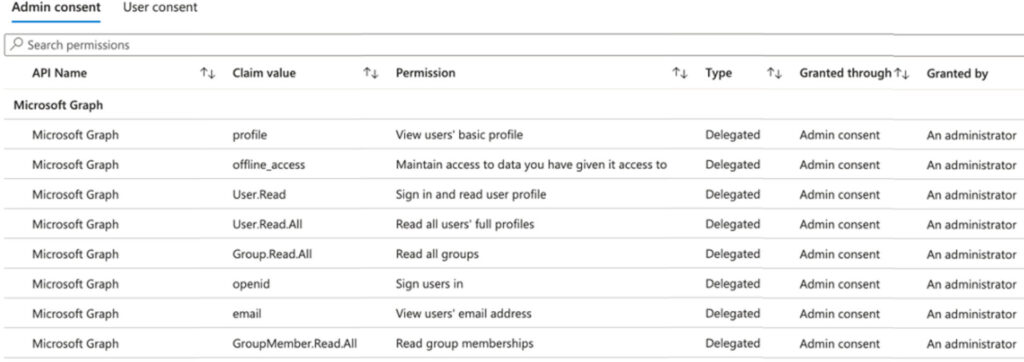
Βήμα 2 – Απόκτηση διακριτικού : Το CyberHoot ζητά ένα διακριτικό OAuth 2.0 από το Azure AD / Entra ID. Σημειώστε ότι το CyberHoot δεν θα γνωρίζει ούτε θα αποθηκεύει τον κωδικό πρόσβασης που χρησιμοποιείται από τον διαχειριστή.
Βήμα 3 – Χορήγηση διακριτικού : Το Azure AD / Entra ID επικυρώνει το αίτημα και, εάν είναι επιτυχές, εκδίδει ένα διακριτικό πρόσβασης. Αυτό το διακριτικό ενσωματώνει τα δικαιώματα που έχουν εκχωρηθεί στο CyberHoot.
Βήμα 4 – Πρόσβαση σε πόρους με το διακριτικό : Το CyberHoot χρησιμοποιεί αυτό το διακριτικό για να έχει πρόσβαση στις πληροφορίες του παραπάνω πίνακα. Αυτές οι πληροφορίες χρησιμοποιούνται για την προσθήκη χρηστών στο CyberHoot.
Ανακαλύψτε και μοιραστείτε τις τελευταίες τάσεις, συμβουλές και βέλτιστες πρακτικές στον τομέα της κυβερνοασφάλειας – μαζί με νέες απειλές που πρέπει να προσέξετε.

Τι πρέπει να γνωρίζουν οι επιχειρήσεις για το ARTEX και την άμυνά σας Συμπέρασμα: Τα εργαλεία τεχνητής νοημοσύνης όπως το ARTEX δημιουργούν...
Διαβάστε περισσότερα
Φανταστείτε τον εαυτό σας στον αυτοκινητόδρομο, να κινείστε με περίπου 20 δευτερόλεπτα πάνω από το όριο μαζί με την υπόλοιπη κυκλοφορία. Μπροστά, φρενάρετε...
Διαβάστε περισσότερα
Τι συμβαίνει Την Πέμπτη, 12 Νοεμβρίου 2026, γύρω στις 11 π.μ. ανατολική ώρα, το Microsoft Outlook σταμάτησε να λειτουργεί...
Διαβάστε περισσότεραΔώστε στους ανθρώπους σας πιο οξυδερκή μάτια, με τη θετική προσέγγιση που ξεπερνά τα παραδοσιακά τεστ ηλεκτρονικού "ψαρέματος" (phishing).

