完成步骤 1 至 4,即可确保 CyberHoot 培训任务、测验结果和网络钓鱼模拟邮件能够顺利送达用户收件箱,而不会收到垃圾邮件警告或被管理员隔离。所有设置均位于 Google 管理控制台的“应用”>“Google Workspace”>“Gmail”中,更改最多可能需要 24 小时才能生效。
您需要从CyberHoot 的电子邮件 IP 地址和主机名中获取 CyberHoot 当前的域名和 IP 地址,包括培训任务中继地址。要将 CyberHoot 添加到个人 Gmail 帐户的允许列表中,请参阅“操作方法:将 CyberHoot 添加到您自己的个人 Gmail 帐户的允许列表中”。
正在使用第三方电子邮件过滤器?如果 Proofpoint、Mimecast 或 Microsoft Defender 等服务在邮件到达 Google 之前对其进行过滤,请将 CyberHoot 的域名和 IP 地址也添加到这些服务的允许列表中。
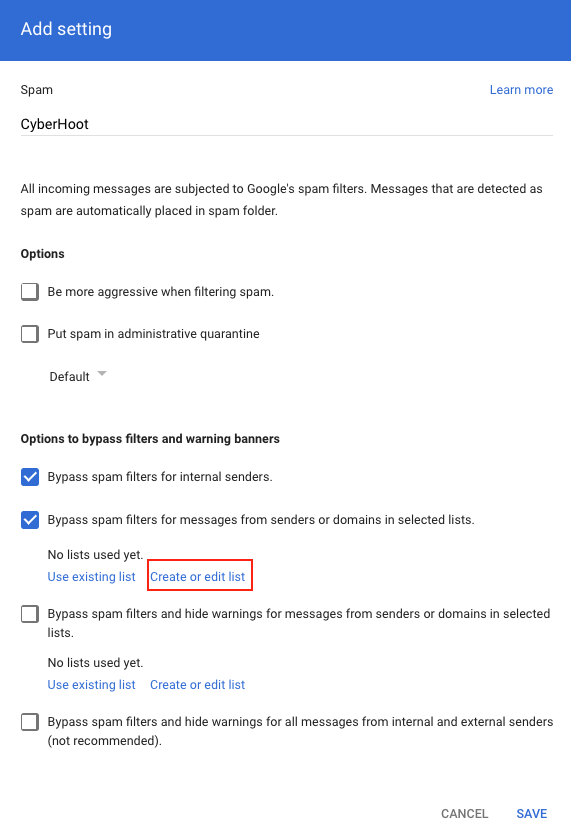
这条垃圾邮件规则允许来自 CyberHoot 域名的邮件绕过 Gmail 的垃圾邮件过滤,并且如果启用推荐选项,还可以隐藏 Gmail 的警告横幅。垃圾邮件规则按组织单位生效,因此除非您只想对特定用户生效,否则请在顶级组织单位创建此规则。
1. 转到“应用”>“Google Workspace”>“Gmail”>“垃圾邮件、网络钓鱼和恶意软件”。
2. 在左侧,选择您的最高级别组织单位。
3. 滚动到“垃圾邮件”并单击“配置”或“添加另一条规则”。将其命名为“CyberHoot”。
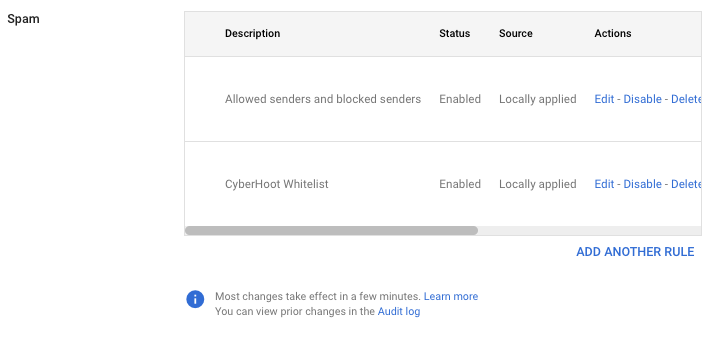
4. 在“选项”下,这两项都不要勾选:
5. 选中“绕过垃圾邮件过滤器并隐藏来自选定列表中的发件人或域的消息的警告”。
6. 点击“创建或编辑列表”,然后点击“添加地址列表”。将列表命名为CyberHoot。
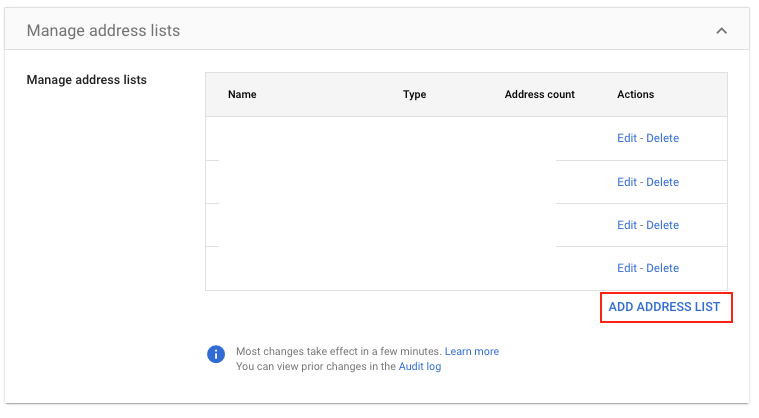
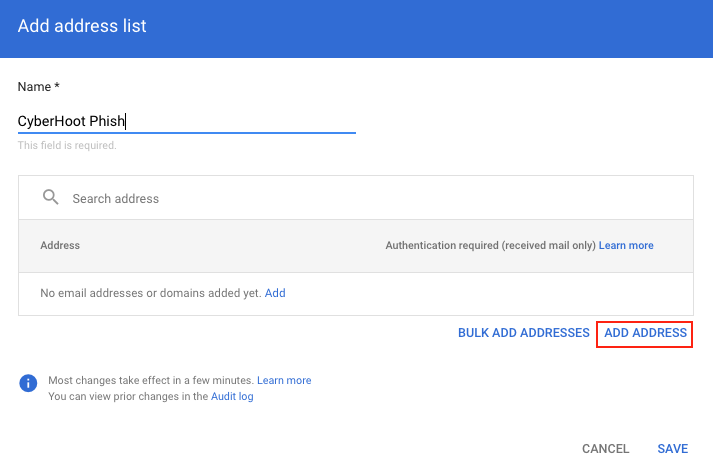
7. 点击“添加地址”,输入每个 CyberHoot 域名(仅限域名,不包括 IP 地址)。您可以批量添加,以逗号分隔。
8. 关闭每个条目的身份验证要求滑块(它会变成灰色)。
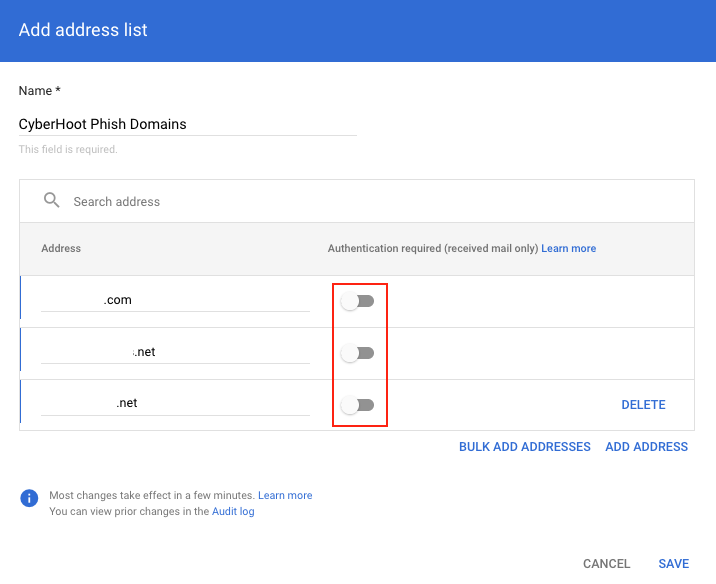
9. 保存列表,在规则中选择它,然后单击“保存”。
为什么这两个未勾选的选项很重要: Google 会将“将垃圾邮件置于管理隔离区”和“更积极地过滤垃圾邮件”这两个选项应用于整个组织单元,并且它们会覆盖其他未勾选这些选项的垃圾邮件规则。如果该单元的任何规则中启用了其中任何一个选项,CyberHoot 邮件仍然可能被隔离或过滤。
如果希望保留 Gmail 警告横幅,请在步骤 5 中选中“绕过来自特定列表的发件人或域的邮件的垃圾邮件过滤器”,而不是“隐藏警告”选项。这样,网络钓鱼模拟邮件可能会显示警告横幅。
邮件白名单可以防止来自 CyberHoot 服务器的邮件被标记为垃圾邮件。它接受以逗号分隔的单个 IP 地址或 CIDR 表示法中的地址范围,并且始终应用于您的整个域名。
1. 转到“应用”>“Google Workspace”>“Gmail”>“垃圾邮件、网络钓鱼和恶意软件”。
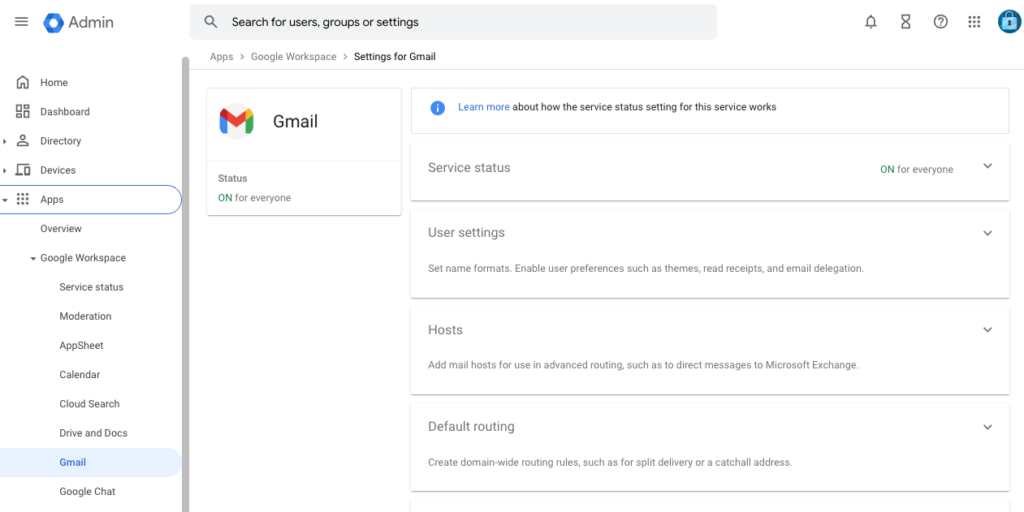

2. 在左侧,选择您的最高级别组织单位。
3. 滚动到电子邮件允许列表(或在搜索字段中键入电子邮件允许列表),然后单击编辑。
4. 输入IP 地址列表中的所有 CyberHoot IP 地址,包括培训任务中继地址,用逗号分隔。

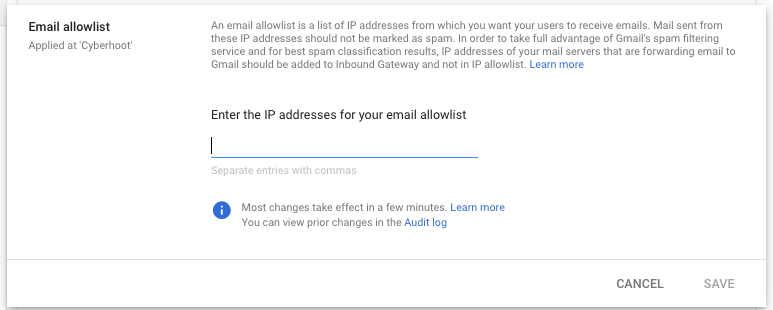
5. 点击保存。
缺少培训任务转发地址是导致培训邮件和测验结果被过滤的最常见原因。网络钓鱼模拟和培训任务从不同的服务器发送,因此两套地址都需要。
注意:如果某个 IP 地址也被列为入站网关 IP(步骤 3),Google 会忽略其电子邮件白名单条目。无论如何,请同时保留这两个位置的 IP 地址:如果网关稍后被移除,白名单可以保护您。
此步骤会阻止 Gmail 对 CyberHoot 邮件进行垃圾邮件评估,并防止在网络钓鱼模拟中出现“此邮件似乎有危险”之类的警告横幅。Google 设计此设置是为了在 Gmail 之前处理邮件的邮件服务器,因此请将其视为 CyberHoot 测试过的一种变通方法,而非 Google 官方文档中记录的白名单方法。
这条消息看起来很危险

请小心此消息

我们发现,此流程可使 CyberHoot 模拟钓鱼邮件免受 Gmail 横幅警告的影响。然而,Google 并未将此纳入允许列表建议。
kzndsfgklinjvsdnfioasmnfroipdsmfs),然后选择 如果正则表达式匹配,则该邮件为垃圾邮件。.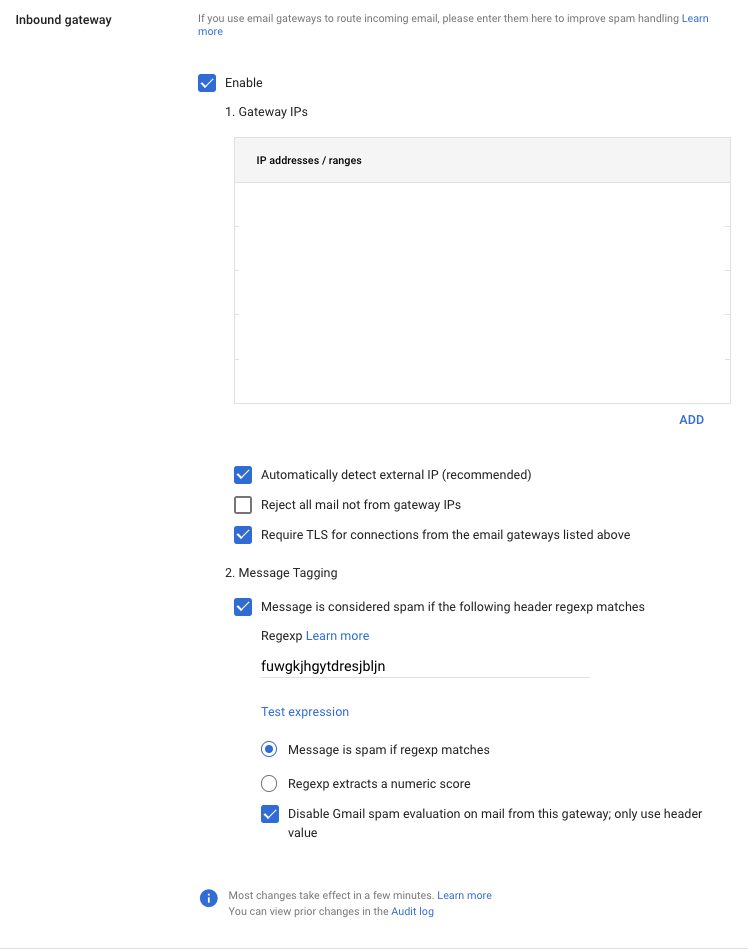
如果您已经设置了入站网关(例如,MX 记录指向的第三方过滤器),请跳过此步骤。更改现有网关会影响所有入站邮件。请改为将 CyberHoot 添加到该过滤器的允许列表中,并参考步骤 1 来隐藏 Gmail 警告横幅。
Gmail 的安全设置与垃圾邮件设置相互独立,Google 也声明,允许列表不会覆盖隔离操作。如果任何安全保护措施设置为隔离,则步骤 1 至 3 无法阻止其拦截 CyberHoot 邮件。
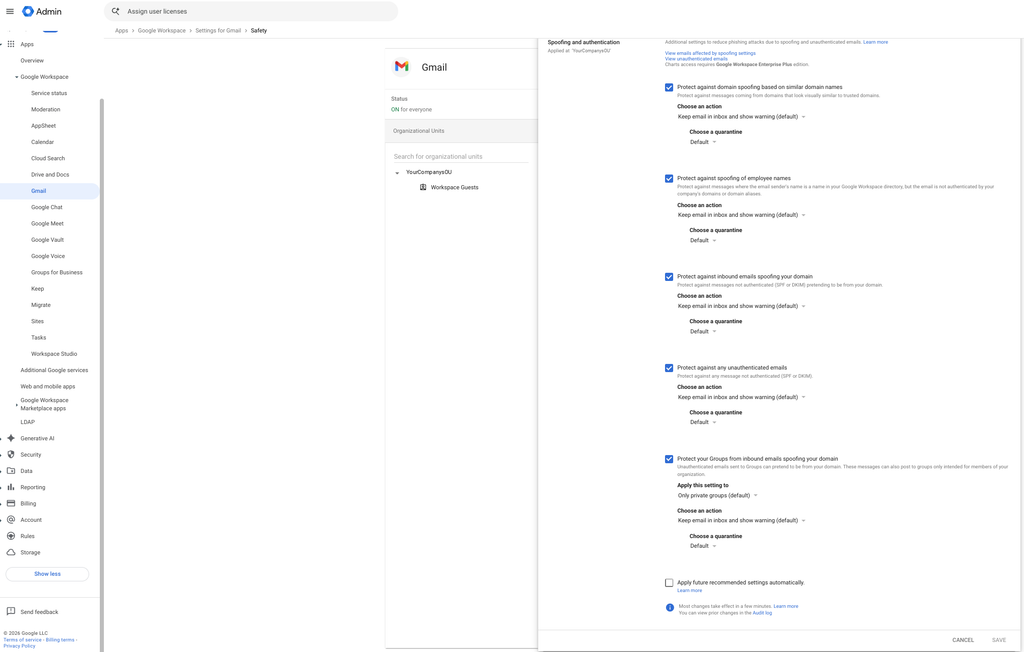
您可以对较小的组织单位采取不同的措施,以便在需要时对组织的大部分成员保持隔离状态。
需要注意的显示名称: CyberHoot 邮件会使用您的公司名称作为发件人显示名称。如果您目录中的用户或组也使用了相同的名称,则“防止员工姓名欺骗”功能可能会将 CyberHoot 邮件标记为可疑邮件。
电子邮件日志搜索会准确地告诉你哪个设置对邮件产生了影响,所以在更改任何内容之前,请先查看日志。
如果非 CyberHoot 邮件也被隔离,则原因可能是广泛的设置,例如内容合规性规则、垃圾邮件规则中的“将垃圾邮件置于管理隔离区”(步骤 1)或设置为“隔离”的安全保护(步骤 4)。
仍然遇到问题?请联系 CyberHoot 支持团队,并提供电子邮件日志搜索结果以及受影响邮件的“显示原始邮件头”信息。
Google Workspace 管理员帮助,上次更新时间:2026 年 10 月 9 日:
发现并分享最新的网络安全趋势、技巧和最佳实践——以及需要注意的新威胁。

严重性:严重 (CVSS 9.2) | 发布日期:2026 年 10 月 22 日 10 月 21 日,PHP 中发现了两个严重缺陷……
了解更多