本 HowTo 文章解释了如何配置 Avanan 的允许列表以允许攻击网络钓鱼测试到达最终用户。
警告:CyberHoot 支持针对客户的虚假电子邮件攻击钓鱼。请注意,此方法利用负强化来降低员工的点击率。为了取得最佳效果,请务必结合正强化、教育性和逼真的 HootPhish 钓鱼模拟,以达到对最终用户的最佳效果。
允许列表 Cyberhoot.com 域名
在此练习中,您将把域名CyberHoot.com添加到 G Suite 管理控制台中新建或已有的允许列表中。域名:cyberhoot.com
- 登录到 https://admin.google.com 并选择 应用.
- 应用程序 -> GMail -> 垃圾邮件/钓鱼邮件/恶意软件
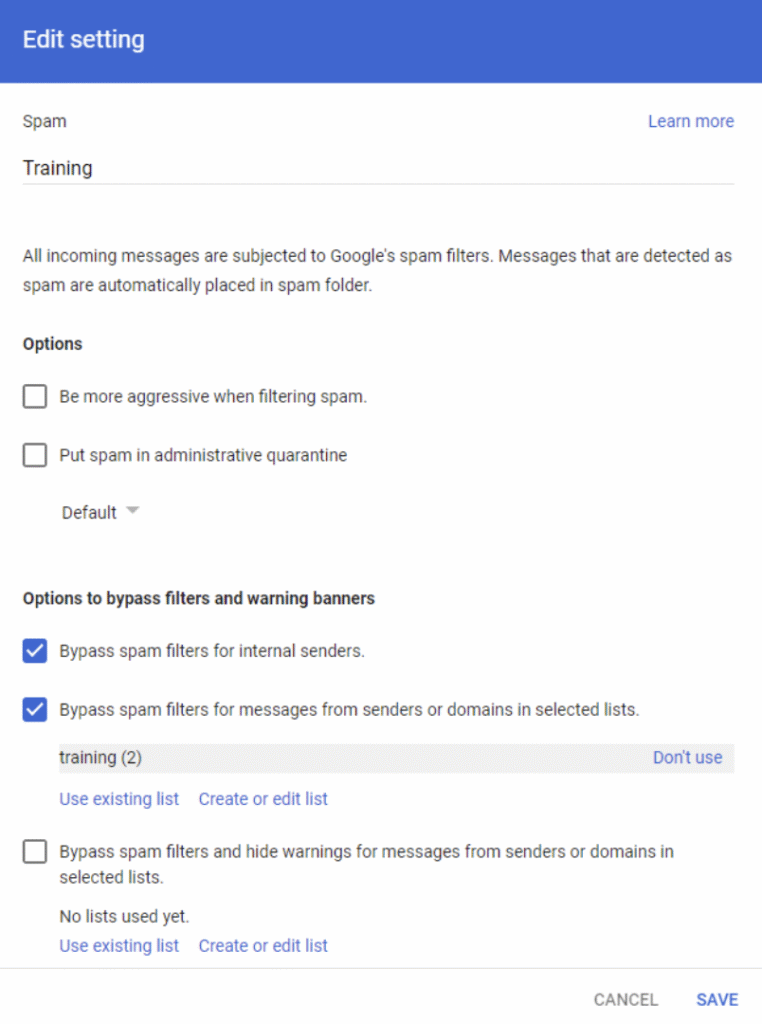
- 垃圾
- 编辑现有规则或添加新规则
- 添加训练规则或编辑现有训练规则以使 cyberhoot.com
- 确保已选择规则
根据 IP 将 CyberHoot 列入白名单
1. 登录https://admin.google.com并选择应用。
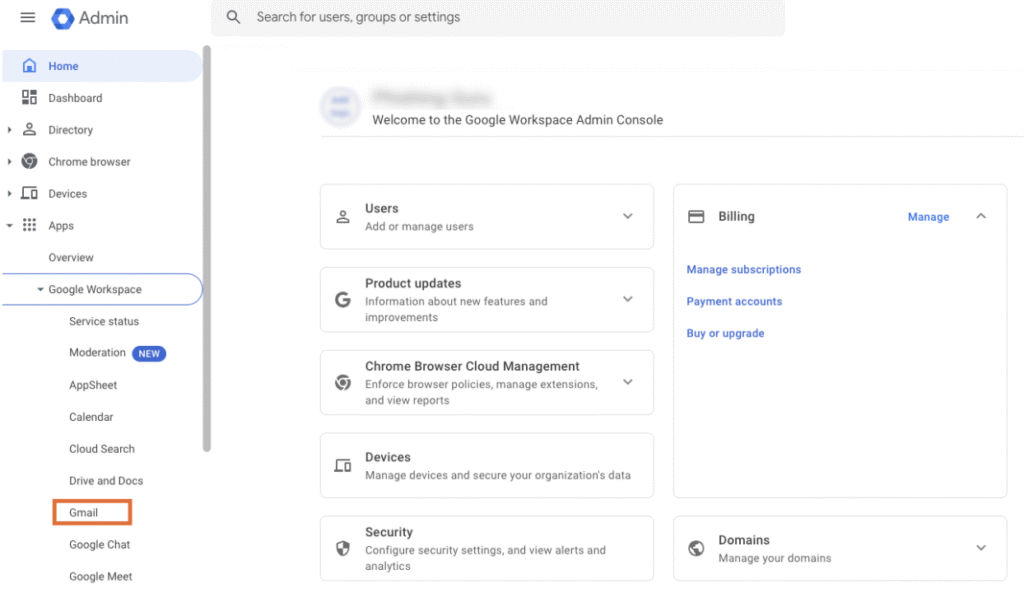
2. 选择G Suite。
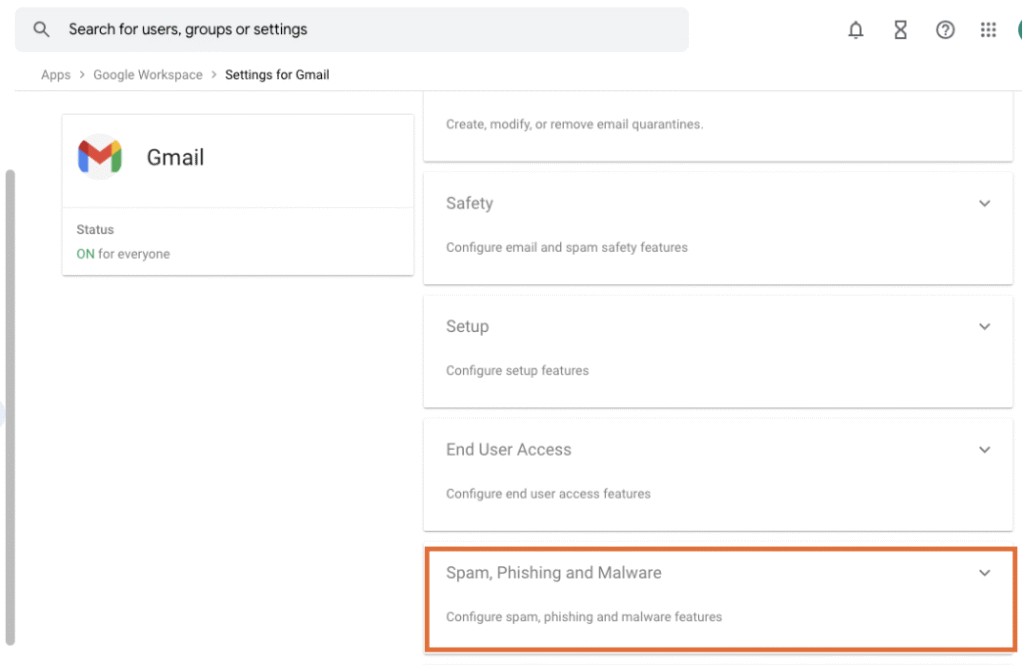
3. 选择Gmail。
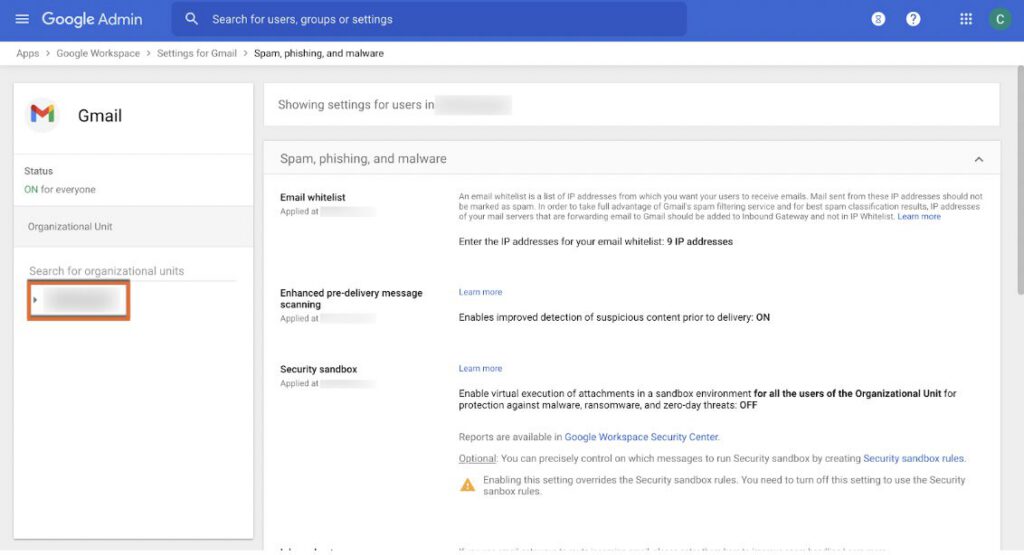
4. 选择高级设置。
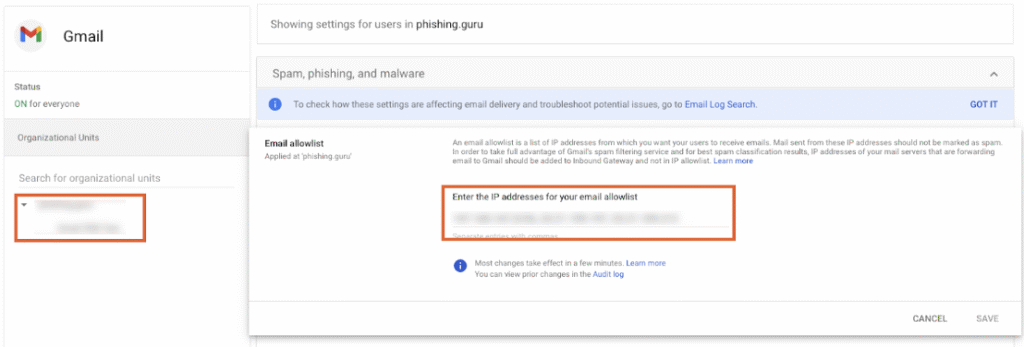
5. 在“组织”部分,选中您的域。不要选择组织单元 (OU)。
注意:G Suite 不允许按 IP 地址对单个 IP 地址进行允许列表,只允许对整个域进行允许列表。
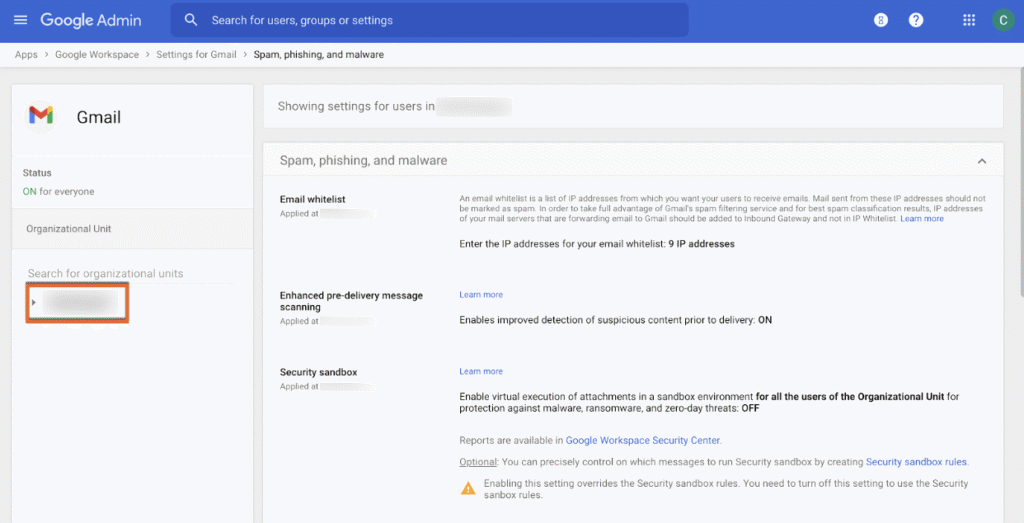
6. 在电子邮件白名单部分,输入我们的IP 地址。
-
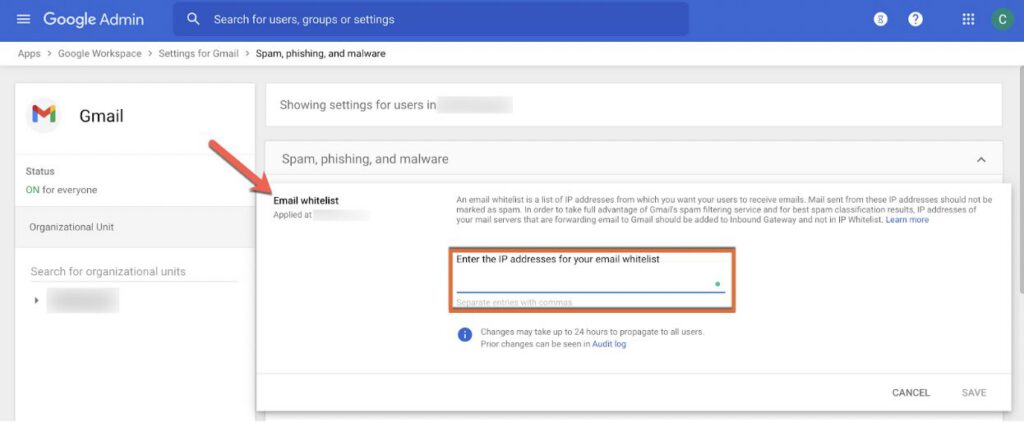
7. 点击保存。
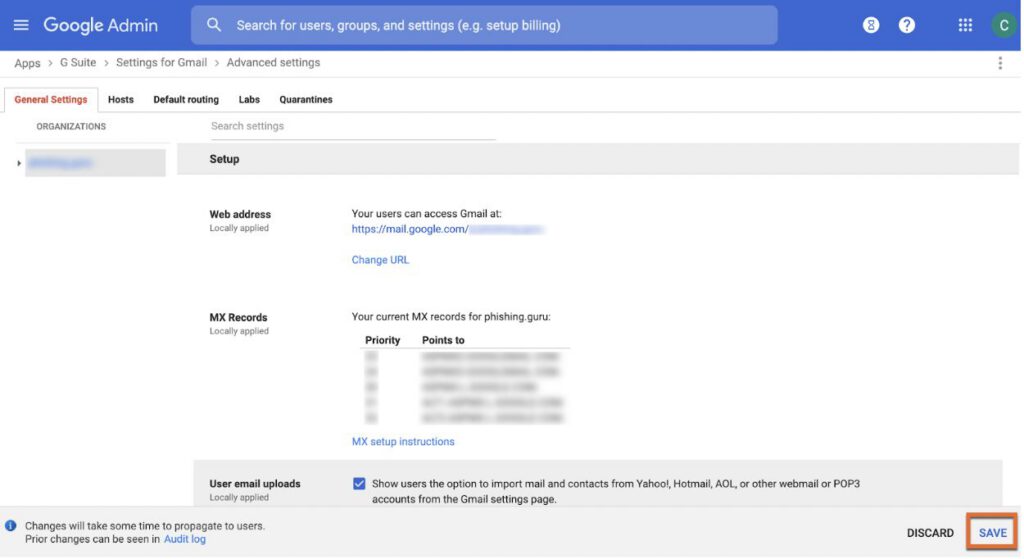
添加 Cyberhoot IP 作为入站网关
请注意:我们发现此方法可使 CyberHoot 模拟的钓鱼邮件免受 Gmail 横幅警告的影响。但是,Google 并未将此方法作为允许列表建议记录在案。
视频链接:https://youtu.be/7IhKiz4gTXQ
- 登录您的 Google 管理控制台。
- 导航 应用程序 > G Suite > Gmail > 高级设置。
- 下 常规设置,在左侧选择您的顶级组织(通常是您的主域)。
- 向下滚动到 入站网关 设置位于 垃圾 部分。将鼠标悬停在设置上,然后点击 编辑 按钮。 这将打开 入站网关 屏幕上。
- 配置 入站网关 使用以下设置:
- 网关 IP
- 重要信息: 离开 拒绝所有非来自网关 IP 的邮件 选择 选中. 如果选中此项,所有电子邮件都将停止流向您的客户端。
- 确保 要求来自上面列出的电子邮件网关的连接使用 TLS。
- 消息标记
你应该已经看到“X-CLOUD-SEC-AV-SCL: true”——如果那里什么都没有,就保持原样,你可以输入一些随机的东西——jlakdfuadoflualdsfj
- 点击 禁用来自此网关的邮件的 Gmail 垃圾邮件评估;仅使用标题值 选项。
- 点击 节省 按钮。
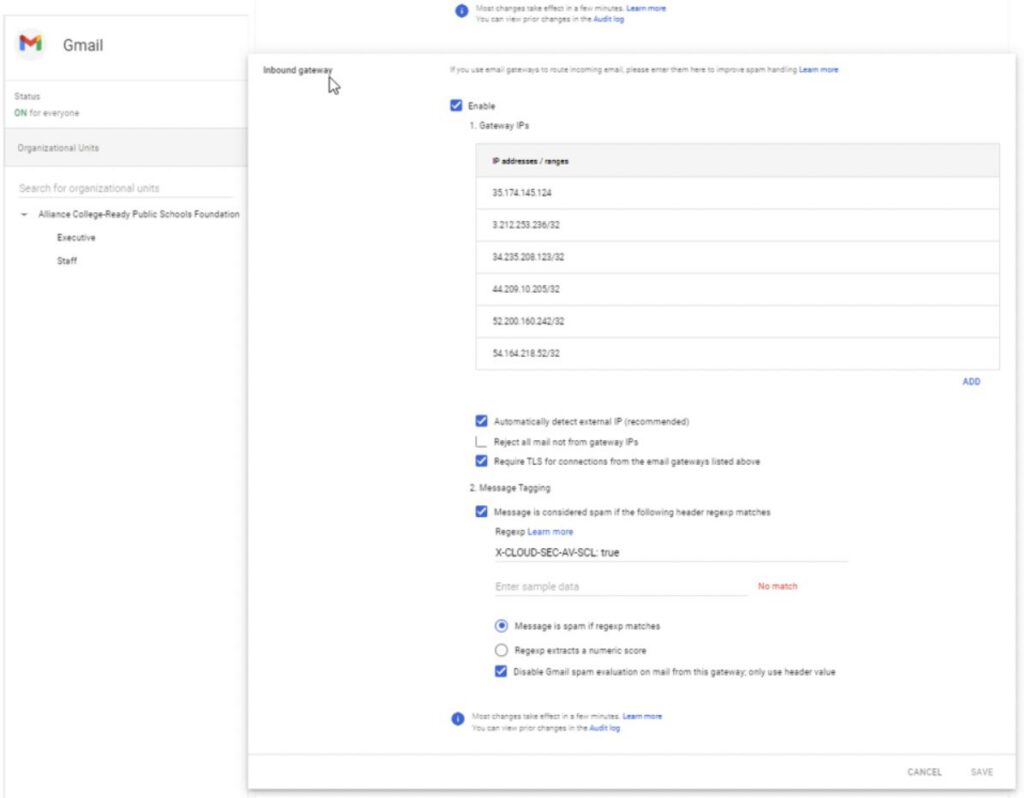
如果是 Avanan,则创建或修改 Avanan 规则
- Gmail -> 设置 -> 合规性
- 向下滚动至“内容合规性”
- 规则
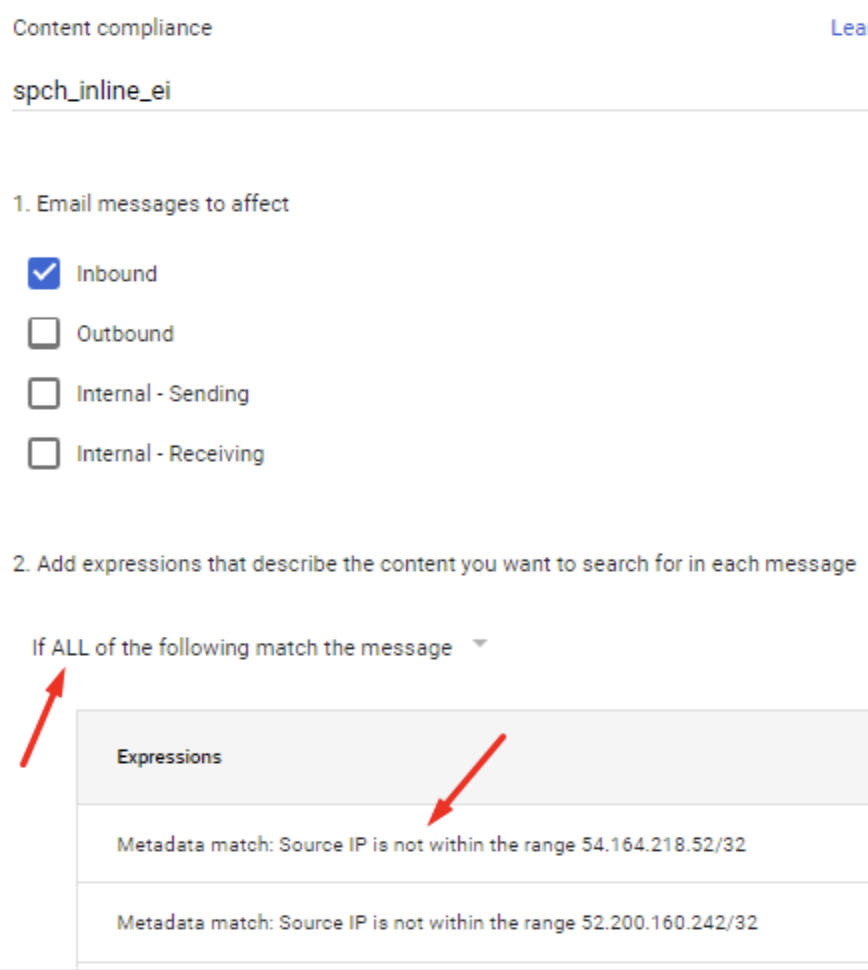
- 如果 Avanan 已到位,您将看到 4 条 avanan 规则 - 您需要编辑的是最后一条,以“_inline)ei”结尾
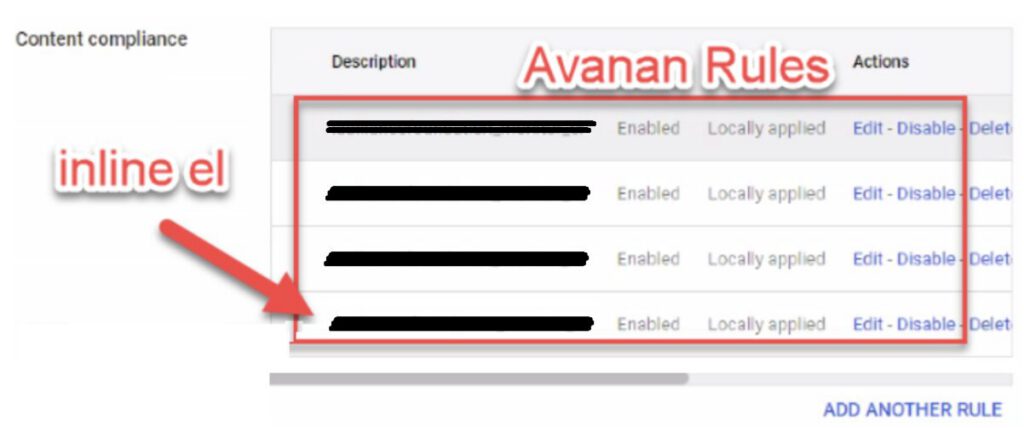
4. 请记住,绕过规则是“在范围内”,而内联规则是“不在范围内”
5.规则名称:安全意识绕过
- 入境游
- If 以下任何一项 匹配消息
- 元数据匹配:来源向上 在 范围
- 如果有 149,请留下
- 添加 域名 和 IP 地址 本文件中列出.
- 如果匹配
- 修改消息
- 添加自定义标题
- 您必须更改该值以匹配 AVANAN 门户 IP – 例如 租户名称 变成为了— 设置消息头“X-CLOUD-SEC-AV-INFO”(设置消息头“X-CLOUD-SEC-AV-INFO”—仅粘贴在 CLOUD-SEC-AV-INFO)值为 '租户名称,google_mail,内联'
- (不要忘记更改租户姓名)
- 仅粘贴 CLOUD-SEC-AV-INFO)否则您将得到两个 x
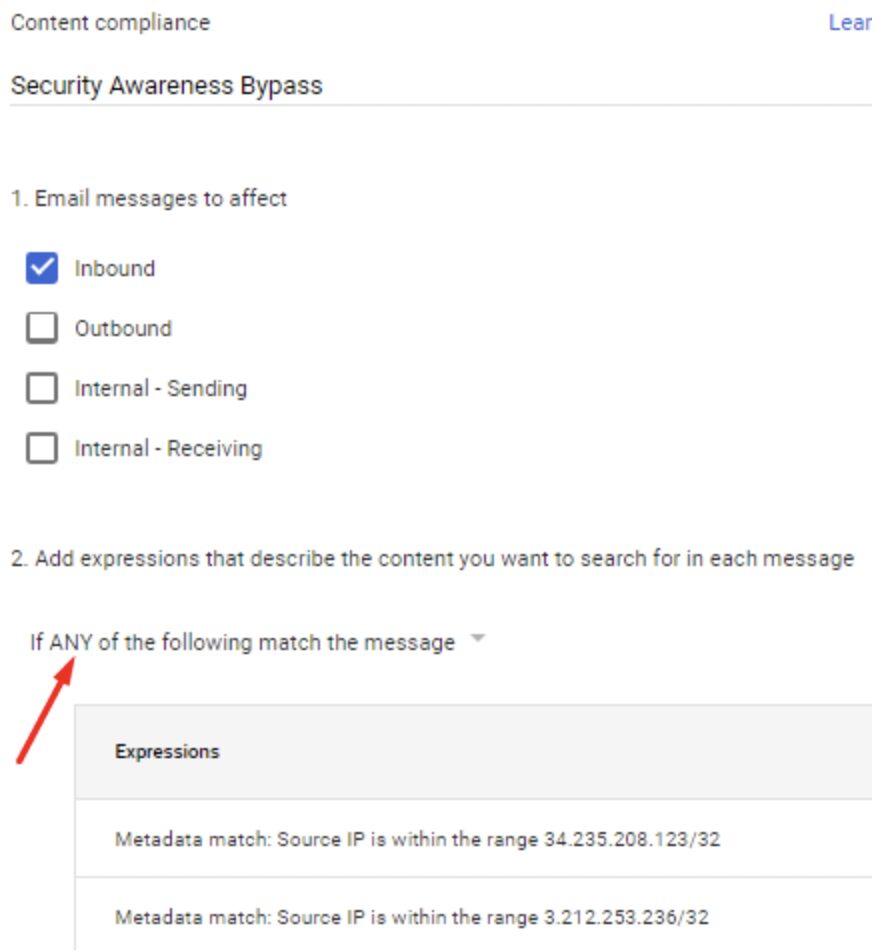
6. 编辑现有的 Avanan 合规规则“xyz_inline_el”
请确保将其设置为“全部”,而不是“任何”,否则所有电子邮件都将无法正常工作。
仅更改元数据匹配,源 IP 以包含 Cyberhoot 的“不在范围内”的 IP