如果贵公司使用 M365 / Entra ID,您可以利用它作为一种简单有效的方式来管理 CyberHoot 中的用户。请按照以下步骤操作:
1- 访问您的 Autopilot 部署后,导航到您希望将用户同步到的租户。
2- 点击左侧导航菜单中的“用户” 。
3- 点击“输入 ID ”按钮。
4- 点击“同步设置”。
5- 点击“授予Entra ID访问权限”。
6-如果您输入的是普通企业帐户,请点击“公共云访问”;如果您的环境托管在政府云上,请点击“政府云访问” 。
7-输入Entra ID凭证。

8. 点击“下一步”。
9. 这将带您进入同步设置,您可以在这里将未授权用户和/或外部用户排除在同步之外。(注:有些公司选择培训未授权用户以及外部顾问或分包商。)
此时,您还需要选择是否要同步 Entra ID 管理器或将所有同步用户分配给本地管理器。
点击“保存同步设置”继续。
10- 您必须在以下两个选项中选择一个:(1)按组同步,或(2)按用户同步。
11. 在“操作”列下,用户显示为“已跳过”或“已同步”。单击任一字即可在“已跳过”和“已同步”之间切换用户状态。
12.点击“立即同步”手动同步用户。用户每 4 小时自动同步一次。
13-点击“关闭”,然后返回左侧导航菜单中的“用户”,查看已同步到租户的用户。
步骤 1 - 权限和同意:管理员登录 Microsoft,并根据最小权限原则为 CyberHoot 分配只读权限,分配以下列出的权限。
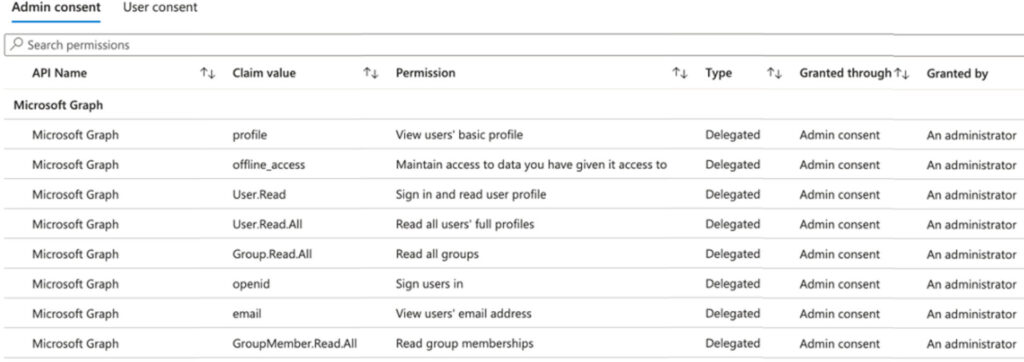
步骤 2 – 获取令牌:CyberHoot 向 Azure AD / Entra ID 请求 OAuth 2.0 令牌。请注意,CyberHoot 不会知道也不会存储管理员使用的密码。
步骤 3 – 令牌授权:Azure AD / Entra ID 验证请求,如果验证成功,则颁发访问令牌。此令牌封装了授予 CyberHoot 的权限。
步骤 4 – 使用令牌访问资源:CyberHoot 使用此令牌访问上表中的信息。此信息用于向 CyberHoot 添加用户。
发现并分享最新的网络安全趋势、技巧和最佳实践——以及需要注意的新威胁。