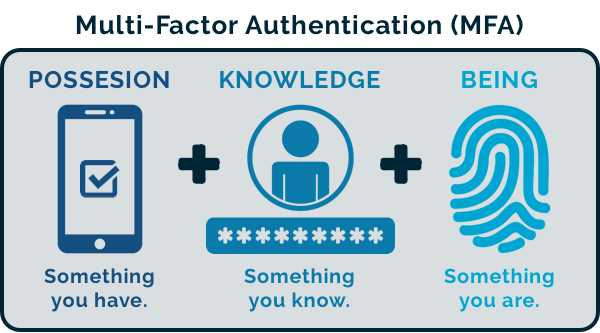
CyberHoot, müşterilerin yönetici oturum açma işlemleri için MFA'yı etkinleştirmesini öneriyor.
CyberHoot, MFA'yı gerçekleştirmenin üç yöntemini destekler.
#1 Kimlik Doğrulama Uygulamaları : CyberHoot'a güvenli erişim için kimlik doğrulama uygulamanızı nasıl kuracağınız konusunda hızlı, 1 dakikalık bir rehber için aşağıdaki kısa videoyu izleyin. Google Authenticator ve Microsoft Authenticator dahil olmak üzere herhangi bir kimlik doğrulama uygulaması kullanılabilir . Başka uygulamalar da var ve aynı şekilde çalışıyorlar. Bu, CyberHoot tarafından desteklenen önerilen ve en güvenli çok faktörlü kimlik doğrulama (MFA) yöntemidir.
#2 E-posta: Yönetici olarak kaydolduktan sonra herhangi bir işlem yapmazsanız, Çok Faktörlü Kimlik Doğrulama (MFA) kodunuz, e-posta adresiniz ve şifrenizle her giriş yaptığınızda size e-posta yoluyla gönderilecektir. Bu yöntem genellikle güvenli kabul edilse de, bir Kimlik Doğrulama Uygulaması kullanmak kadar güvenli değildir; ancak SMS tabanlı MFA'ya göre daha fazla güvenlik sunar. E-posta ve kimlik doğrulama uygulamaları sizin için uygun seçenekler değilse, SMS yedek bir seçenek olarak mevcuttur.
#3 SMS: NIST, diğer yöntemlere kıyasla daha düşük güvenliği nedeniyle SMS tabanlı Çok Faktörlü Kimlik Doğrulama (MFA) kullanımını onaylamıştır. CyberHoot, mobil cihazınızı kaydettirmeniz durumunda size SMS yoluyla bir kimlik doğrulama kodu gönderebilse de, mümkün olduğunca bu yaklaşımdan kaçınılmalıdır. Kullanışlı görünse de, SMS tabanlı MFA, SIM değiştirme, numara taşıma ve ele geçirme gibi tehditlere karşı savunmasızdır.
Artık hangi MFA yöntemlerini desteklediğimizi öğrendiğimize göre, bunu nasıl ayarlayacağımızı öğrenelim.
Adım #1 : İlk kez giriş yapın. Girmeniz gereken bir MFA kodu size e-posta ile gönderilecektir. Bu, tüm yeni yöneticiler için varsayılan olarak etkinleştirilmiştir.
Adım #2 : İlk kimlik doğrulamasından sonra sağ üst köşedeki adınıza tıklayın.
3. Adım : Hesap ayarlarınızda kullanmak istediğiniz çok faktörlü kimlik doğrulama yöntemini (SMS, E-posta veya Kimlik Doğrulama Uygulaması) seçin ve kayıt işlemini tamamlayın.
Tamamdır. Bir sonraki girişinizde bu tercihiniz geçerli olacaktır.
En son siber güvenlik trendlerini, ipuçlarını ve en iyi uygulamaları keşfedin ve paylaşın; ayrıca dikkat etmeniz gereken yeni tehditleri de öğrenin.
Yazar: Katie Boquetti | Editör: Craig Taylor Craig Taylor'ın Editör Yazısı: "Güç yozlaştırır..."
Daha fazla
Yazar: Katie Boquetti | Editör: Craig Taylor Craig Taylor'ın Editör Yazısı: Yıllardır eğitim veriyoruz...
Daha fazla
Çoğu kimlik avı testi çalışanlarınıza yalan söyler. Bu ise önce merhaba diyor! HootPhish insanlara baştan şunu söylüyor: Bu...
Daha fazlaGeleneksel kimlik avı testlerini geride bırakan pozitif yaklaşımla, insan risklerine karşı daha keskin bakış açısına sahip olun.