Eylül 2026'da güncellendi: Yapılandırma doğrulama ve sorun giderme adımlarına olanak tanıyan Simülasyon URL'leri eklendi.
CyberHoot'un posta filtrelerinizi atlatmak için simüle edilmiş kimlik avı e-postaları gönderebilmesi için X-Headers'ı izin verilenler listesine eklemek gereklidir. IP adresi veya ana bilgisayar adına göre izin verilenler listesine eklemeyi öneriyoruz , ancak sistem kurulumunuza bağlı olarak, başlıklara göre izin verilenler listesine eklemek, kimlik avı test e-postalarının kullanıcılarınızın gelen kutularına ulaşmasını sağlamanın en uygun yolu olabilir. Başlıklarımızı izin verilenler listesine eklemek için aşağıdaki talimatları izleyin:
1. E-posta Başlığıyla Gereksiz Mesaj ve Spam Filtrelemesini Atlatma (Exchange 2013, 2016 ve M365)
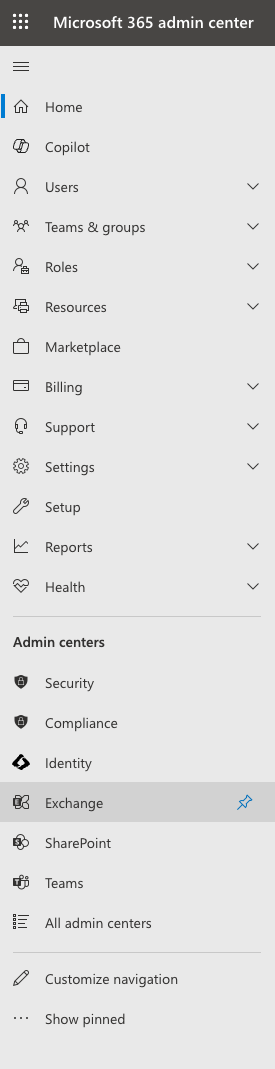
Posta sunucunuzun yönetici portalına giriş yapın ve seçin Başka ürün ile değiştirme altında Yönetim merkezi.
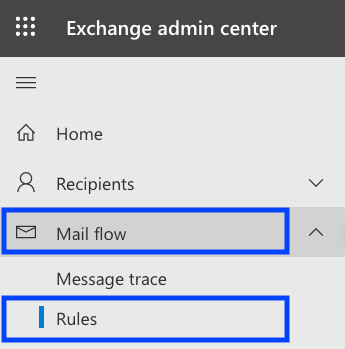
Tıkla Posta akışı
Tıkla Kurallar
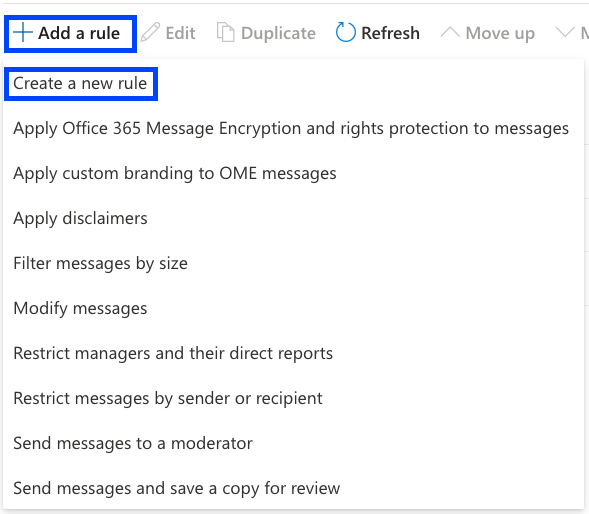
Tıkla Kural ekle
Yeni kural penceresinde, üzerine tıklayın Yeni bir kural oluşturun
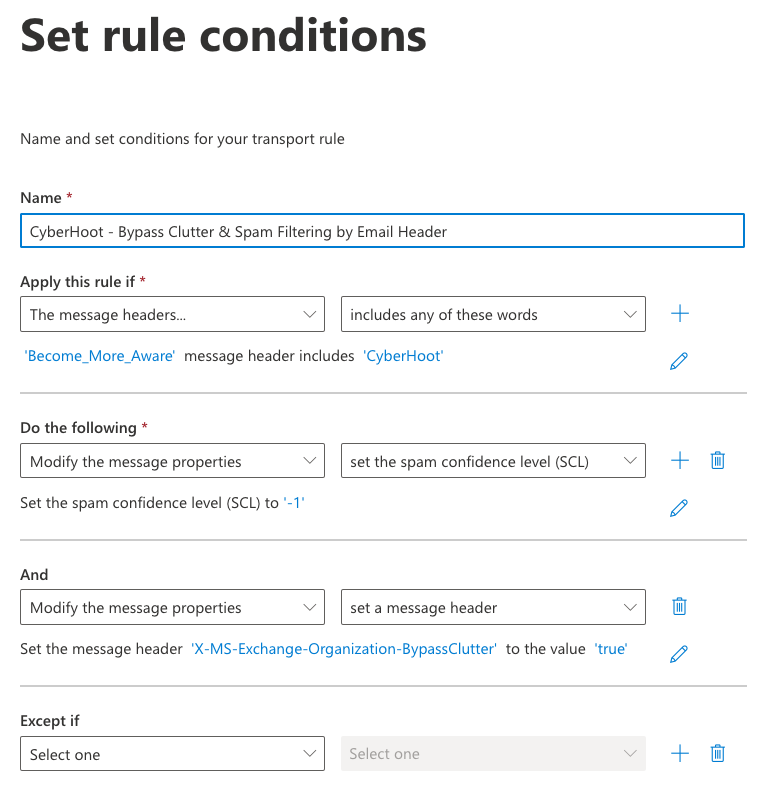
Kurala "CyberHoot - E-posta Başlığına Göre Karmaşıklık ve Spam Filtrelemesini Atlat" gibi bir ad verin.
itibaren Aşağıdaki durumlarda bu kuralı uygulayın: açılır menüden Mesaj başlıkları… sonra bu kelimelerden herhangi birini içerir.
Bu kutuların altında * göreceksinizMetin girin… ve *Kelimeleri girin...
Tıkla *Metin girin… ve başlık adını yazın: Daha_Bilinçli_Olun ve üzerine tıklayın kayıt etmek.
Tıklamak *Kelimeleri giriniz… ve yaz Siber Hoot Ve tıklayın Ekle düğmesi ve İndirim düğmesine basın.
Sonraki, altında Aşağıdakileri yapın… soldaki bu alanın ayarlandığından emin olun Mesaj özelliklerini değiştirin hem de spam güven düzeyini (SCL) ayarlayın sağ tarafa yerleştirilmiştir.
Altına ikinci bir eylem ekleyin Aşağıdakileri yapın: tıklayarak + işareti (eylem ekle) butonuna tıklayın.
Açılır menüden, Mesaj özelliklerini değiştirin sol tarafta ve bir mesaj başlığı ayarla sağ tarafta
İlk tıklayın *Metin giriniz…. ve tip X-MS-Exchange-Organization-BypassClutter ve vur kayıt etmek, ardından ikinci * tuşuna tıklayınMetin girin… ve tip gerçek ve vur kayıt etmek.
Tüm ayarların doğru olduğundan emin olmak için inceleyin. Şu şekilde görünmelidir:
Tıklayın Sonraki.En iyi uygulama olarak, diğer seçeneklerin varsayılan ayarlarında bırakılmasını öneririz.
Tıklayın Finish.
2. Önemsiz Posta Klasörünü Atlamak (Yalnızca M365 posta sunucuları için)
Bu kural, CyberHoot'tan gelen yalnızca sahte kimlik avı e-postalarının Önemsiz Posta klasörünü atlamasına izin verir, böylece kullanıcılarınız sahte kimlik avı e-postalarını gelen kutularında alırlar.
Açın Exchange yönetim merkezi (admin.exchange.microsoft.com).
Tıkla Posta akışı
Tıkla Kurallar
Tıkla Kural ekle, Daha sonra Yeni bir kural oluşturun.
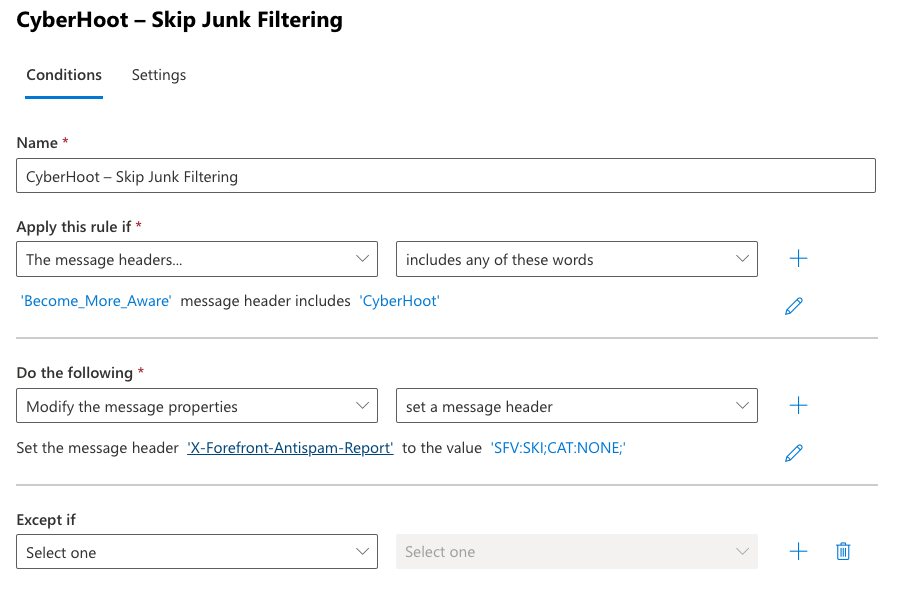
Kurala bir ad verin, örneğin "CyberHoot - Gereksiz E-postaları Filtrelemeyi Atla".
itibaren Aşağıdaki durumlarda bu kuralı uygulayın: açılır menü, seçin Mesaj başlıkları… sonra Bu kelimelerden herhangi birini içerebilir..
Tıkla Metin girin…Başlık adını yazın. Daha_Bilinçli_Olun ve tıklayın İndirim.
Tıkla Kelimeleri girin…yazın Siber Hoottık Ekle ve sonra İndirim.
Aşağıdakileri yapın…seçin Mesaj özelliklerini değiştirin solda ve bir mesaj başlığı ayarla sağda.
İlk tıklayın Metin girin… ve tip X-Forefront-Antispam-Raporu (Büyük/küçük harf duyarlıdır), ardından tıklayın. İndirim. ikinciyi tıklayın Metin girin…, girmek SFV:KAYAK;KEDİ:YOK; (büyük/küçük harf duyarlı) ve tıklayın İndirim.
Tıkla Sonraki"Kural ayarlarını belirle" sayfasında, diğer değerleri varsayılan değerlerinde bırakın ve tıklayın. Sonraki.
Önceliği, 1. bölümde oluşturduğunuz kuralı doğrudan takip edecek şekilde ayarlayın.
Tüm ayarların doğru olduğundan emin olmak için gözden geçirin.
Tüm seçeneklerin doğru bir şekilde doldurulduğundan emin olun.
Tıkla İndirim Bu kurulumu tamamladıktan sonra, lütfen yeni kuralların oluşturulması için zaman tanıyın. Ardından, yeni beyaz liste kuralınızı test etmek için kendiniz veya küçük bir grup için bir kimlik avı deneme kampanyası oluşturun.
3. Microsoft Defender'da Gelişmiş Teslimat Ayarlarını Yaparak Kimlik Avı Simülasyonlarına İzin Verme
Bu, CyberHoot tarafından kullanılan gönderen alan adlarını, IP adreslerini ve simülasyon URL'lerini yapılandırarak simülasyon e-postalarının filtrelenmeden teslim edilmesini ve bağlantılarının tıklandığında engellenmemesini veya patlatılmamasını sağlar. Bu değişiklikleri yapmak için Microsoft Defender'da (veya Exchange Online'da Kuruluş Yönetimi'nde) Güvenlik Yöneticisi rolüne sahip olmanız gerekir.
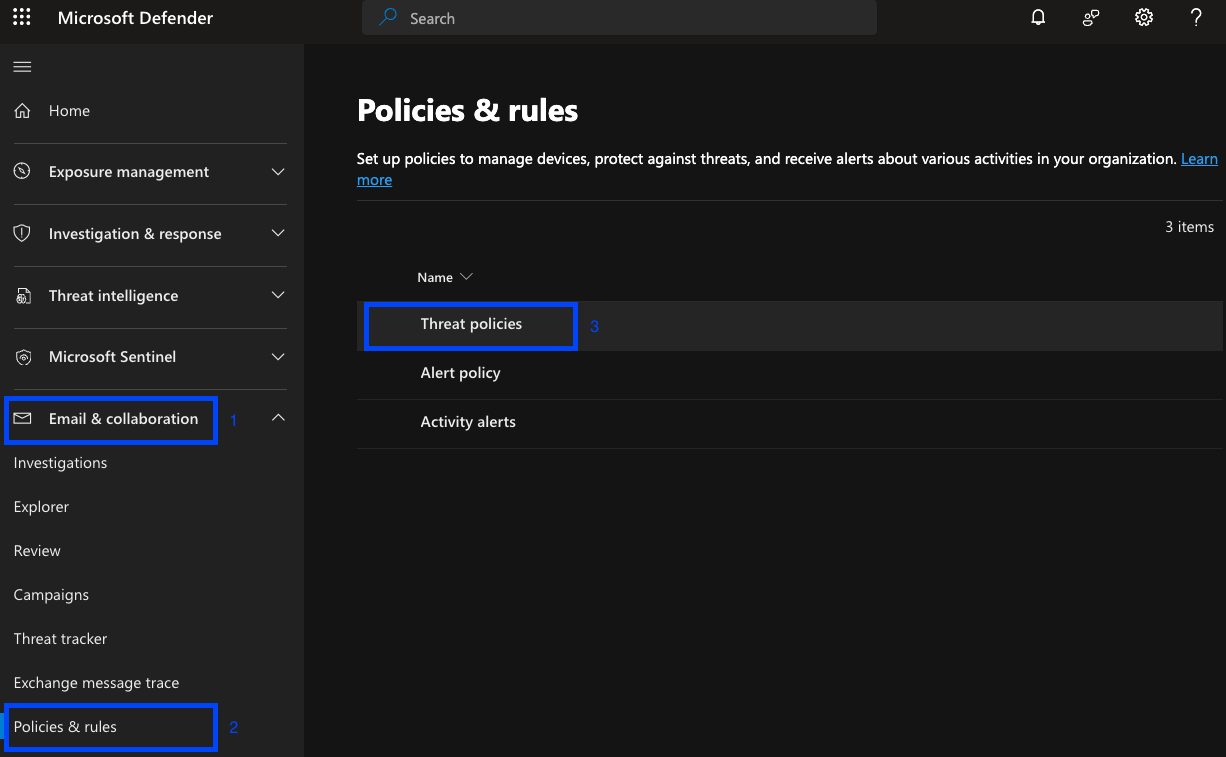
Sol tarafta, tıklayın Navigasyonu göster (Eğer gezinme kapalıysa) o zaman seçin E-posta ve iş birliği, Daha sonra Politikalar ve kurallar.
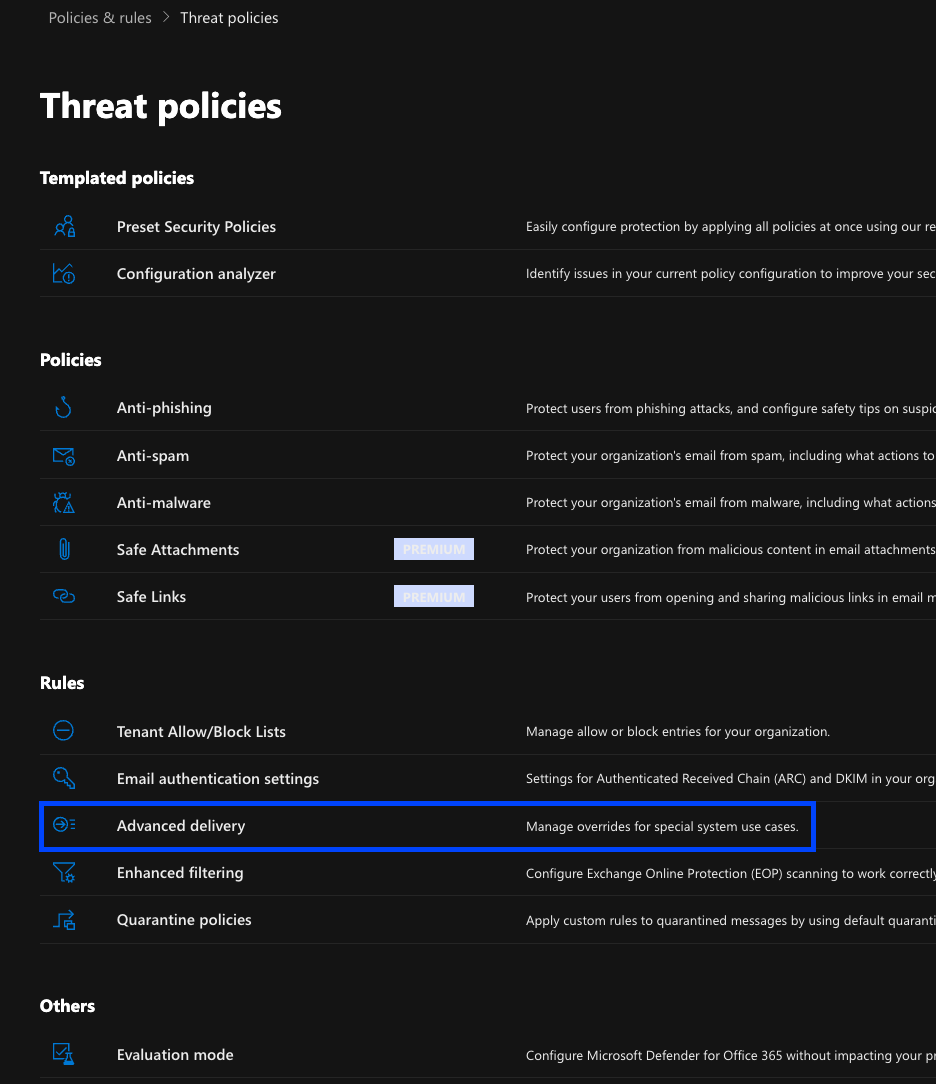
Tıkla Tehdit politikaları.
Tıklayın Gelişmiş teslimat.
Gelişmiş teslimat, tıklamak Kimlik Avı Simülasyonları.
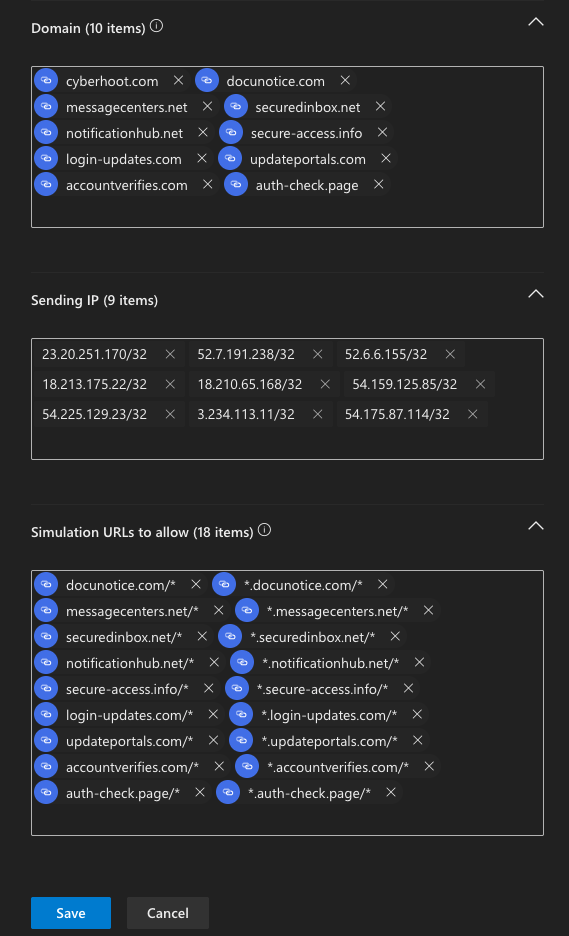
Tıkla DüzenleHenüz hiçbir kimlik avı simülasyonu yapılandırılmamışsa, tıklayın. Ekle yerine.
domainBu kılavuzun sonundaki referans tablosundan her bir CyberHoot kimlik avı alan adını girin ve her birinden sonra Enter tuşuna basın.
IP gönderiliyorReferans tablosundaki her bir CyberHoot IP adresini girin ve her birinden sonra Enter tuşuna basın. Yük dengeleyici adresi 54.156.140.113'ü eklemenize gerek yoktur.
Simülasyon URL'lerinin izin vermesiAşağıdaki formatların her ikisini de kullanarak her bir kimlik avı alan adını girin ve her girişten sonra Enter tuşuna basın: docunotice.com/* hem de *.docunotice.com/*Bu işlemi dokuz alanın tamamı için tekrarlayın (toplam 18 giriş). /* Bu bilgi zorunludur; bilgi içermeyen girişler eşleşmeyebilir.
İndirim Değişikliklerinizi yaptıktan sonra tıklayın. Kapat.
Simülasyon URL'lerine neden izin verilmeli? Microsoft, gönderen etki alanı ve IP adresi Gelişmiş teslimat politikasıyla eşleştiğinde e-posta gövdesinde URL'lere otomatik olarak izin verir. Ancak, bir mesaj Microsoft 365'e bir ağ geçidi üzerinden ulaşırsa, farklı bir DKIM etki alanı ile imzalanırsa veya bir bağlantı başka bir etki alanına yönlendirilirse, Güvenli Bağlantılar yine de tıklama anında bağlantıyı engelleyebilir veya devre dışı bırakabilir. URL'lerin açıkça eklenmesi bunu önler ve ayrıca Teams veya Office uygulamaları aracılığıyla teslim edilen tüm simülasyonlar için de gereklidir.
Not: Yeni politikanın yürürlüğe girmesi için test kampanyası göndermeden önce bir saate kadar bekleyin.
4. Yapılandırmayı Doğrulayın
Tam kapsamlı bir kampanya başlatmadan önce, politikanın işe yaradığını doğrulayın.
CyberHoot'ta, kendinize veya küçük bir pilot gruba test amaçlı bir kimlik avı kampanyası gönderin.
Test e-postasını açın, bağlantıya tıklayın ve açılış sayfasının Güvenli Bağlantılar uyarısı veya engelleme sayfası olmadan yüklendiğini doğrulayın.
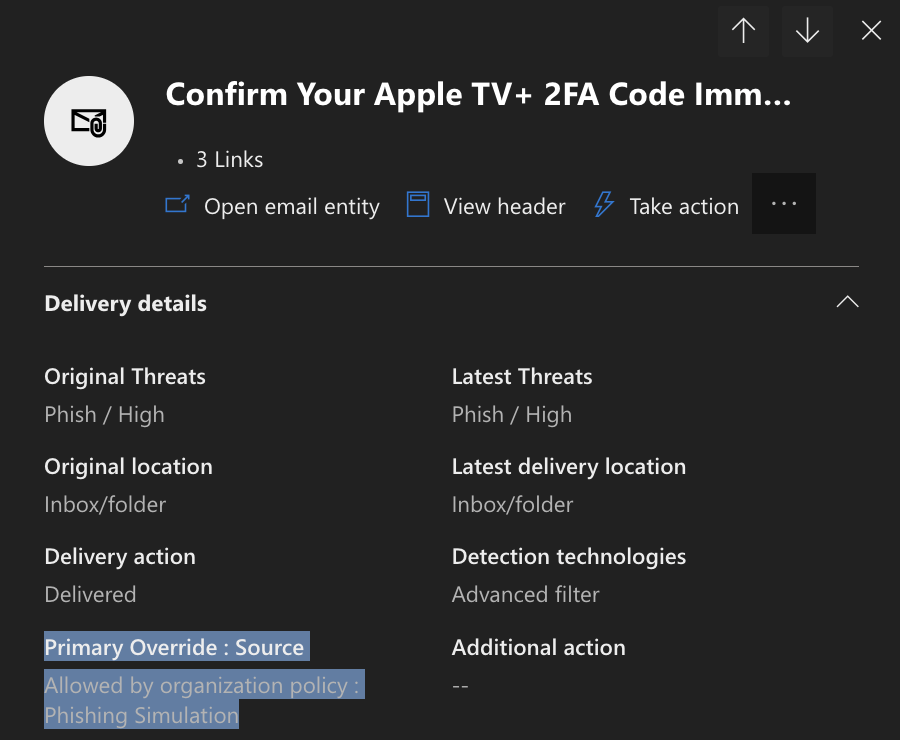
Microsoft Defender'da şu adımları izleyin: E-posta ve iş birliği > kâşif ya da (Gerçek zamanlı tespitler)Test mesajını arayın ve açın.
Onaylayın Sistem geçersiz kılmaları Bu alan, mesajın kuruluş politikası tarafından izin verildiğini gösteriyor. Kimlik avı simülasyonu.
5. Sorun Giderme: Simülasyon Hala Engellendi veya Patladı
Test mesajı hala karantinadaysa veya bağlantısı engellenmiş veya devre dışı bırakılmışsa, aşağıdaki kontrolleri uygulayın.
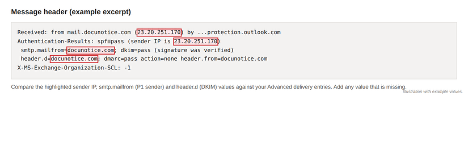
Gönderilen (veya karantinaya alınan) mesajı açın ve mesaj başlığının tamamını görüntüleyin.
Gönderenin IP adresini bulun. Alınan hem de Kimlik Doğrulama Sonuçları satırlarda, P1 göndericisi smtp.postadanve DKIM imzalama etki alanı başlık.d.
Bu değerleri Gelişmiş teslimat girişlerinizle karşılaştırın. Gelişmiş teslimat yalnızca şu durumlarda geçerlidir: domain P1 göndericisiyle veya DKIM alanıyla eşleşir. hem de the IP gönderiliyor Eşleşmeler. Eksik olan değerleri ekleyin.
Bağlantı, açılış sayfasına ulaşmadan önce bir izleme veya ara alan adı üzerinden yönlendiriliyorsa, bu alan adını ekleyin. Simülasyon URL'lerinin izin vermesi her iki formatta da.
Alan adınızın MX kaydı Microsoft 365'ten önce üçüncü taraf bir e-posta ağ geçidine (örneğin Mimecast, Proofpoint veya Barracuda) işaret ediyorsa, ilgili CyberHoot Nasıl Yapılır makalesini kullanarak bu ağ geçidinde CyberHoot'u izin verilenler listesine ekleyin ve etkinleştirin. Konnektörler için Gelişmiş Filtreleme Gelen bağlantı üzerinde, Microsoft 365'in orijinal gönderen IP adresini görebilmesi için.
Sorun devam ederse iletişime geçin destek@cyberhoot.com ve mesaj başlığının tamamını ekleyin.
Referans: CyberHoot Kimlik Avı Alan Adları, IP Adresleri ve Simülasyon URL'leri
Yapılandırma işlemine başlamadan önce, mevcut değerleri CyberHoot'un E-posta Aktarım IP Adresleri ve Alan Adları makalesiyle karşılaştırarak doğrulayın, çünkü liste güncellenebilir.