HowTo: Avana Allow-Listing sa Google Workspace

ika-21 ng Hunyo 2025 | Howto, MSP, Platform, Teknolohiya HowTo: Avana Allow-Listing sa Google Workspace

Ipinapaliwanag ng artikulong ito sa HowTo kung paano i-configure ang Allow Listing ng Avana upang payagan ang mga pagsubok sa Attack Phishing na maabot ang mga end user.

Babala : Sinusuportahan ng CyberHoot ang pekeng email Attack-Phishing para sa mga customer. Pakitandaan na ang pamamaraang ito ay gumagamit ng negatibong pampalakas upang mabawasan ang mga click rate sa mga empleyado. Para maging matagumpay, palaging ipares sa Positive Reinforcement , pang-edukasyon, at makatotohanang HootPhish phishing simulations para sa pinakamahusay na Epekto at Epekto sa mga end user.

Payagan ang Listahan ng Cyberhoot.com Domain

Sa aktibidad na ito, idadagdag mo ang domain na CyberHoot.com sa isang bagong likha o umiiral nang Allow-List sa Admin Console ng GSuite. Pangalan ng Domain: cyberhoot.com
  1. Mag-log in sa https://admin.google.com at piliin ang Apps.
  2. Apps -> GMail -> spam/phishing/malware
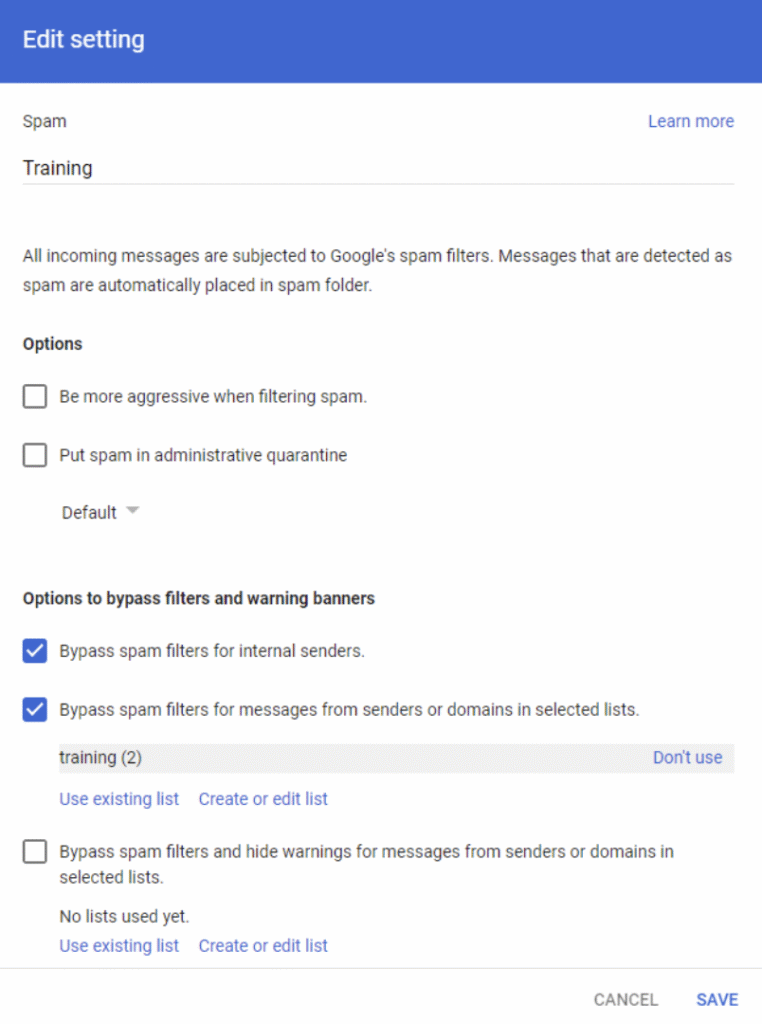
  3. Spam
  4. I-edit ang umiiral nang panuntunan o magdagdag ng bago
  5. Magdagdag ng panuntunan sa pagsasanay o mag-edit ng umiiral nang panuntunan sa pagsasanay upang magkaroon ng cyberhoot.com
  6. Tiyaking napili ang panuntunan

Allowlist CyberHoot ayon sa Kanilang IP

1. Mag-log in sa https://admin.google.com at piliin ang Mga App.
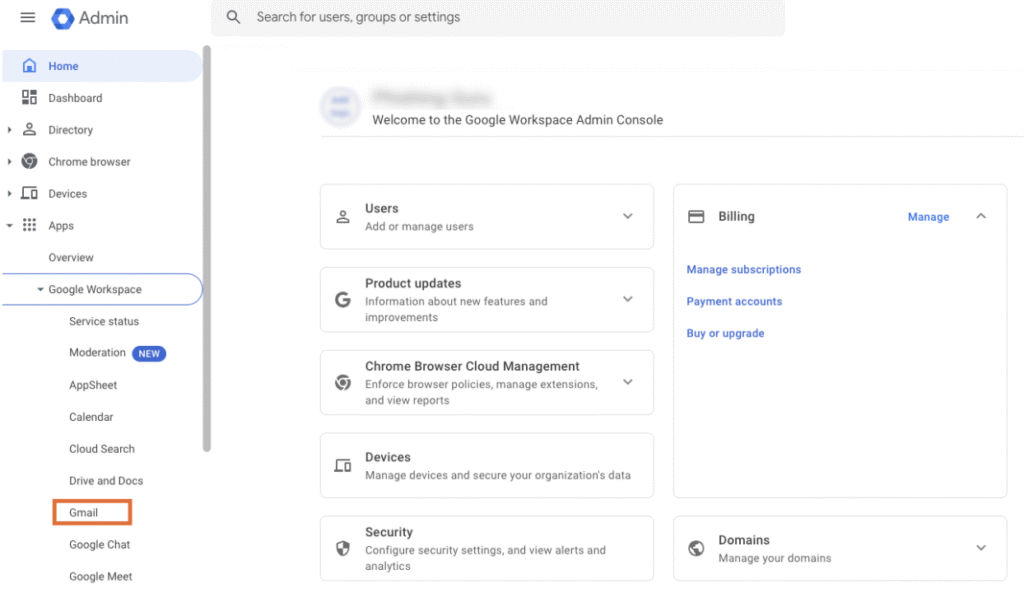
2. Piliin ang G Suite.
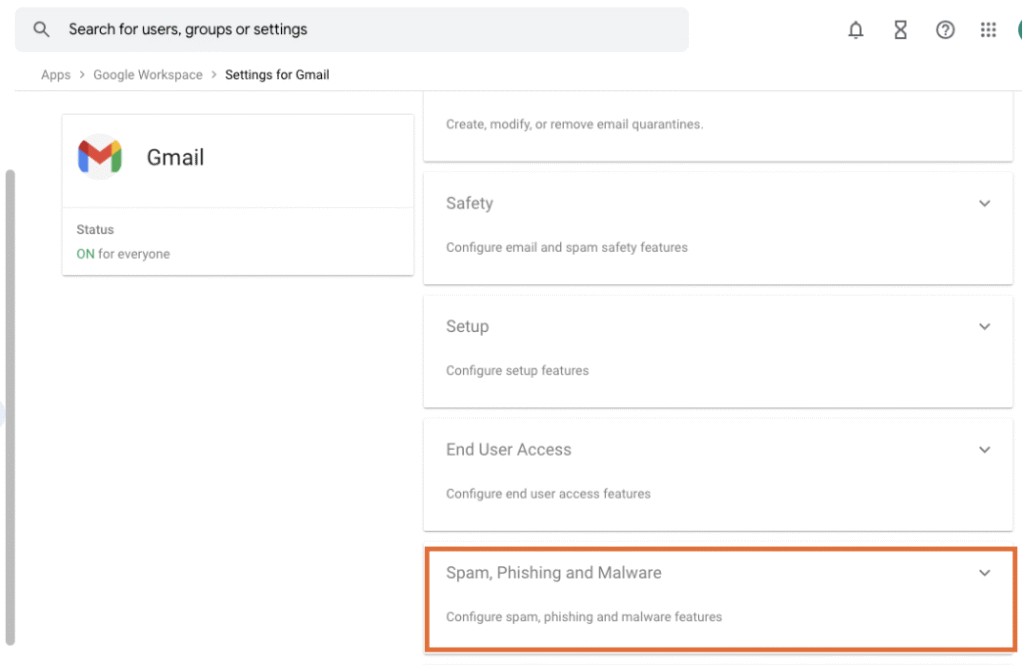
3. Piliin ang Gmail.
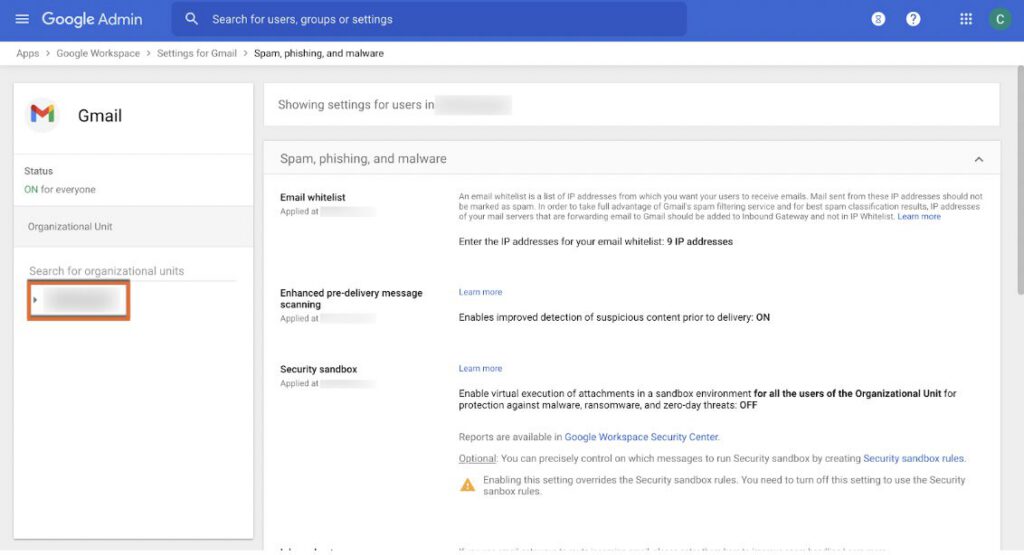
4. Piliin ang Mga advanced na setting .note
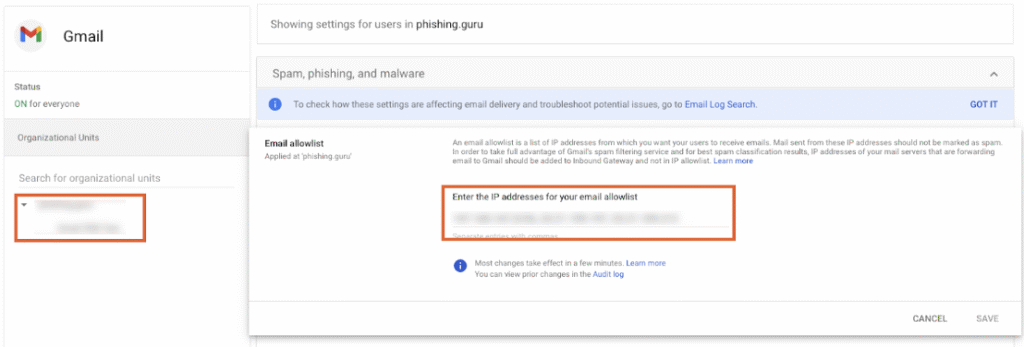
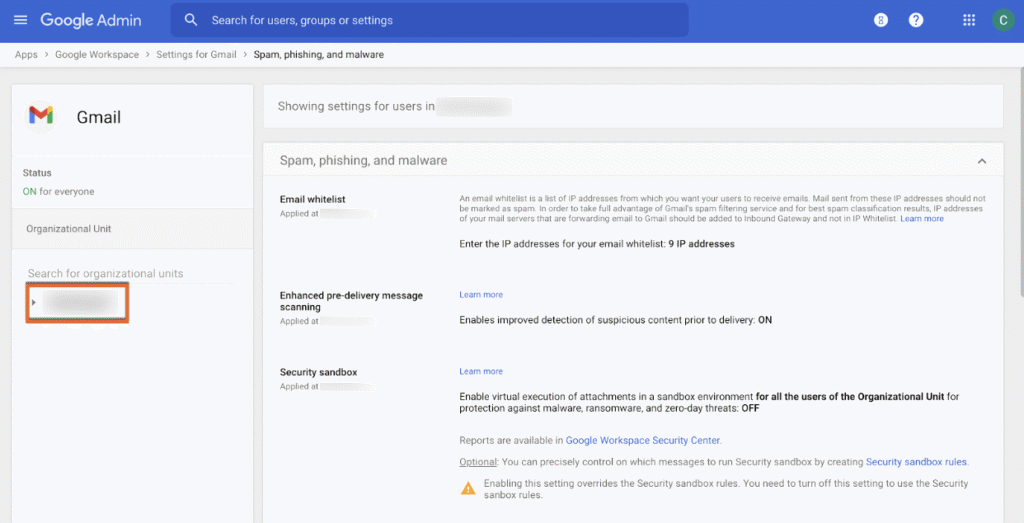
5. Sa seksyong Mga Organisasyon , i-highlight ang iyong Domain. Huwag pumili ng isang organizational unit (OU).

PAALALA : HINDI PINAPAHINTULUTAN NG G SUITE ANG PAGLISTA GAMIT ANG IP ADDRESS PARA SA MGA INDIBIDWAL NA IPS, ANG BUONG DOMAIN LAMANG.
6. Sa seksyong Email whitelist , ilagay ang aming mga IP address.
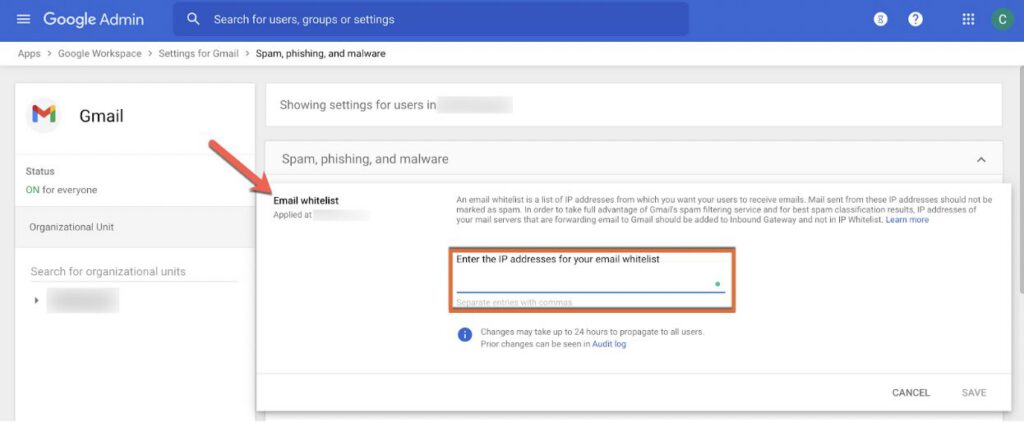
7. I-click ang I-save.
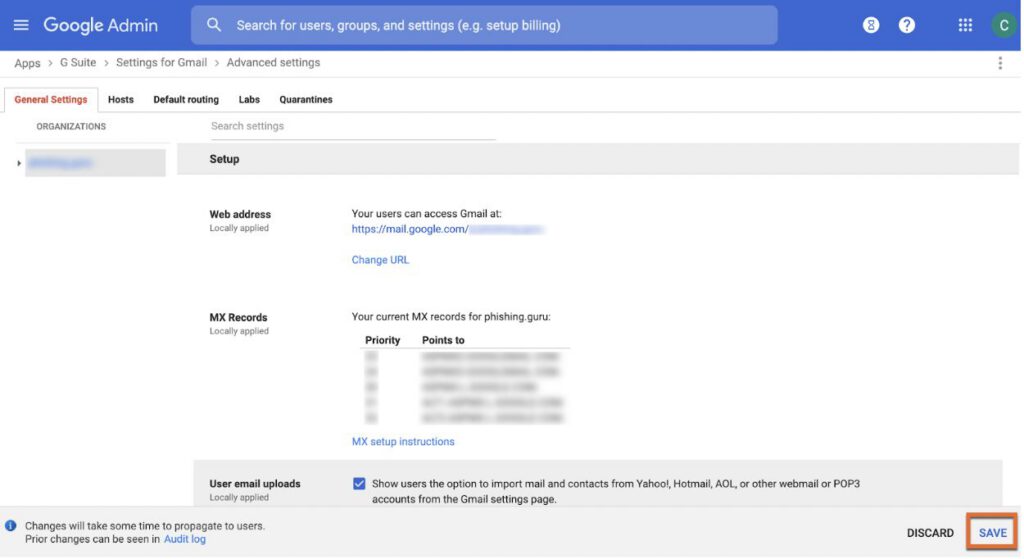
Magdagdag ng Cyberhoot IP bilang Inbound Gateway

Pakitandaan: Natuklasan namin na hindi kasama sa prosesong ito ang mga CyberHoot simulated phishing emails sa mga babala sa banner ng Gmail. Gayunpaman, hindi ito idinokumento ng Google bilang isang rekomendasyon sa allow-list.

Video dito: https://youtu.be/7IhKiz4gTXQ
  1. Mag-log in sa iyong Google Admin Console.
  2. Mag-navigate sa Mga App > G Suite > Gmail > Mga advanced na setting.
  3. Sa ilalim Pangkalahatang mga Setting, piliin ang iyong organisasyon sa pinakamataas na antas (kadalasan ang iyong pangunahing domain) sa kaliwa.
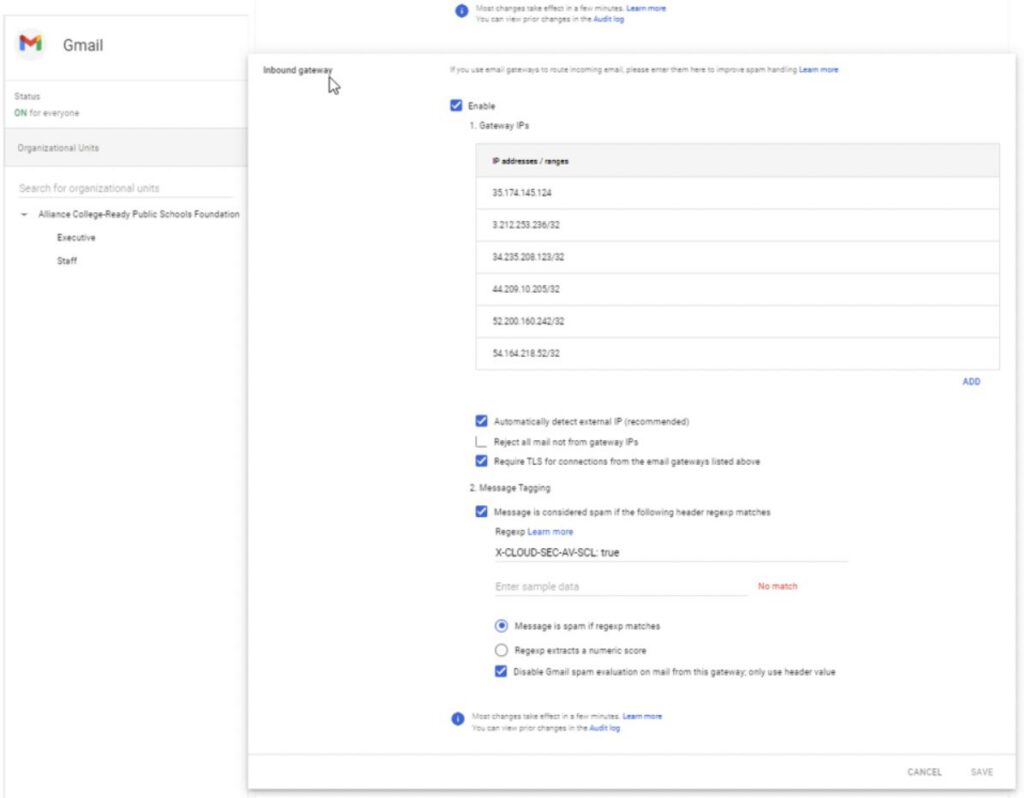
  4. Mag-scroll pababa sa Papasok na Gateway setting na matatagpuan sa ilalim ng Spam seksyon. Mag-hover sa setting at i-click ang Patnugutan pindutan Bubuksan nito ang Papasok na gateway screen.
  5. I-configure ang Papasok na gateway gamit ang mga setting sa ibaba:
    1. Mga Gateway IP
    2. MAHALAGA: Iwanan ang Tanggihan ang lahat ng mail na hindi mula sa mga gateway IP opsyon malaya. Kung ito ay nasuri, ang lahat ng email ay hihinto sa pagdaloy sa iyong kliyente.
    3. Tsek Mangailangan ng TLS para sa mga koneksyon mula sa mga email gateway na nakalista sa itaas.
    4. Pag-tag ng Mensahe
      dapat ay nakita mo na ang “X-CLOUD-SEC-AV-SCL: true” — iwanan ito na parang wala doon, maaari kang maglagay ng random sa halip – jlakdfuadoflualdsfj
    5. Piliin ang Huwag paganahin ang pagsusuri ng spam ng Gmail sa mail mula sa gateway na ito; gamitin lamang ang halaga ng header pagpipilian.
    6. I-click ang SAVE button.

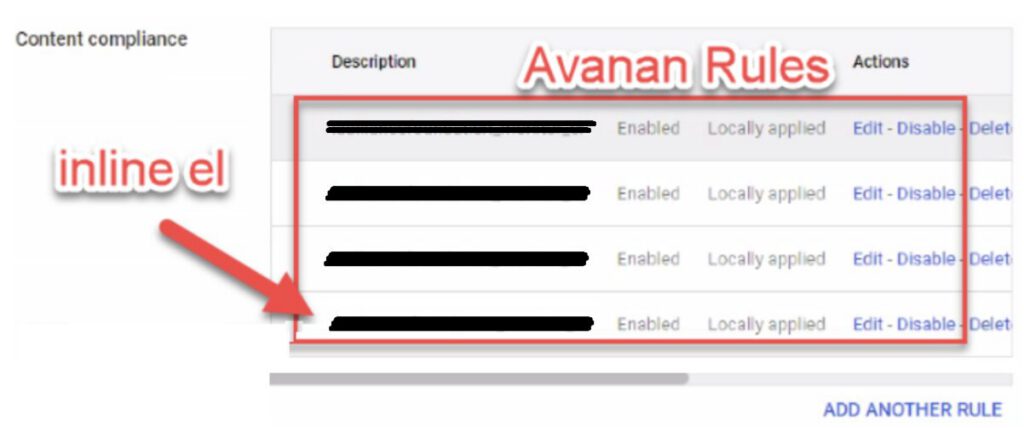
Kung Avana, gumawa o baguhin ang Avana Rule

  1. Gmail -> Mga Setting -> Pagsunod
  2. Mag-scroll Pababa sa Pagsunod sa Nilalaman
  3. Batas
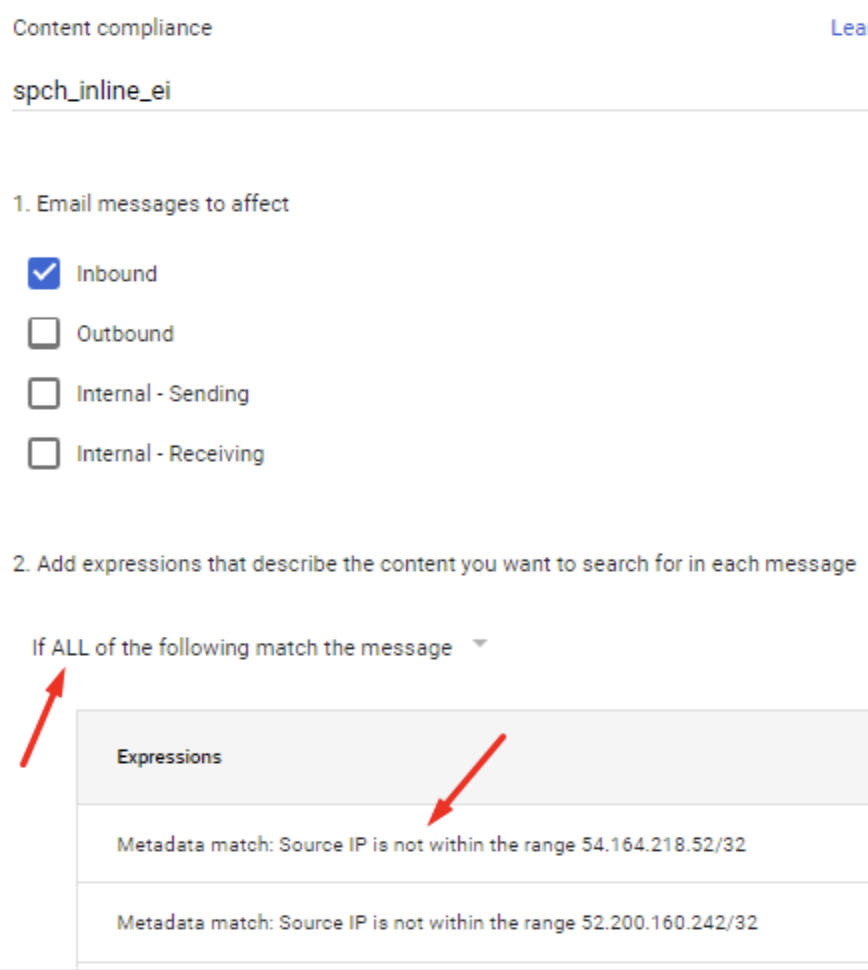
    1. Kung nakalagay ang Avana, makikita mo ang 4 na panuntunan ng avanan – ang kailangan mong i-edit ay ang huli, na nagtatapos sa “_inline)ei”

4. TANDAAN NA ANG BYPASS RULE AY "IS WITHIN THE RANGE" at ang INLINE RULE AY "IS NOT WITHIN THE RANGE"

5. Pangalan ng Panuntunan: Security Awareness Bypass 
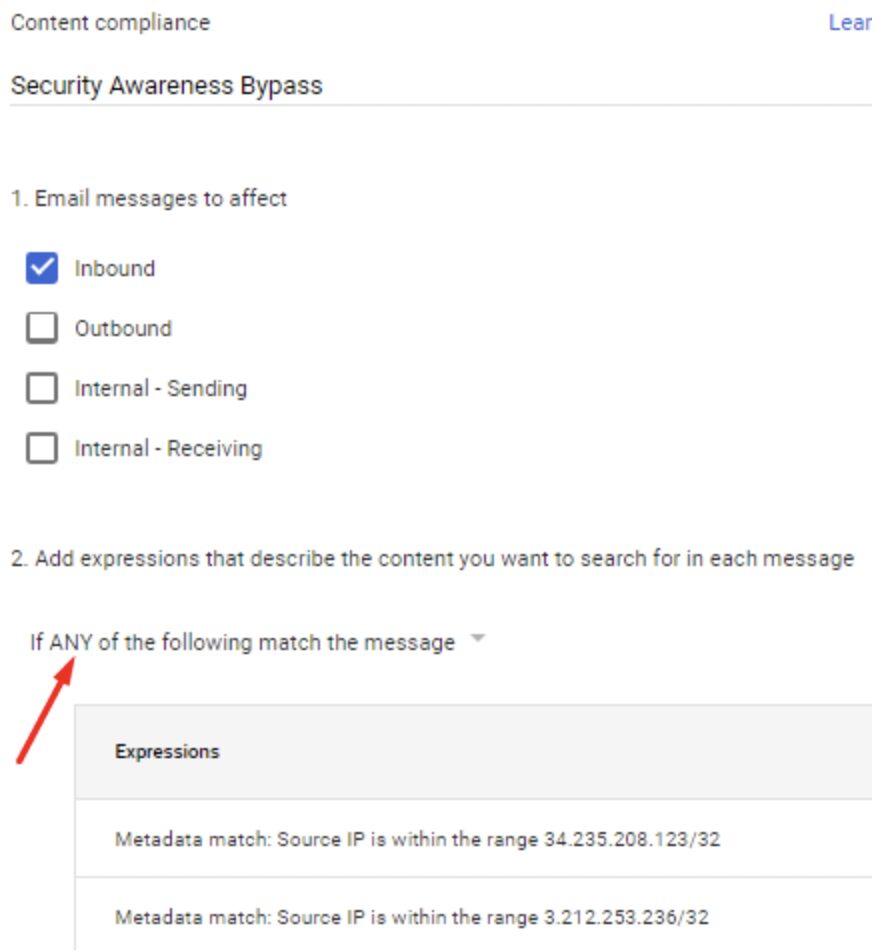
  1. Dumarating
  2. If ANUMANG sa mga sumusunod tumugma sa mensahe
    • metadata match: source up ay nasa loob ang saklaw
  3. kung magkatugma
    1. baguhin ang mensahe
    2. magdagdag ng mga custom na header
      • KAILANGAN MONG BAGUHIN ANG VALUE PARA MATIGAY ANG AVANAN PORTAL IP – hal pangalan ng nangungupahan nagiging para sa — itakda ang header ng mensahe na 'X-CLOUD-SEC-AV-INFO' (itakda ang header ng mensahe na 'X-CLOUD-SEC-AV-INFO' — I-paste LAMANG SA CLOUD-SEC-AV-INFO) na may halaga 'nangungupahan,google_mail,inline'
        • (huwag kalimutang palitan ang pangalan ng nangungupahan)
        • I-paste LANG SA CLOUD-SEC-AV-INFO) o makukuha mo ang dalawang x's

6. Pag-edit ng umiiral na Avana Compliance Rule “xyz_inline_el”

SIGURADUHING ITO AY NAKATAKD SA ALL , HINDI SA ANUMAN, KUNG HINDI AY MASISIRA ANG ALL EMAIL.

Baguhin LANG ang metadata match, source ip para isama ang mga IP para sa Cyberhoot sa ilalim ng “not within range”
Pinakabagong Blogs

Manatiling matalas sa pinakabagong mga insight sa seguridad

Tuklasin at ibahagi ang pinakabagong mga uso sa cybersecurity, mga tip at pinakamahusay na kagawian – kasama ng mga bagong banta na dapat abangan.

Payo sa CyberHoot: Lumalaki ang mga Cyberattack na Pinapagana ng AI

Payo sa CyberHoot: Lumalaki ang mga Cyberattack na Pinapagana ng AI

Ang Dapat Malaman ng mga Negosyo tungkol sa ARTEX at sa Iyong mga Depensa Ang dapat tandaan: Ang mga kagamitang AI tulad ng ARTEX ay gumagawa ng...

Magbasa nang higit pa

Mga Speed ​​Trap vs. Mga Diskwento sa Ligtas na Pagmamaneho: Bakit Nagbubuo ang mga Gantimpala ng Mas Mahusay na Gawi sa Seguridad

Mga Speed ​​Trap vs. Mga Diskwento sa Ligtas na Pagmamaneho: Bakit Nagbubuo ang mga Gantimpala ng Mas Mahusay na Gawi sa Seguridad

Isipin ang iyong sarili sa highway, lumalagpas sa limitasyon ang bilis na halos 20 segundo kasabay ng iba pang mga sasakyan. Sa unahan, preno...

Magbasa nang higit pa

Payo sa CyberHoot: Hindi gumagana ang Microsoft Outlook. Ang iyong mabuting paghatol ay hindi.

Payo sa CyberHoot: Hindi gumagana ang Microsoft Outlook. Ang iyong mabuting paghatol ay hindi.

Ano ang Nangyayari Noong Huwebes, Nobyembre 12, 2026, bandang alas-11 ng umaga sa Silangan, tumigil sa paggana ang Microsoft Outlook...

Magbasa nang higit pa