Выполните шаги с 1 по 4, чтобы обучающие задания CyberHoot, результаты викторин и симуляции фишинга попадали в почтовые ящики ваших пользователей без предупреждений о спаме или карантина администратора. Все настройки находятся в консоли администратора Google в разделе Приложения > Google Workspace > Gmail , и изменения могут вступить в силу в течение 24 часов.
Вам понадобятся текущие домены и IP-адреса CyberHoot, включая адреса ретрансляции учебных заданий , из списка IP-адресов и имен хостов электронной почты CyberHoot . Чтобы добавить CyberHoot в список разрешенных адресов в личном аккаунте Gmail, см. Инструкцию: Добавить CyberHoot в список разрешенных адресов в личном аккаунте Gmail.
Используете сторонний почтовый фильтр? Если такие сервисы, как Proofpoint, Mimecast или Microsoft Defender, фильтруют почту до того, как она попадет в Google, добавьте в список разрешенных домены и IP-адреса CyberHoot.
Это правило для защиты от спама позволяет почте с доменов CyberHoot обходить фильтрацию спама Gmail и, при выборе рекомендуемой опции, скрывает предупреждающие баннеры Gmail. Правила защиты от спама применяются к каждому подразделению организации, поэтому создавайте их для подразделения верхнего уровня, если только вы не хотите применять их только к конкретным пользователям.
1. Перейдите в Приложения > Google Workspace > Gmail > Спам, фишинг и вредоносное ПО.
2. Слева выберите ваше высшее организационное подразделение.
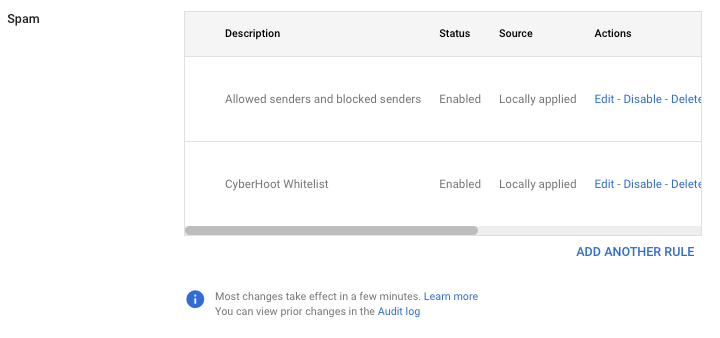
3. Прокрутите до раздела «Спам» и нажмите «Настроить» или «Добавить еще одно правило» . Назовите его CyberHoot.
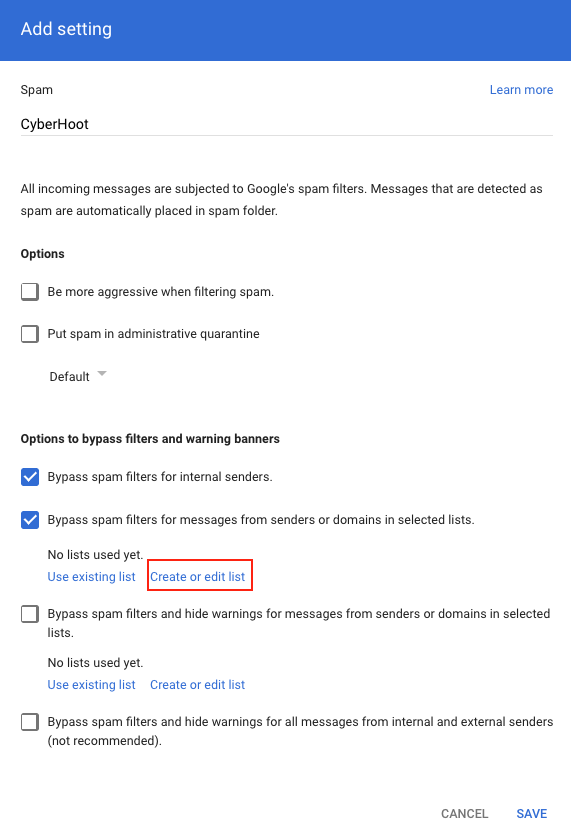
4. В разделе «Параметры» оставьте оба этих пункта неотмеченными:
5. Установите флажок «Обходить спам-фильтры и скрывать предупреждения для сообщений от отправителей или доменов из выбранных списков».
6. Нажмите «Создать или отредактировать список» , затем «Добавить список адресов ». Назовите список CyberHoot.
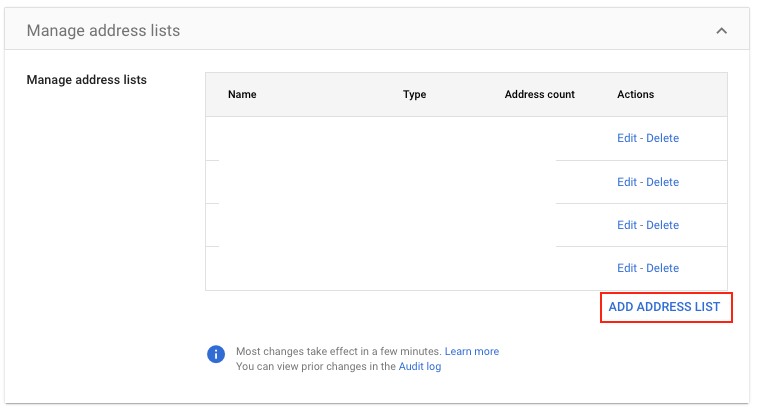
7. Нажмите «Добавить адрес» и введите каждый домен CyberHoot (только домены, а не IP-адреса). Вы можете добавить их все сразу в виде списка, разделенного запятыми.
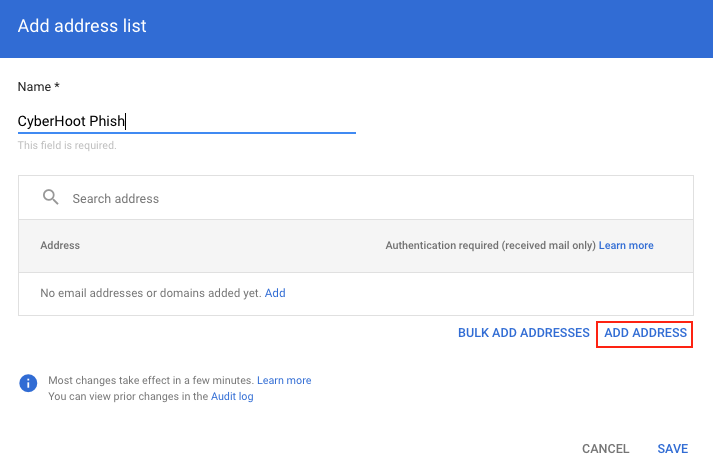
8. Отключите ползунок требований к аутентификации для каждой записи (он станет серым).
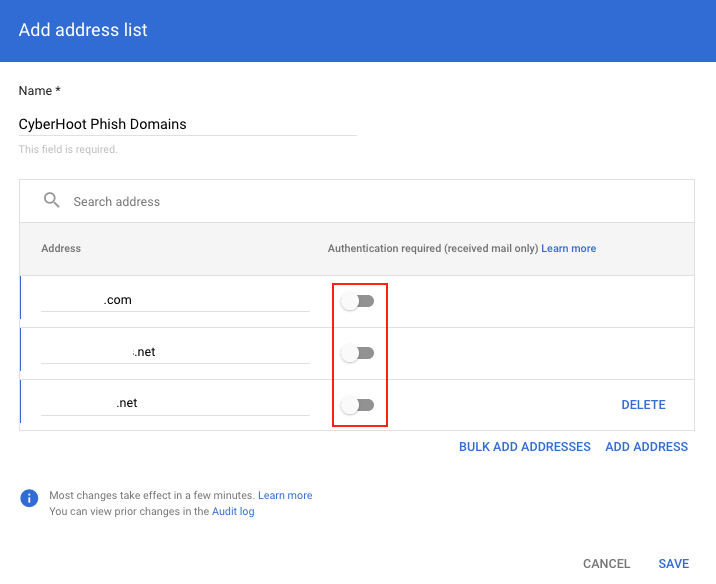
9. Сохраните список, выберите его в правиле и нажмите «Сохранить».
Почему важны два неотмеченных параметра: Google применяет параметры «Поместить спам в административный карантин» и «Более агрессивно фильтровать спам» ко всему подразделению организации, и они переопределяют другие правила борьбы со спамом, в которых они отключены. Если хотя бы один из этих параметров включен в каком-либо правиле для подразделения, почта CyberHoot все равно может быть помещена в карантин или отфильтрована.
Предпочитаете оставить предупреждающие баннеры Gmail? Установите флажок «Обходить спам-фильтры для сообщений от отправителей или доменов из выбранных списков» вместо опции «Скрыть предупреждения» на шаге 5. В этом случае при имитации фишинга может отображаться предупреждающий баннер.
Список разрешенных адресов электронной почты предотвращает пометку писем с серверов отправки CyberHoot как спам. Он принимает отдельные IP-адреса, разделенные запятыми, или диапазоны в нотации CIDR, и всегда применяется ко всему вашему домену.
1. Перейдите в Приложения > Google Workspace > Gmail > Спам, фишинг и вредоносное ПО.
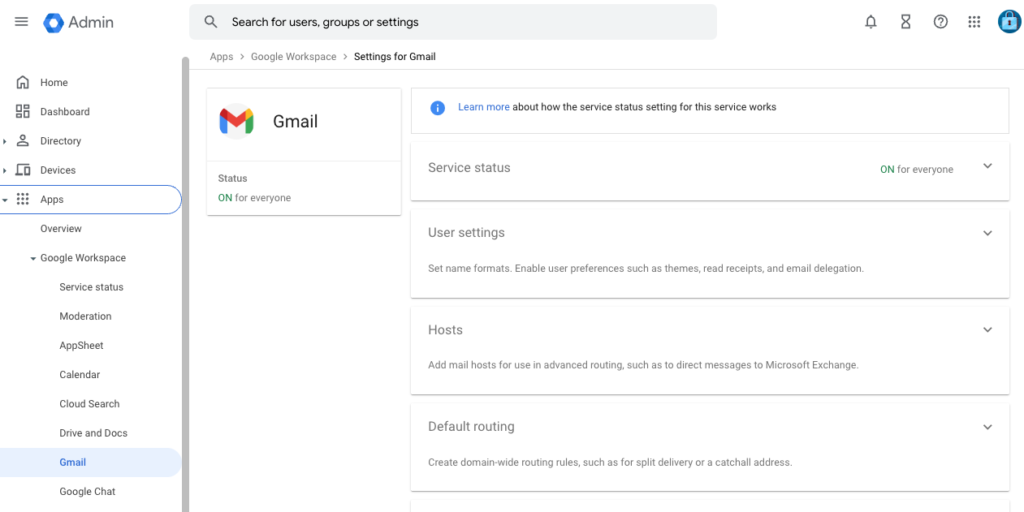

2. Слева выберите ваше высшее организационное подразделение.
3. Прокрутите страницу до раздела «Список разрешенных адресов электронной почты» (или введите «список разрешенных адресов электронной почты» в поле поиска) и нажмите «Редактировать».
4. Введите все IP-адреса CyberHoot из списка IP-адресов , включая адреса ретранслятора учебных заданий , разделяя их запятыми.

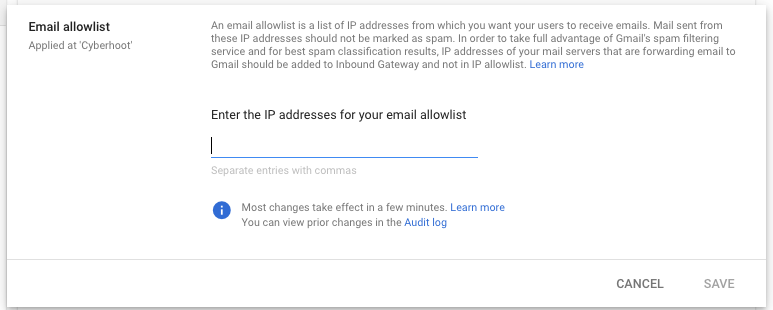
5. Нажмите «Сохранить ».
Отсутствие адресов ретрансляции учебных заданий — наиболее распространенная причина фильтрации электронных писем с учебными материалами и результатами тестов. Фишинговые симуляции и учебные задания отправляются с разных серверов, поэтому необходимы оба набора адресов.
Примечание: Если IP-адрес также указан как IP-адрес входящего шлюза (шаг 3), Google игнорирует запись о нем в списке разрешенных адресов электронной почты. В любом случае, сохраните IP-адреса в обоих местах: список разрешенных адресов защитит вас, если шлюз впоследствии будет удален.
Этот шаг отключает проверку спама в Gmail для почты CyberHoot и предотвращает появление предупреждающих баннеров, таких как « Это сообщение кажется опасным» в симуляциях фишинга. Google разработал эту настройку для почтовых серверов, которые обрабатывают вашу почту до Gmail, поэтому рассматривайте это как обходное решение, протестированное CyberHoot, а не как метод добавления в список разрешенных адресов, описанный Google.
Это сообщение кажется опасным

Будьте осторожны с этим сообщением.

Мы обнаружили, что этот процесс исключает фишинговые письма CyberHoot из списка предупреждений Gmail. Однако Google не задокументировала это как рекомендацию к добавлению в разрешённый список.
kzndsfgklinjvsdnfioasmnfroipdsmfs) и выберите Сообщение считается спамом, если оно совпадает с регулярным выражением..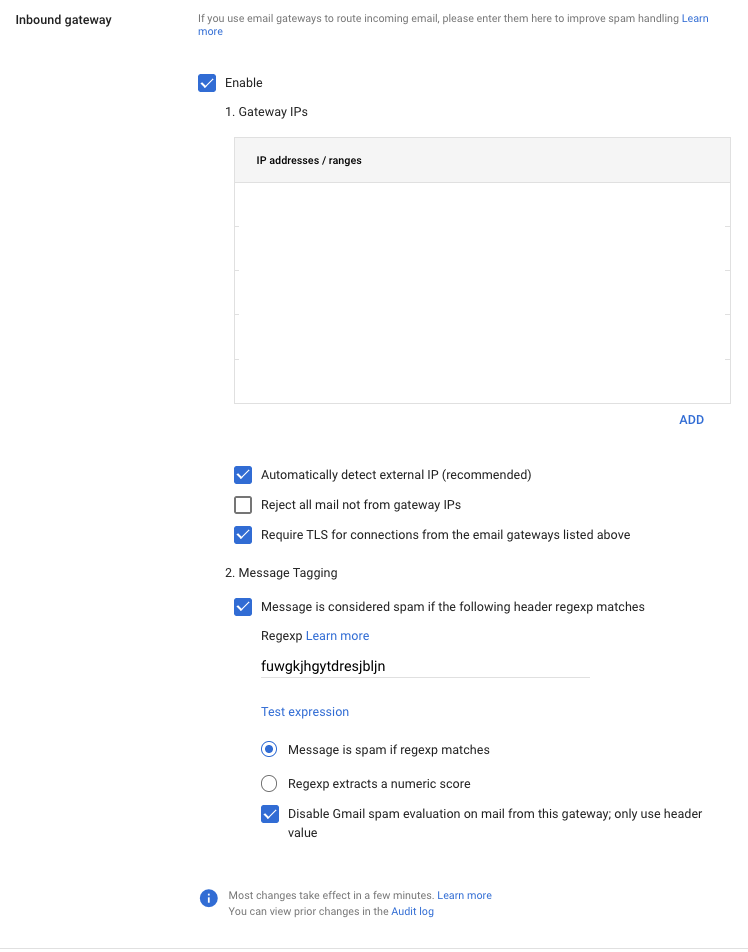
Если у вас уже есть входящий шлюз (например, сторонний фильтр, на который указывают ваши MX-записи), пропустите этот шаг. Изменение существующего шлюза повлияет на всю входящую почту. Вместо этого добавьте CyberHoot в список разрешенных адресов этого фильтра и полагайтесь на шаг 1 для скрытия предупреждающих баннеров Gmail.
Настройки безопасности Gmail работают отдельно от настроек защиты от спама, и Google заявляет, что списки разрешенных адресов не отменяют действие «Поместить в карантин» . Если для какой-либо защиты установлен режим «Поместить в карантин», шаги с 1 по 3 не помешают ей перехватывать почту CyberHoot.
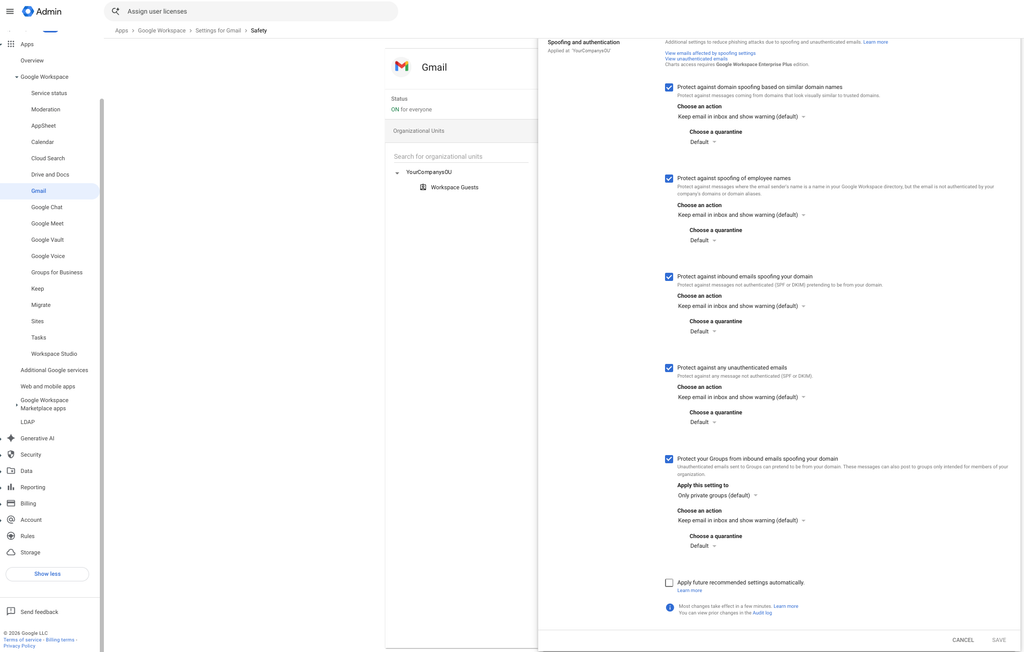
Для небольших организационных подразделений можно применить разные меры, например, при необходимости можно сохранить карантин для большей части организации.
Отображаемые имена, на которые следует обратить внимание: в электронных письмах CyberHoot в качестве отображаемого имени отправителя используется название вашей компании. Если у пользователя или группы в вашем каталоге такое же имя, функция защиты от подделки имен сотрудников может пометить письма CyberHoot как подозрительные.
Поиск по журналу электронной почты точно покажет, какая настройка повлияла на сообщение, поэтому начните с этого, прежде чем что-либо менять.
Если в карантин попадают и письма, не относящиеся к CyberHoot, то, скорее всего, причина кроется в общих настройках, таких как правило соответствия контенту, например, « Поместить спам в административный карантин в правиле борьбы со спамом» (Шаг 1) или настройка защиты «Карантин» (Шаг 4).
Проблема не решена? Обратитесь в службу поддержки CyberHoot, предоставив результаты поиска по журналам электронной почты и полные заголовки из раздела « Показать оригинал» в соответствующем сообщении.
Справка администратора Google Workspace, последнее обновление 9 октября 2026 г.:
Узнавайте и делитесь последними тенденциями, советами и передовыми методами в области кибербезопасности, а также новыми угрозами, на которые следует обратить внимание.

Автор: Кэти Бокетти | Редактор: Крейг Тейлор | Редакторская работа Крейга Тейлора: На протяжении многих лет мы обучаем...
Читать далее
Большинство фишинговых тестов обманывают ваших сотрудников. Этот же первым делом здоровается! HootPhish сразу же сообщает людям: это...
Читать далее
Уровень серьезности: КРИТИЧЕСКИЙ (CVSS 9.2) | Дата выпуска: 22 октября 2026 г. 21 октября в PHP были обнаружены две критические уязвимости...
Читать далееБолее пристальное внимание к человеческим рискам с помощью позитивного подхода, который превосходит традиционное тестирование на фишинг.

