Se sua empresa utiliza o M365 / Entra ID, você pode usá-lo como uma maneira simples e eficaz de gerenciar usuários no CyberHoot. Siga os passos abaixo:
1- Ao acessar sua implantação do Autopilot, navegue até o locatário ao qual deseja sincronizar os usuários.
2- Clique em “Usuários” , localizado no menu de navegação à esquerda.
3- Clique no botão “ Entra ID ”.
4- Clique em “Sincronizar configurações”.
5- Clique em “Conceder acesso ao ID Entra”.
6- Clique em “ Acesso à Nuvem Pública” se estiver inserindo uma conta comercial comum ou em “Acesso à Nuvem Governamental” se o seu ambiente estiver hospedado na nuvem governamental.
7- Insira as credenciais do ID Entra.

8- Clique em Avançar.
9- Isso o levará às Configurações de Sincronização, onde você poderá excluir usuários não licenciados e/ou externos da sincronização. (Observação: algumas empresas optam por treinar usuários não licenciados, bem como consultores externos ou subcontratados.)
Neste ponto, você também selecionará se deseja sincronizar os gerentes do Entra ID ou atribuir todos os usuários sincronizados a um gerente local.
Toque em “Salvar configurações de sincronização” para continuar.
10- Você deve escolher entre duas opções: (1) Sincronizar por grupos ou (2) Sincronizar por usuários.
11- Na coluna “ Ação ”, os usuários aparecem como “ Ignorado ” ou “ Sincronizado ”. Clique em qualquer uma das palavras para alternar o status dos usuários entre “Ignorado” e “Sincronizado”.
12- Clique em “Sincronizar agora” para sincronizar os usuários manualmente. A sincronização automática ocorre a cada 4 horas.
13- Clique em Fechar e, em seguida, volte para Usuários no menu de navegação à esquerda para visualizar os usuários que foram sincronizados com o locatário.
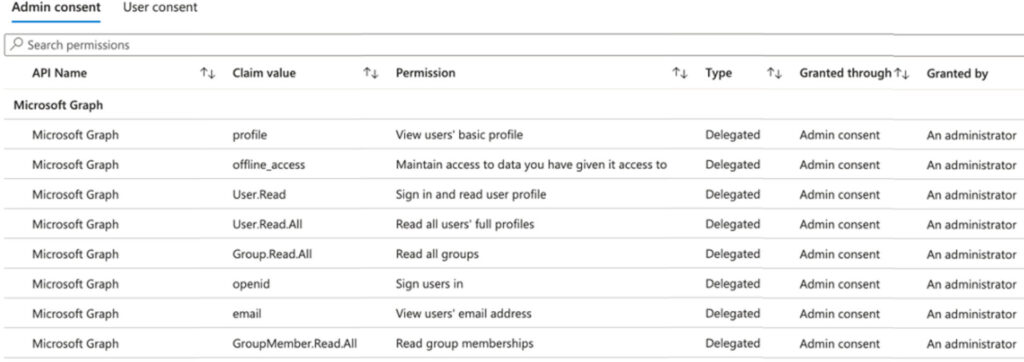
Etapa 1 - Permissões e Consentimento : O administrador faz login no Microsoft e o CyberHoot recebe permissões somente de leitura, seguindo o princípio do menor privilégio, atribuindo as permissões listadas abaixo.
Etapa 2 – Aquisição do Token : O CyberHoot solicita um token OAuth 2.0 do Azure AD/Entra ID. Observe que o CyberHoot não saberá nem armazenará a senha usada pelo administrador.
Etapa 3 – Concessão de Token : O Azure AD/Entra ID valida a solicitação e, se bem-sucedida, emite um token de acesso. Esse token encapsula as permissões concedidas ao CyberHoot.
Etapa 4 – Acessando recursos com o token : O CyberHoot usa este token para acessar as informações da tabela acima. Essas informações são usadas para adicionar usuários ao CyberHoot.
Descubra e compartilhe as últimas tendências, dicas e melhores práticas de segurança cibernética, além de novas ameaças às quais você deve ficar atento.

O que as empresas precisam saber sobre o ARTEX e suas defesas. Conclusão: ferramentas de IA como o ARTEX estão tornando...
Ler mais
Imagine-se na estrada, dirigindo a uns 20 km/h acima do limite, acompanhando o fluxo do trânsito. Mais à frente, freie...
Ler mais
O que aconteceu na quinta-feira, 12 de novembro de 2026, por volta das 11h da manhã (horário do leste dos EUA)? O Microsoft Outlook parou de funcionar...
Ler maisDê à sua equipe uma visão mais apurada, com uma abordagem positiva que prioriza o ensino e recompensa cada conquista.

