Bijgewerkt in september 2026: voegt simulatie-URL's toe die moeten worden toegestaan, configuratieverificatie en stappen voor probleemoplossing.
Het toevoegen van X-headers aan de whitelist is noodzakelijk om CyberHoot in staat te stellen gesimuleerde phishing-e-mails te versturen en zo uw e-mailfilter te omzeilen. We raden aan om te whitelisten op basis van IP-adres of hostnaam, maar afhankelijk van uw systeemconfiguratie is whitelisten op basis van headers wellicht de meest geschikte manier om ervoor te zorgen dat phishing-testmails in de inbox van uw gebruikers terechtkomen. Volg de onderstaande instructies om onze headers aan de whitelist toe te voegen:
1. Het omzeilen van ongewenste e-mail en spamfiltering via e-mailheaders (Exchange 2013, 2016 en M365)
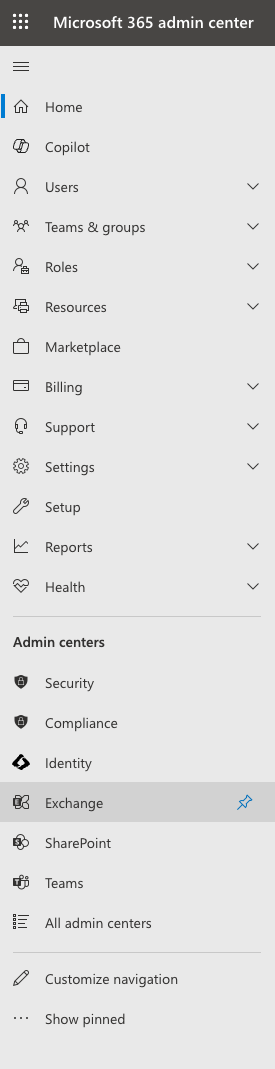
Meld u aan bij het beheerportaal van uw mailserver en selecteer uitwisseling voor Beheercentrum.
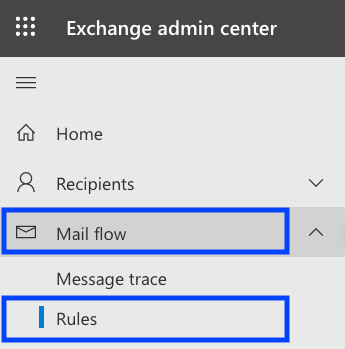
Klik Mailstroom
Klik Regels
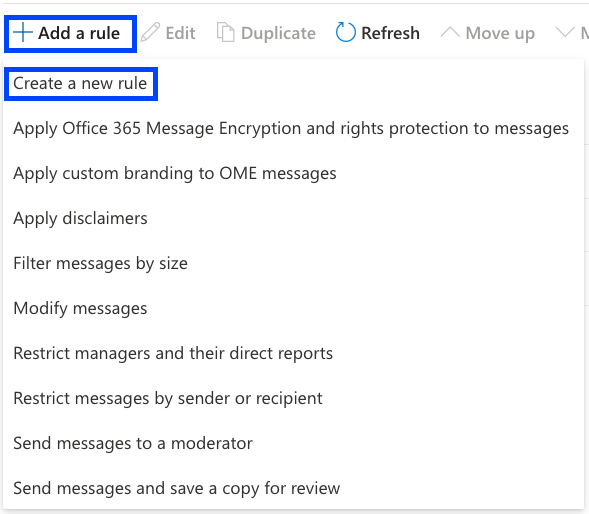
Klik Een regel toevoegen
Klik in het nieuwe regelvenster op Maak een nieuwe regel
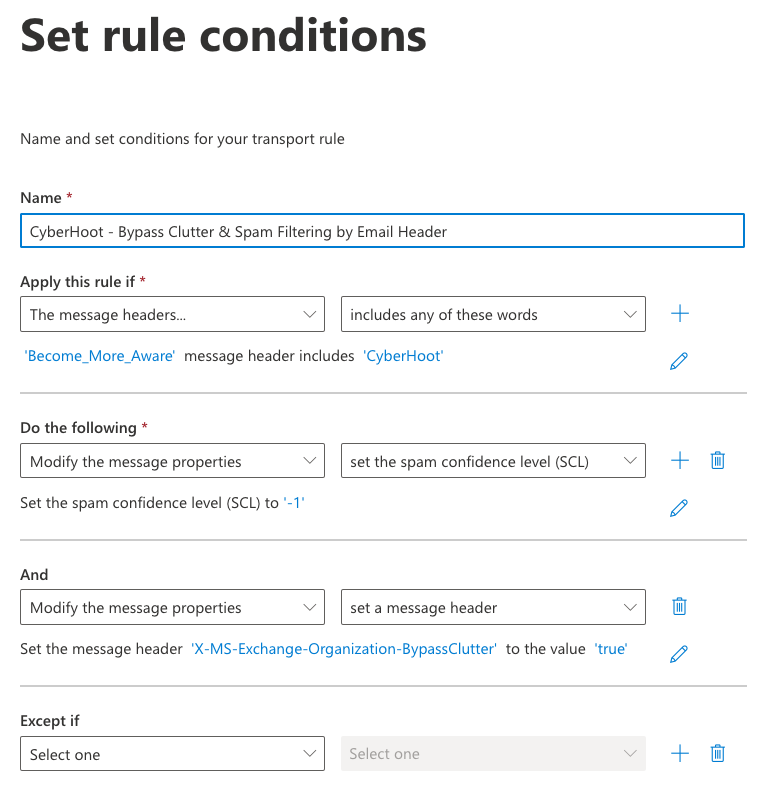
Geef de regel een naam, bijvoorbeeld 'CyberHoot – Clutter- en spamfiltering omzeilen op basis van e-mailheader'.
Van de Pas deze regel toe als… vervolgkeuzemenu, selecteren De berichtkoppen… harte bevat een van deze woorden.
Onder deze vakjes ziet u *Voer tekst in… en *Voer woorden in...
Klik *Voer tekst in… en typ de headernaam: Word_meer_bewust en klik op besparen.
Klik *Voer woorden in … en typ in CyberHoot En klik op de knop Toevoegen knop en Opslaan knop.
Volgende, onder Doe het volgende… Zorg ervoor dat dit veld aan de linkerkant is ingesteld op Wijzig de berichteigenschappen en het spamvertrouwensniveau (SCL) instellen staat aan de rechterkant.
Voeg een tweede actie toe onder de Doe het volgende: door op te klikken + teken (actie toevoegen) knop.
Selecteer in het vervolgkeuzemenu Wijzig de berichteigenschappen aan de linkerkant en een berichtkop instellen aan de rechterkant
Klik op de eerste *Voer tekst in…. en het type X-MS-Exchange-Organisatie-BypassClutter en druk op besparen, klik dan op de tweede *Voer tekst in… en het type waar en druk op op te slaan.
Controleer alle instellingen om er zeker van te zijn dat ze correct zijn. Het zou er zo uit moeten zien:
Klik op Next.Als beste praktijk adviseren wij om de overige opties op hun standaardinstellingen te laten staan.
Klik op Finish.
2. De spammap omzeilen (ALLEEN voor M365-mailservers)
Deze regel zorgt ervoor dat alleen gesimuleerde phishing-e-mails van CyberHoot de spammap overslaan, zodat uw gebruikers gesimuleerde phishing-e-mails in hun inbox ontvangen.
Open de Exchange-beheercentrum (admin.exchange.microsoft.com).
Klik Mailstroom
Klik Regels
Klik Een regel toevoegendan Maak een nieuwe regel.
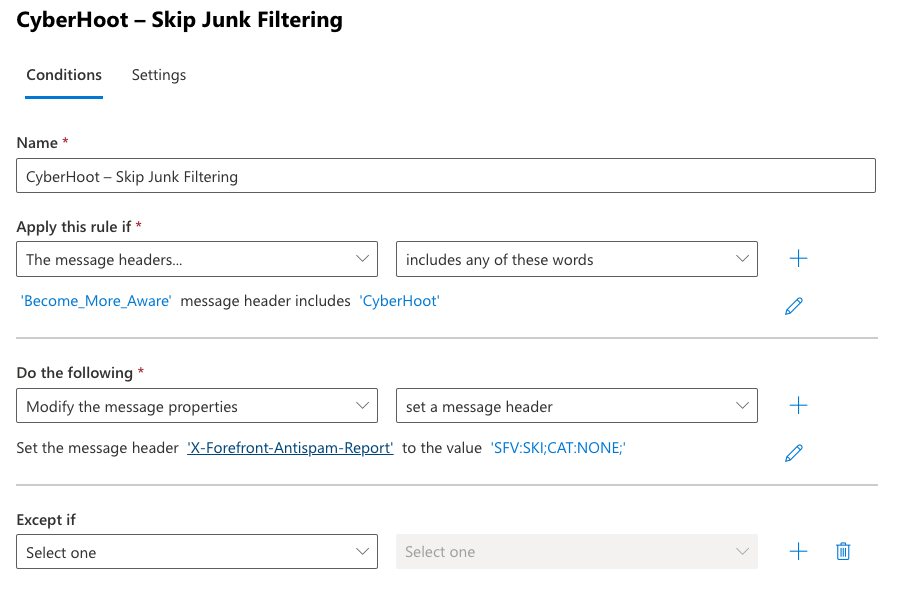
Geef de regel een naam, bijvoorbeeld "CyberHoot - Spamfilter overslaan".
Van de Pas deze regel toe als… vervolgkeuzemenu, selecteer De berichtkoppen… harte voeg een van deze woorden toe.
Klik Voer tekst in…, typ de koptekstnaam Word_meer_bewust en klik op Opslaan.
Klik Voer woorden in…type CyberHoot, Klik Toevoegen en Opslaan.
Onder Doe het volgende…selecteer Wijzig de berichteigenschappen aan de linkerkant en een berichtkop instellen rechts.
Klik op de eerste Voer tekst in… en het type X-Forefront-Antispam-rapport (hoofdlettergevoelig), klik vervolgens Opslaan. Klik op de tweede Voer tekst in…, ga naar binnen SFV:SKI;CAT:GEEN; (hoofdlettergevoelig) en klik Opslaan.
Klik VolgendeOp de pagina 'Regelinstellingen instellen' laat u de overige waarden op de standaardwaarden staan en klikt u op Volgende.
Stel de prioriteit zo in dat deze direct de regel volgt die u in sectie 1 hebt gemaakt.
Controleer alle instellingen om er zeker van te zijn dat ze correct zijn.
Zorg ervoor dat alle opties correct zijn ingevuld.
Klik Opslaan Nadat u deze configuratie hebt voltooid, moet u de tijd nemen om de nieuwe regels te genereren. Zet vervolgens een testphishingcampagne op voor uzelf of een kleine groep om uw nieuwe whitelistregel te testen.
3. De instelling 'Geavanceerde levering' in Microsoft Defender aanpassen om phishing-simulaties toe te staan.
Hiermee worden de afzenderdomeinen, IP-adressen en simulatie-URL's geconfigureerd die door CyberHoot worden gebruikt, zodat simulatie-e-mails ongefilterd worden bezorgd en de links niet worden geblokkeerd of geactiveerd wanneer erop wordt geklikt. U hebt de rol Beveiligingsbeheerder in Microsoft Defender (of Organisatiebeheer in Exchange Online) nodig om deze wijzigingen aan te brengen.
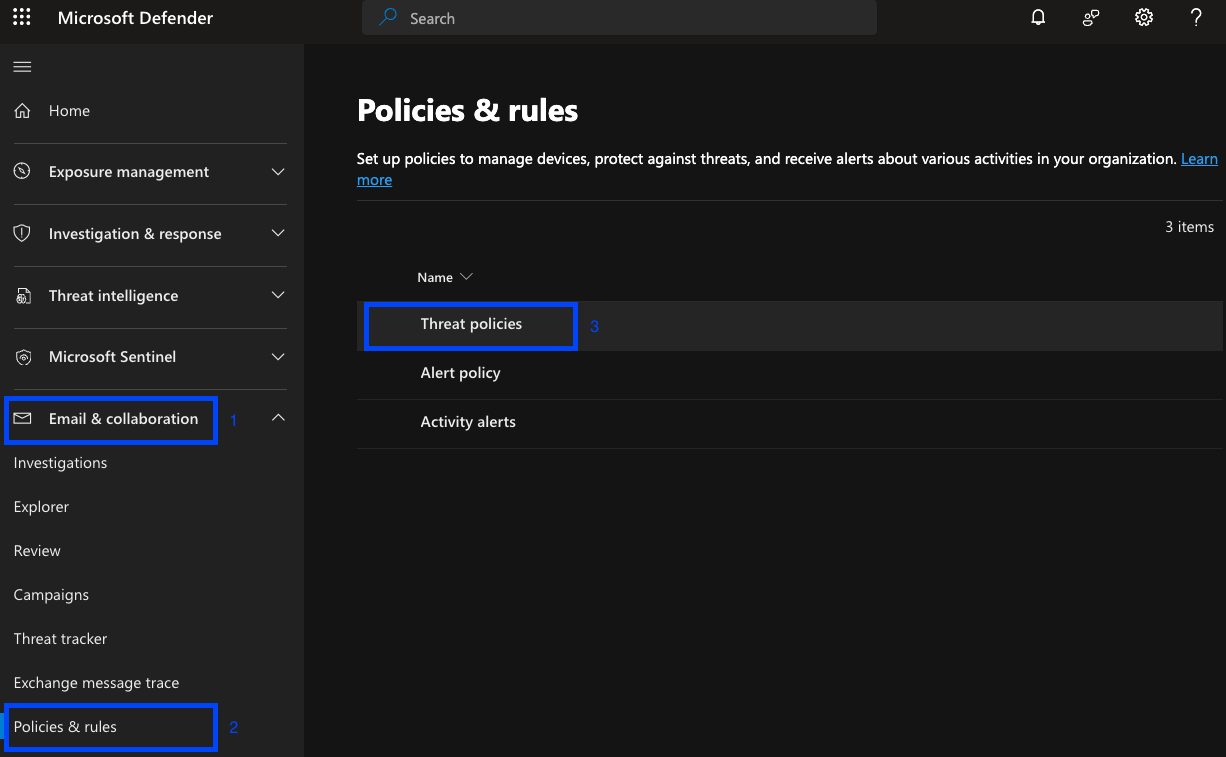
Klik aan de linkerkant op Navigatie tonen (als de navigatie is gesloten) selecteer dan E-mail en samenwerkingdan Beleid & regels.
Klik Dreigingsbeleid.
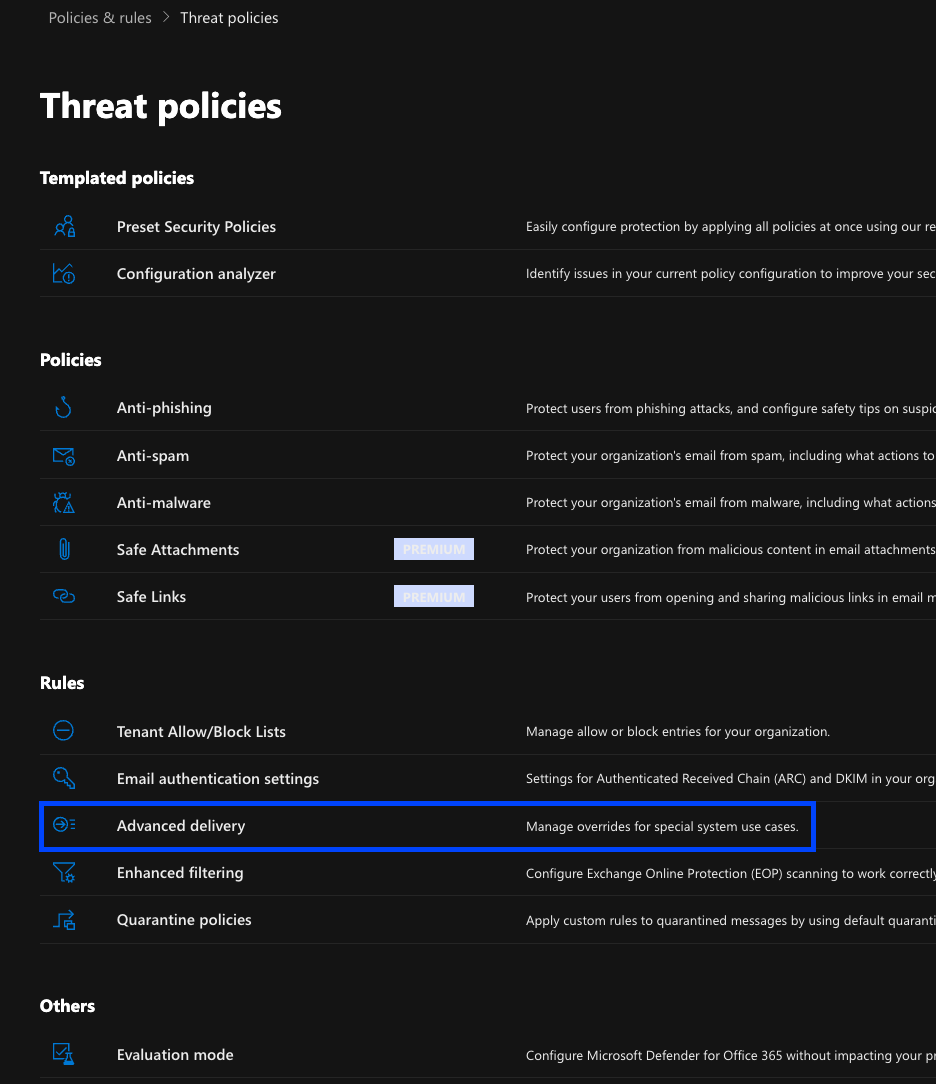
Klik op Geavanceerde levering.
Onder Geavanceerde levering, Klik op Phishing-simulaties.
Klik EditAls er nog geen phishing-simulaties zijn geconfigureerd, klik dan hier. Toevoegen gebruiken.
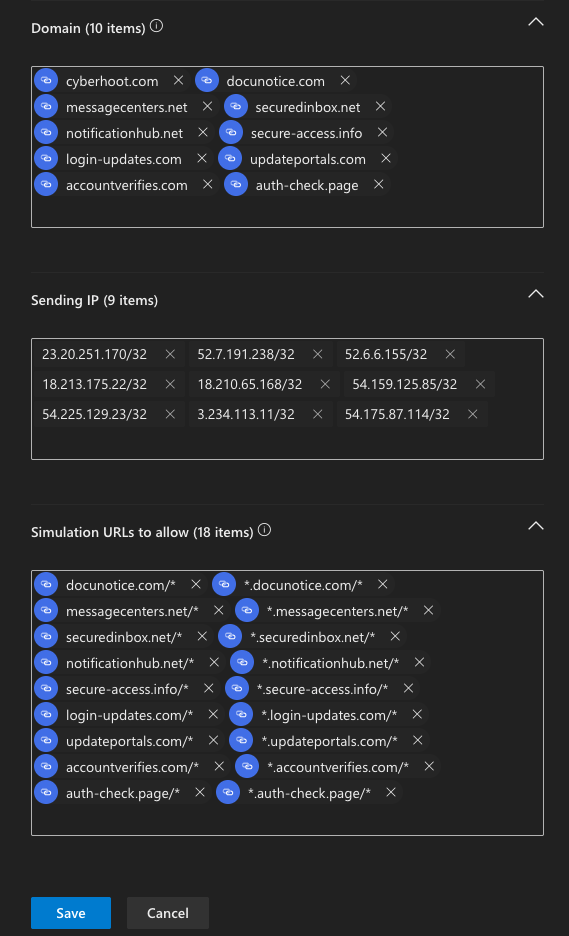
Onder DomeinVoer elk CyberHoot-phishingdomein uit de referentietabel aan het einde van deze handleiding in en druk na elk domein op Enter.
Onder IP verzendenVoer elk CyberHoot IP-adres uit de referentietabel in en druk na elk adres op Enter. Het load balancer-adres 54.156.140.113 hoeft niet te worden toegevoegd.
Onder Simulatie-URL's om dit mogelijk te makenVoer elk phishingdomein in beide onderstaande formaten in en druk na elke invoer op Enter: docunotice.com/* en *.docunotice.com/*Herhaal dit voor alle negen domeinen (in totaal 18 vermeldingen). De achterliggende /* is verplicht; inzendingen zonder dit element komen mogelijk niet overeen.
Opslaan je wijzigingen, klik dan vervolgens op Sluiten.
Waarom moeten simulatie-URL's worden toegestaan? Microsoft staat automatisch URL's in de e-mailtekst toe wanneer het verzendende domein en IP-adres overeenkomen met het geavanceerde bezorgingsbeleid. Als een bericht Microsoft 365 echter via een gateway bereikt, is ondertekend met een ander DKIM-domein of een link doorverwijst naar een ander domein, kan Safe Links de link alsnog blokkeren of onbruikbaar maken op het moment dat erop wordt geklikt. Het expliciet toevoegen van de URL's voorkomt dit en is ook vereist voor elke simulatie die via Teams of Office-apps wordt verzonden.
Let op: het kan tot een uur duren voordat het nieuwe beleid van kracht wordt en u een testcampagne verzendt.
4. Controleer de configuratie
Controleer voordat u een volledige campagne lanceert of het beleid werkt.
In CyberHoot kun je een test-phishingcampagne naar jezelf of een kleine pilotgroep versturen.
Open de testmail, klik op de link en controleer of de landingspagina laadt zonder een waarschuwing of blokkering van veilige links.
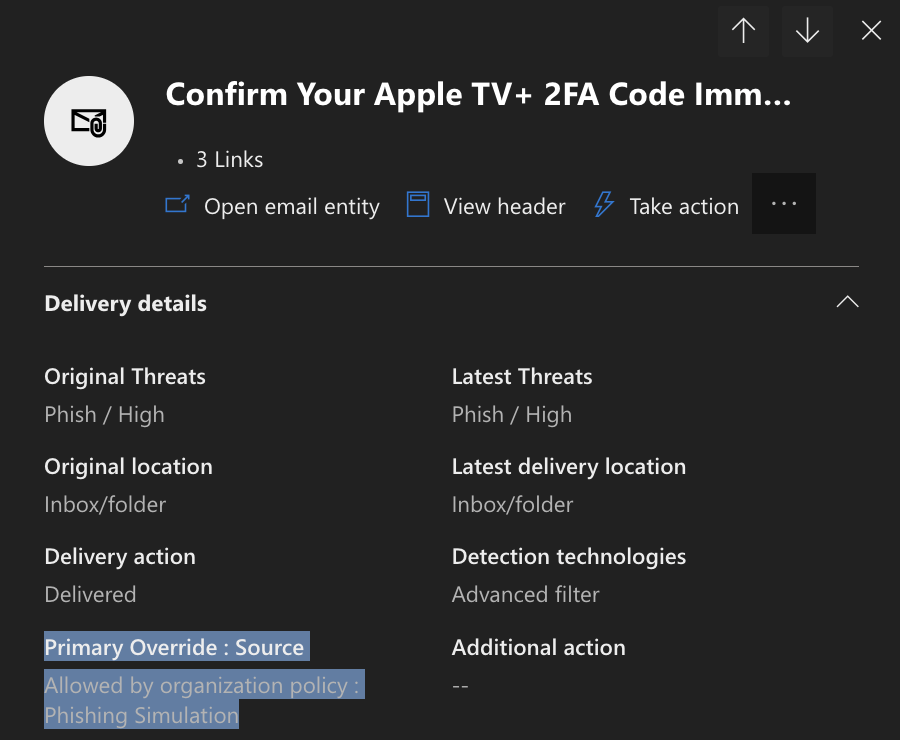
Ga in Microsoft Defender naar E-mail en samenwerking > Ontdekker of ((Realtime detecties)Zoek het testbericht op en open het.
Bevestig het Systeemoverrides Het veld geeft aan dat het bericht is toegestaan volgens het organisatiebeleid. Phishing-simulatie.
5. Probleemoplossing: Simulatie nog steeds geblokkeerd of geactiveerd
Als het testbericht nog steeds in quarantaine staat, of als de link geblokkeerd of onbruikbaar is, doorloop dan de volgende controles.
Open het bezorgde (of in quarantaine geplaatste) bericht en bekijk de volledige berichtheader.
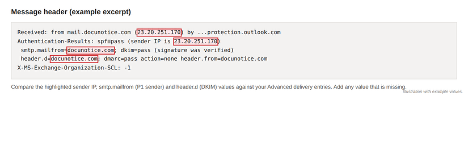
Zoek het IP-adres van de afzender in de Ontvangen en Authenticatie-resultaten lijnen, de P1-zender in smtp.mailfromen het DKIM-ondertekeningsdomein in header.d.
Vergelijk die waarden met uw gegevens voor geavanceerde levering. Geavanceerde levering is alleen van toepassing wanneer de Domein komt overeen met de P1-afzender of het DKIM-domein. en the IP verzenden overeenkomsten. Voeg eventuele ontbrekende waarden toe.
Als de link via een trackingdomein of tussenliggend domein doorverwijst voordat de landingspagina wordt bereikt, voeg dat domein dan toe aan Simulatie-URL's om dit mogelijk te maken in beide formaten.
Als het MX-record van uw domein verwijst naar een externe e-mailgateway (bijvoorbeeld Mimecast, Proofpoint of Barracuda) vóór Microsoft 365, voeg dan CyberHoot toe aan de lijst met toegestane gateways in die gateway met behulp van het bijbehorende CyberHoot HowTo-artikel, en schakel de gateway in. Verbeterde filtering voor connectoren op de inkomende connector, zodat Microsoft 365 het oorspronkelijke verzendende IP-adres kan zien.
Neem contact op als het probleem zich blijft voordoen ondersteuning@cyberhoot.com en voeg de volledige berichtheader toe.
Referentie: CyberHoot Phishing-domeinen, IP-adressen en simulatie-URL's
Controleer de huidige waarden altijd aan de hand van het artikel 'Email Relay IP Addresses & Domains' van CyberHoot voordat u de configuratie uitvoert, aangezien de lijst mogelijk wordt bijgewerkt.