Als uw bedrijf M365 / Entra ID gebruikt, kunt u dit op een eenvoudige en effectieve manier inzetten om gebruikers binnen CyberHoot te beheren. Volg de onderstaande stappen:
1. Wanneer u toegang krijgt tot uw Autopilot-implementatie, navigeert u naar de tenant waarnaar u de gebruikers wilt synchroniseren.
2. Klik op 'Gebruikers' in het navigatiemenu aan de linkerkant.
3. Klik op de knop " Entra ID ".
4. Klik op 'Synchronisatie-instellingen'.
5. Klik op "Entra ID-toegang verlenen".
6. Klik op ' Openbare cloudtoegang' als u een regulier zakelijk account invoert, of op 'Overheidscloudtoegang' als uw omgeving op de overheidscloud wordt gehost.
7. Voer de Entra ID-gegevens in.

8. Klik op Volgende.
9. Hiermee ga je naar de synchronisatie-instellingen. Daar kun je gebruikers zonder licentie en/of externe gebruikers uitsluiten van synchronisatie. (Opmerking: sommige bedrijven kiezen ervoor om gebruikers zonder licentie, evenals externe consultants of onderaannemers, te trainen.)
Op dit punt kunt u ook selecteren of u de Entra ID-managers wilt synchroniseren of alle gesynchroniseerde gebruikers aan een lokale manager wilt toewijzen.
Klik op "Synchronisatie-instellingen opslaan" om verder te gaan.
10. U moet kiezen tussen twee opties: (1) Synchroniseren per groep, of (2) Synchroniseren per gebruiker.
11. Onder de kolom ' Actie ' worden gebruikers weergegeven als ' Overgeslagen ' of ' Gesynchroniseerd '. Klik op een van beide woorden om gebruikers te wisselen tussen 'Overgeslagen' en 'Gesynchroniseerd'.
12. Klik op 'Nu synchroniseren' om gebruikers handmatig te synchroniseren. Gebruikers worden elke 4 uur automatisch gesynchroniseerd.
13. Klik op Sluiten en ga vervolgens terug naar Gebruikers in het navigatiemenu aan de linkerkant om de gebruikers te bekijken die met de tenant zijn gesynchroniseerd.
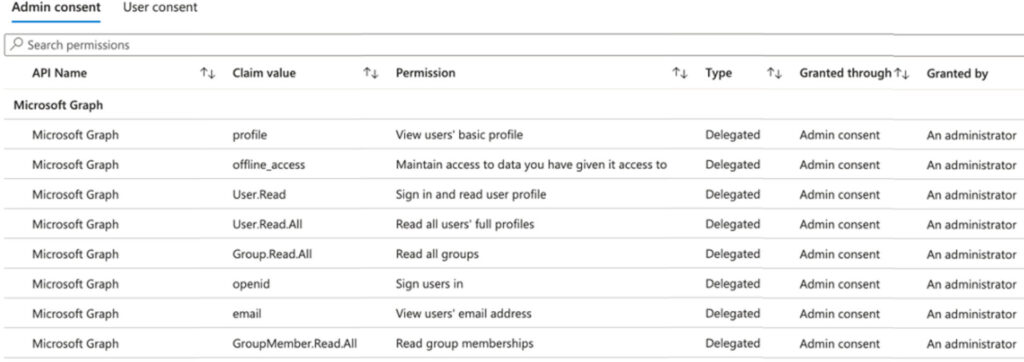
Stap 1 - Toestemming en goedkeuring : De beheerder meldt zich aan bij Microsoft en CyberHoot krijgt alleen-leestoegang volgens het principe van minimale bevoegdheden, waarbij de onderstaande machtigingen worden toegekend.
Stap 2 – Tokenverwerving : CyberHoot vraagt een OAuth 2.0-token aan bij Azure AD / Entra ID. Houd er rekening mee dat CyberHoot het wachtwoord van de beheerder niet kent en ook niet opslaat.
Stap 3 – Tokenverlening : Azure AD / Entra ID valideert het verzoek en, indien succesvol, geeft een toegangstoken uit. Dit token bevat de machtigingen die aan CyberHoot zijn verleend.
Stap 4 – Toegang tot resources met het token : CyberHoot gebruikt dit token om toegang te krijgen tot de informatie in de bovenstaande tabel. Deze informatie wordt gebruikt om gebruikers aan CyberHoot toe te voegen.
Ontdek en deel de nieuwste trends, tips en best practices op het gebied van cyberbeveiliging, maar ook nieuwe bedreigingen waar u op moet letten.

Wat bedrijven moeten weten over ARTEX en hun verdediging. De kernboodschap: AI-tools zoals ARTEX maken...
Lees meer
Stel je voor: je rijdt op de snelweg, zo'n 20 km/u boven de maximumsnelheid, net als de rest van het verkeer. Even verderop moet je remmen...
Lees meer
Wat gebeurt er? Op donderdag 12 november 2026, rond 11 uur 's ochtends (Eastern Time), is Microsoft Outlook gestopt met werken...
Lees meerGeef je mensen een scherper oog met een positieve aanpak die eerst leert en elke overwinning beloont.

