HowTo: Avanan-toestemmingslijst in Google Workspace

21 juni 2025 | Hoe, MSP, Platform, Technologie HowTo: Avanan-toestemmingslijst in Google Workspace

In dit HowTo-artikel wordt uitgelegd hoe u de Allow Listing van Avanan kunt configureren, zodat phishingtests eindgebruikers kunnen bereiken.

Waarschuwing : CyberHoot ondersteunt phishingaanvallen met nepmails voor klanten. Houd er rekening mee dat deze aanpak gebruikmaakt van negatieve bekrachtiging om de klikfrequentie van medewerkers te verlagen. Om succesvol te zijn, combineer dit altijd met positieve bekrachtiging , educatieve en realistische HootPhish-phishingsimulaties voor het beste effect op eindgebruikers.

Toestaanlijst Cyberhoot.com-domein

In deze activiteit voegt u het domein CyberHoot.com toe aan een nieuw aangemaakte of bestaande whitelist in de G Suite-beheerconsole. Domeinnaam: cyberhoot.com
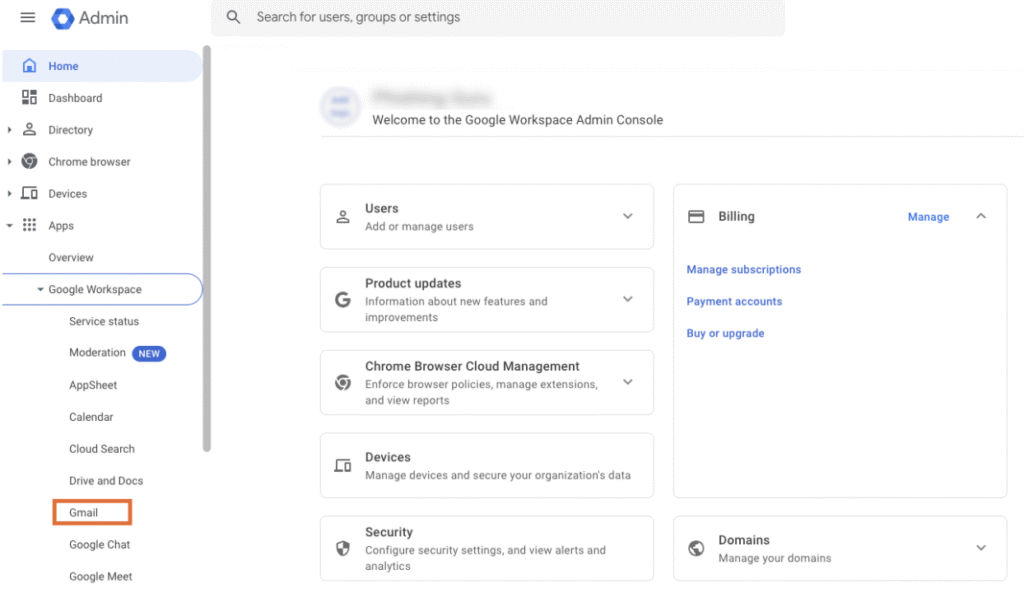
  1. Inloggen https://admin.google.com en selecteer Apps.
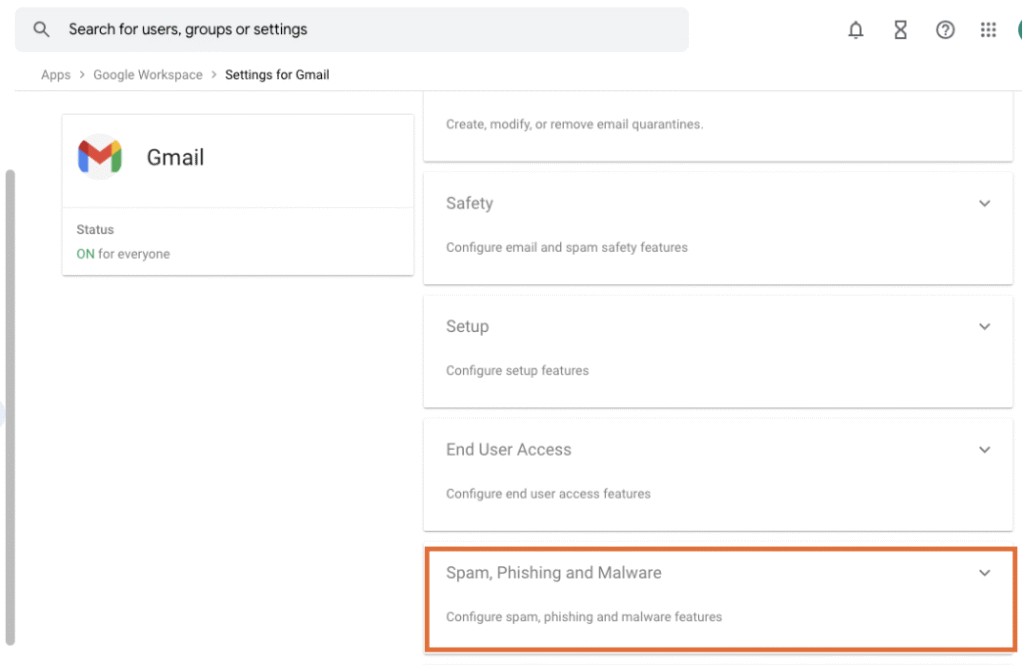
  2. Apps -> Gmail -> spam/phishing/malware
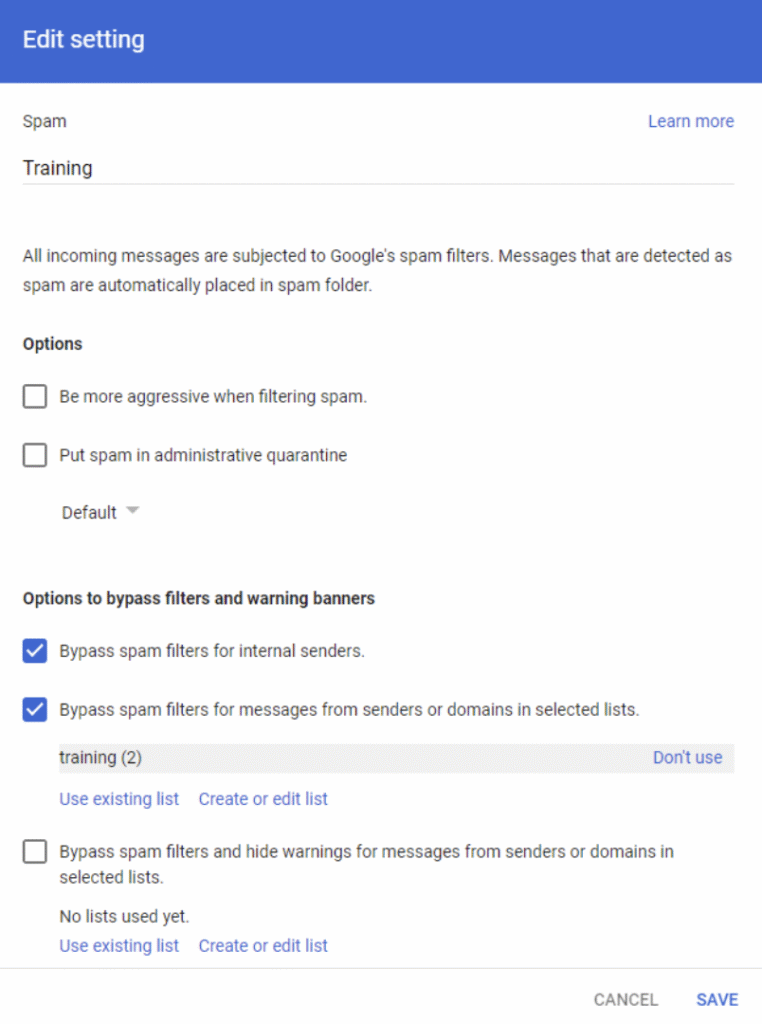
  3. Spam
  4. Bestaande regel bewerken of nieuwe toevoegen
  5. Voeg een trainingsregel toe of bewerk een bestaande trainingsregel om cyberhoot.com te hebben
  6. Zorg ervoor dat de regel is geselecteerd

CyberHoot op de toegestane lijst zetten op basis van hun IP

1. Log in op https://admin.google.com en selecteer Apps.

2. Selecteer G Suite.
3. Selecteer Gmail.
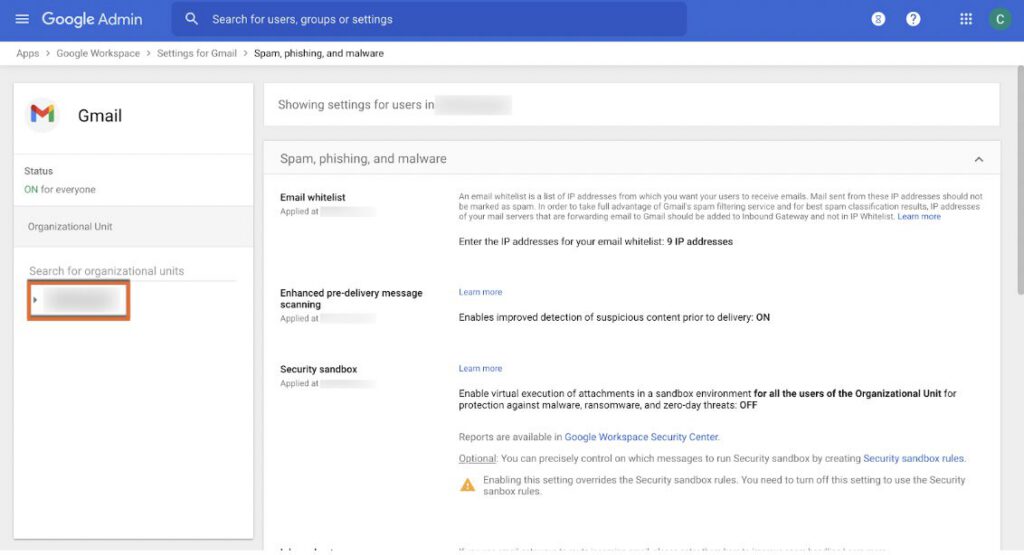
4. Selecteer Geavanceerde instellingen.
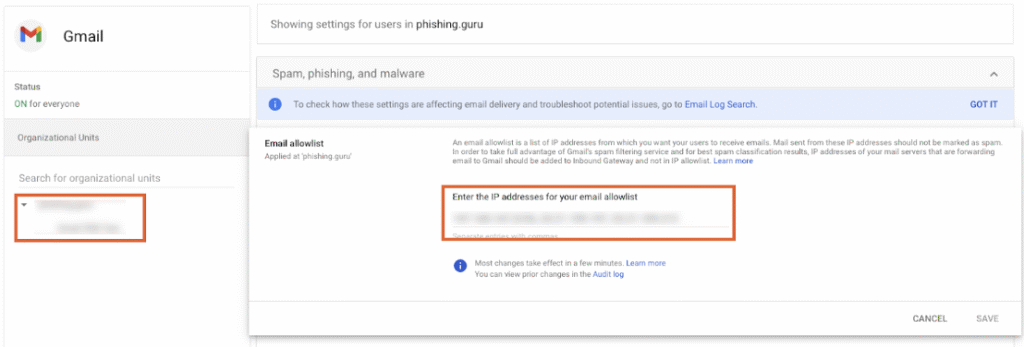
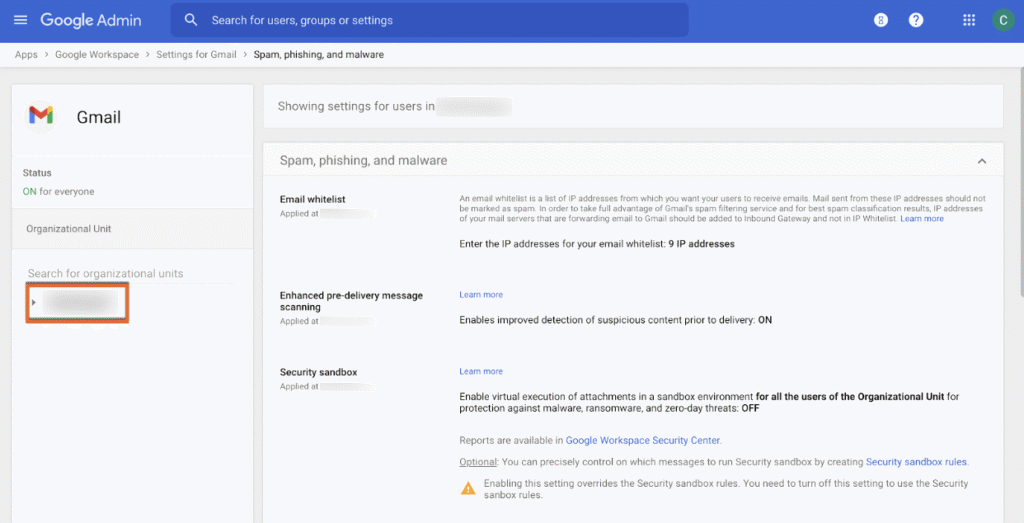
5. Markeer in het gedeelte Organisaties uw domein. Selecteer geen organisatie-eenheid (OU).

LET OP : G Suite staat geen whitelisting per IP-adres toe voor individuele IP-adressen, alleen voor het hele domein.
6. Voer in het gedeelte 'E-mail whitelist' onze IP-adressen in.
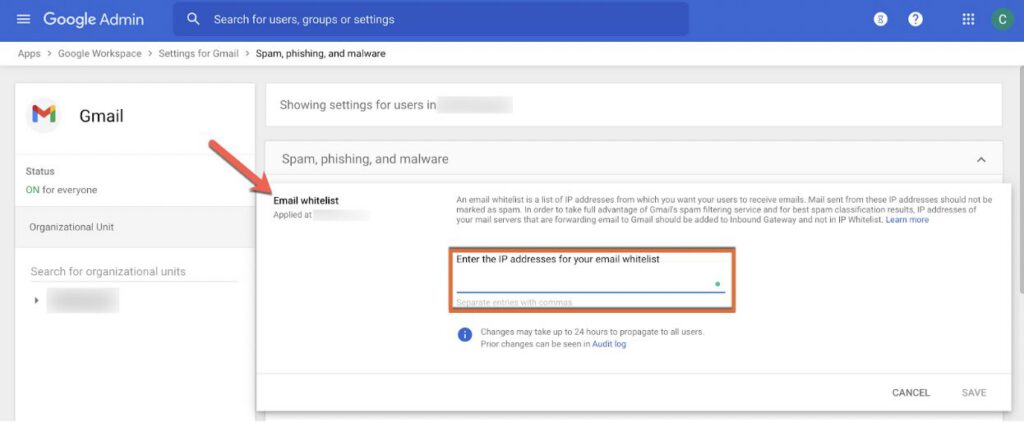
7. Klik op Opslaan.
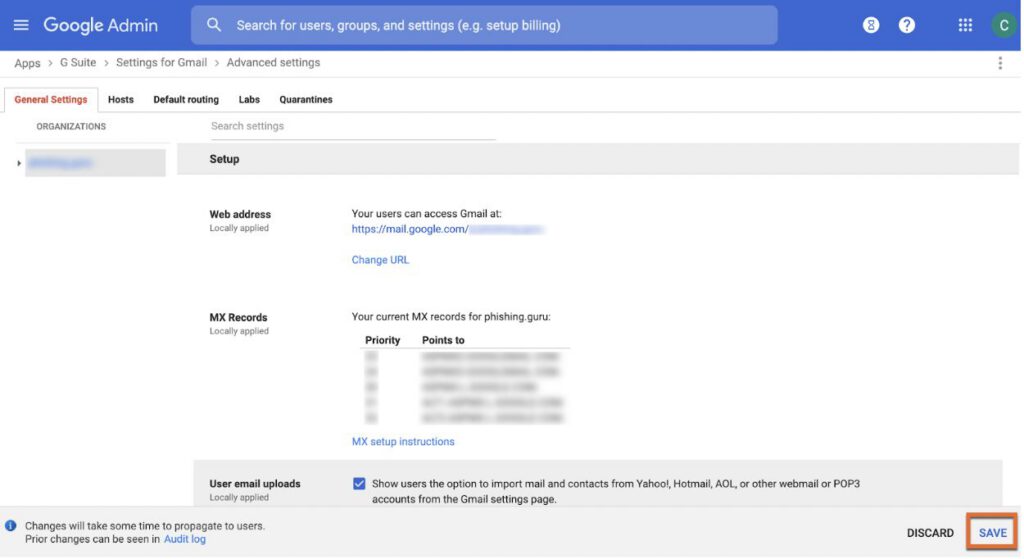
Cyberhoot IP toevoegen als inkomende gateway

Let op: We hebben ontdekt dat deze procedure ervoor zorgt dat gesimuleerde phishing-e-mails van CyberHoot niet meer in de Gmail-banner verschijnen. Dit wordt echter niet door Google aanbevolen als een toegestane e-maillijst.

Bekijk de video hier: https://youtu.be/7IhKiz4gTXQ
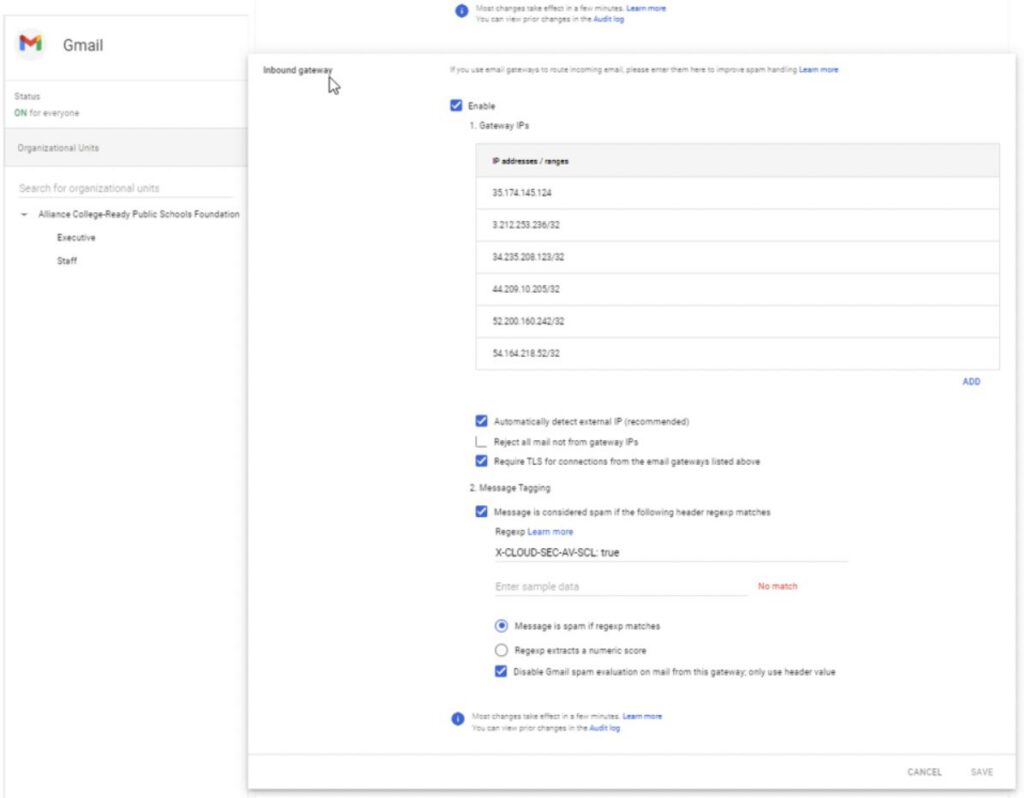
  1. Meld u aan bij uw Google Beheerdersconsole.
  2. Navigeer naar Apps > G Suite > Gmail > Geavanceerde instellingen.
  3. Onder Algemene instellingen, selecteer links uw hoofdorganisatie (meestal uw primaire domein).
  4. Blader omlaag naar de Inkomende gateway instelling gelegen onder de Spam sectie. Beweeg de muis over de instelling en klik op de Edit knop. Dit opent het Inkomende gateway scherm.
  5. Configureer de Inkomende gateway met behulp van de onderstaande instellingen:
    1. Gateway-IP's
    2. BELANGRIJK: Verlaat de Weiger alle e-mail die niet afkomstig is van gateway-IP's optie ongehinderd. Als dit is aangevinkt, worden er geen e-mails meer naar uw klant verzonden.
    3. Check Maak TLS verplicht voor verbindingen vanaf de hierboven vermelde e-mailgateways.
    4. Berichten taggen
      je zou al "X-CLOUD-SEC-AV-SCL: true" moeten zien — laat dit zo als er niets staat, je kunt in plaats daarvan iets willekeurigs invoeren – jlakdfuadoflualdsfj
    5. Selecteer het Schakel Gmail-spambeoordeling uit voor e-mail van deze gateway; gebruik alleen de headerwaarde optie.
    6. Klik op de GELD BESPAREN knop.

Als Avanan, maak of wijzig Avanan-regel

  1. Gmail -> Instellingen -> Naleving
  2. Scroll naar beneden naar Inhoudsnaleving
  3. Regels
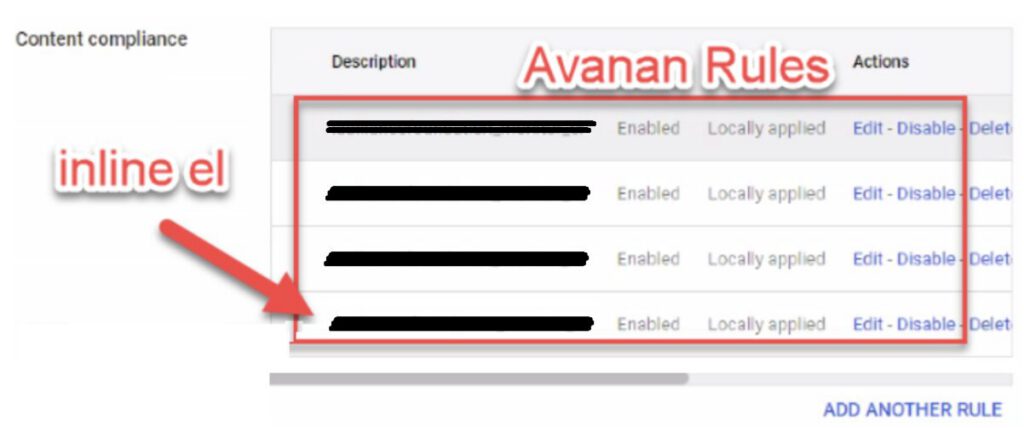
    1. Als Avanan is ingevoerd, ziet u de vier regels van Avanan – de laatste die u moet bewerken, eindigt op “_inline)ei”

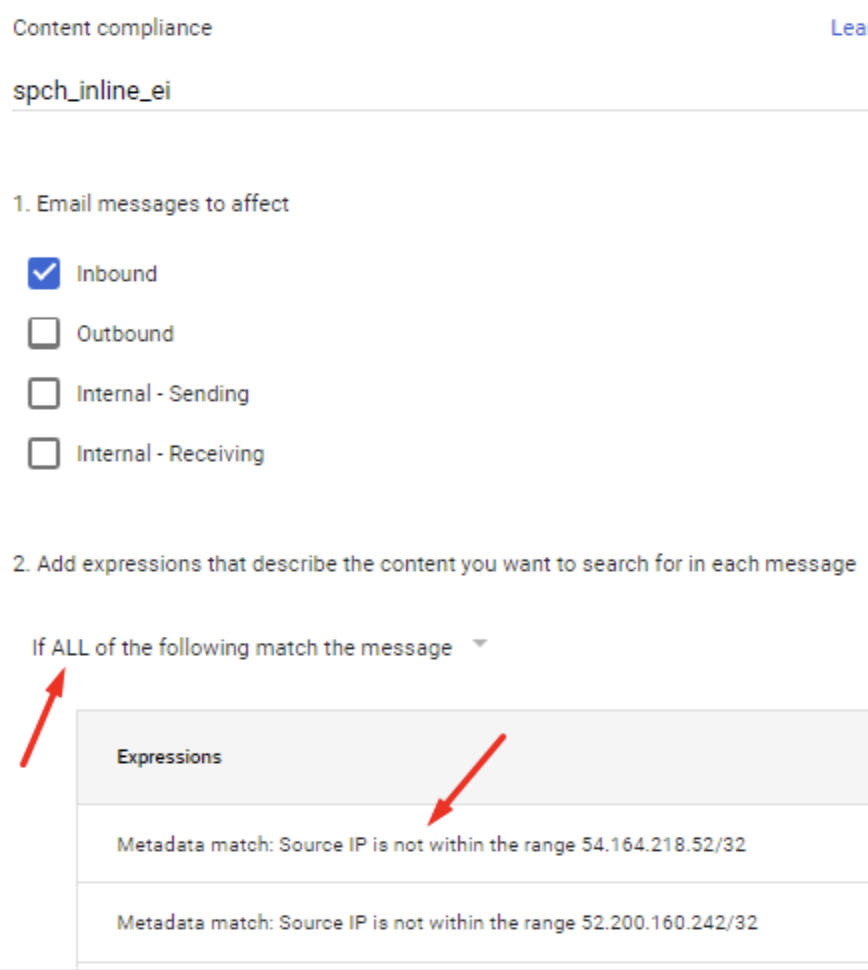
4. ONTHOUD DAT DE BYPASS-REGEL "BINNEN HET BEREIK IS" EN DE INLINE-REGEL "NIET BINNEN HET BEREIK IS".

5. Regelnaam: Security Awareness Bypass 
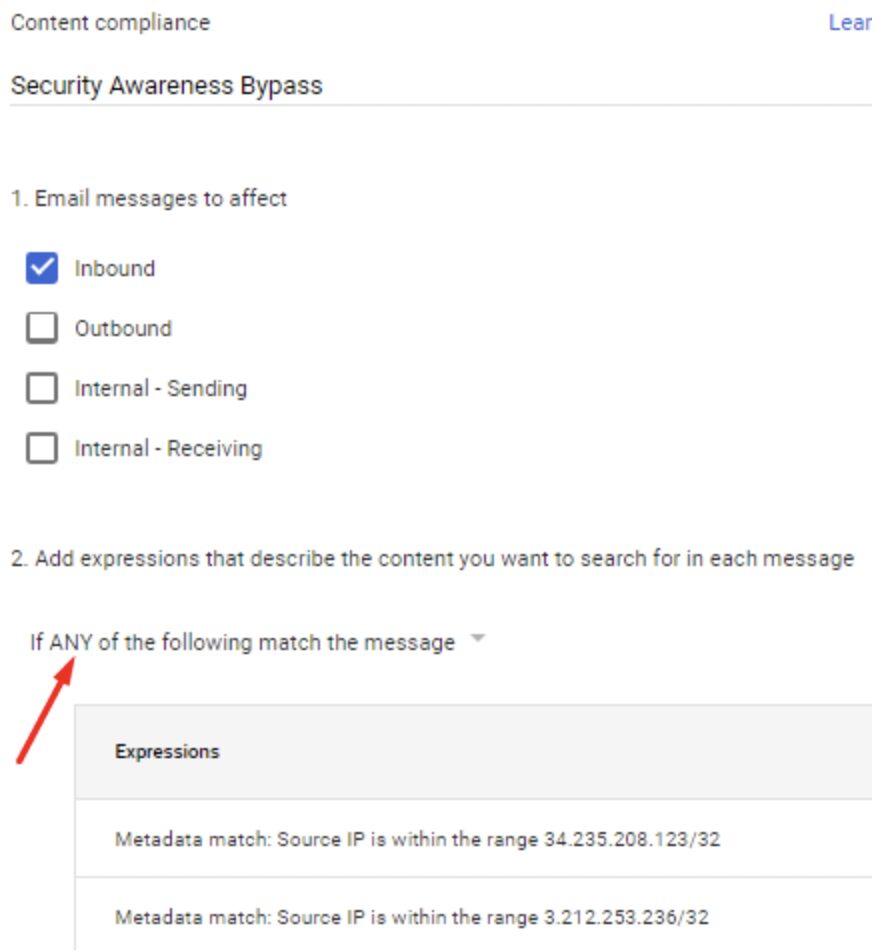
  1. Inbound
  2. If ELKE van de volgende match het bericht
    • metadata match: bron omhoog is binnen de range
  3. als match
    1. bericht wijzigen
    2. aangepaste headers toevoegen
      • U MOET DE WAARDE WIJZIGEN OM OVEREEN TE KOMEN MET HET IP-adres VAN DE AVANAN-PORTAAL – bijv. huurdernaam wordt voor — stel berichtkop 'X-CLOUD-SEC-AV-INFO' in (stel berichtkop 'X-CLOUD-SEC-AV-INFO' in — PLAK ALLEEN IN CLOUD-SEC-AV-INFO) met de waarde 'tenantnaam,google_mail,inline'
        • (vergeet niet de naam van de huurder te wijzigen)
        • ALLEEN PLAKKEN IN CLOUD-SEC-AV-INFO) anders krijg je de twee x'en

6. Bewerking van de bestaande Avanan Compliance-regel “xyz_inline_el”

ZORG ERVOOR DAT DIT OP ' ALLES ' IS INGESTELD , NIET OP 'ENIGE', ANDERS ZULLEN ALLE E-MAILS NIET MEER WERKEN.

Verander ALLEEN de metadata-match, bron-IP om de IP's voor Cyberhoot onder "niet binnen bereik" op te nemen
Laatste blogs

Blijf scherp met het laatste nieuws beveiligingsinzichten

Ontdek en deel de nieuwste trends, tips en best practices op het gebied van cyberbeveiliging, maar ook nieuwe bedreigingen waar u op moet letten.

CyberHoot-advies: Microsoft Outlook is niet beschikbaar. Uw goede oordeel blijft echter intact.

CyberHoot-advies: Microsoft Outlook is niet beschikbaar. Uw goede oordeel blijft echter intact.

Wat gebeurt er? Op donderdag 12 november 2026, rond 11 uur 's ochtends (Eastern Time), is Microsoft Outlook gestopt met werken...

Lees meer

Schadelijke browserextensies: hoe u uw browser schoon kunt houden

Schadelijke browserextensies: hoe u uw browser schoon kunt houden

Auteur: Katie Boquetti | Redactie: Craig Taylor Redactie door Craig Taylor: “Macht heeft de neiging te corrumperen,...

Lees meer

Je agenda heeft een ongenode gast.

Je agenda heeft een ongenode gast.

Auteur: Katie Boquetti | Redactie: Craig Taylor Redactie: Al jaren trainen we...

Lees meer