Completa i passaggi da 1 a 4 affinché i compiti di formazione di CyberHoot, i risultati dei quiz e le simulazioni di phishing raggiungano le caselle di posta dei tuoi utenti senza avvisi di spam o quarantena amministrativa. Tutte le impostazioni si trovano nella Console di amministrazione di Google in App > Spazio di lavoro Google > Gmail e le modifiche potrebbero richiedere fino a 24 ore per essere applicate.
Avrai bisogno dei domini e degli indirizzi IP attuali di CyberHoot, inclusi gli indirizzi di inoltro delle assegnazioni di formazione , che trovi nella pagina Indirizzi IP e nomi host e-mail di CyberHoot . Per aggiungere CyberHoot alla lista dei mittenti consentiti in un account Gmail personale, consulta la guida Come aggiungere CyberHoot alla lista dei mittenti consentiti nel tuo account Gmail personale.
Utilizzi un filtro antispam di terze parti? Se un servizio come Proofpoint, Mimecast o Microsoft Defender filtra la posta prima che raggiunga Google, aggiungi i domini e gli indirizzi IP di CyberHoot alla lista bianca anche lì.
Questa regola antispam consente alle email provenienti dai domini di CyberHoot di aggirare il filtro antispam di Gmail e, con l'opzione consigliata, nasconde i banner di avviso di Gmail. Le regole antispam si applicano a ciascuna unità organizzativa, quindi è necessario crearle a livello dell'unità principale, a meno che non si desideri applicarle solo a utenti specifici.
1. Vai su App > Google Workspace > Gmail > Spam, Phishing e Malware.
2. A sinistra, seleziona la tua unità organizzativa di livello superiore.
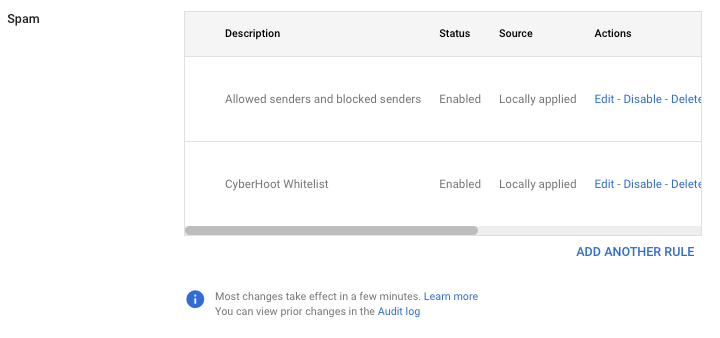
3. Scorri fino a Spam e fai clic su Configura o Aggiungi un'altra regola . Chiamala CyberHoot.
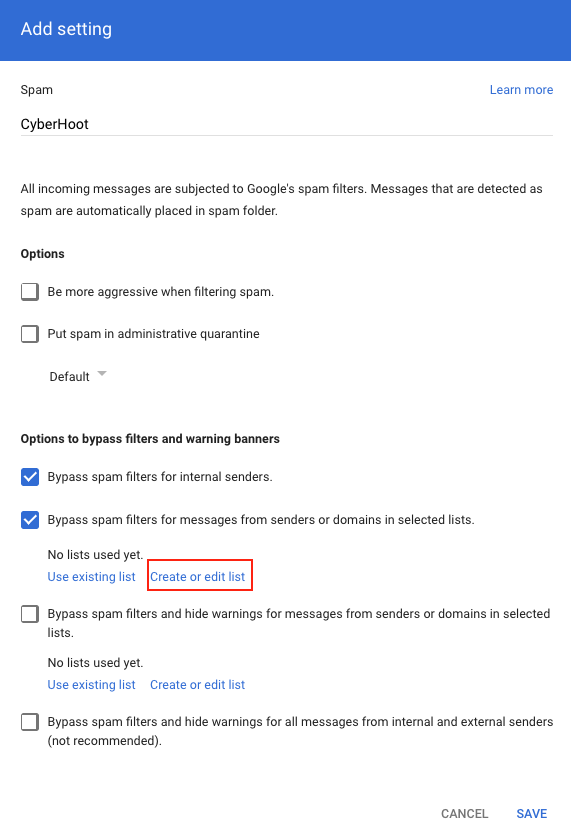
4. Nella sezione Opzioni , lasciare entrambe le caselle deselezionate:
5. Seleziona "Ignora i filtri antispam e nascondi gli avvisi per i messaggi provenienti da mittenti o domini presenti negli elenchi selezionati".
6. Fai clic su Crea o modifica elenco , quindi su Aggiungi elenco indirizzi . Assegna all'elenco il nome CyberHoot.
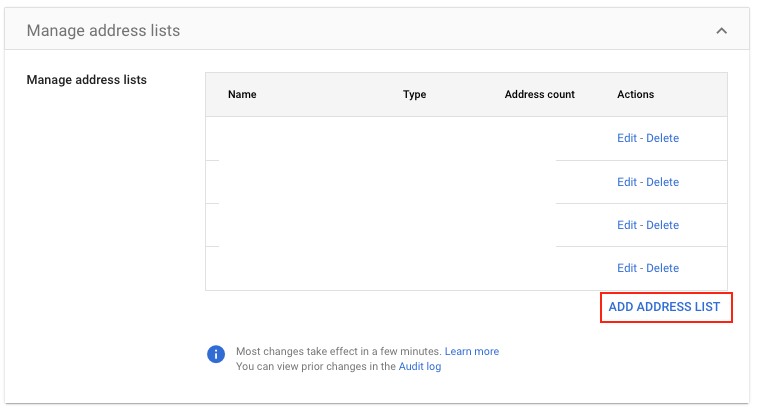
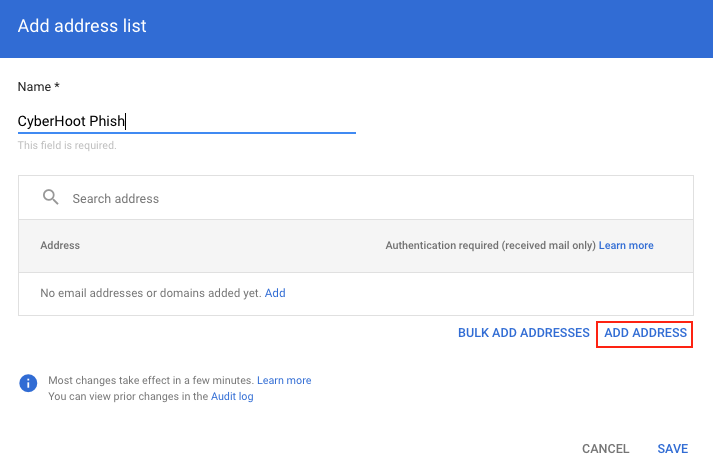
7. Fai clic su Aggiungi indirizzo e inserisci ciascun dominio CyberHoot (solo i domini, non gli indirizzi IP). Puoi aggiungerli in blocco separandoli con una virgola.
8. Disattiva il cursore relativo ai requisiti di autenticazione per ogni voce (diventerà grigio).
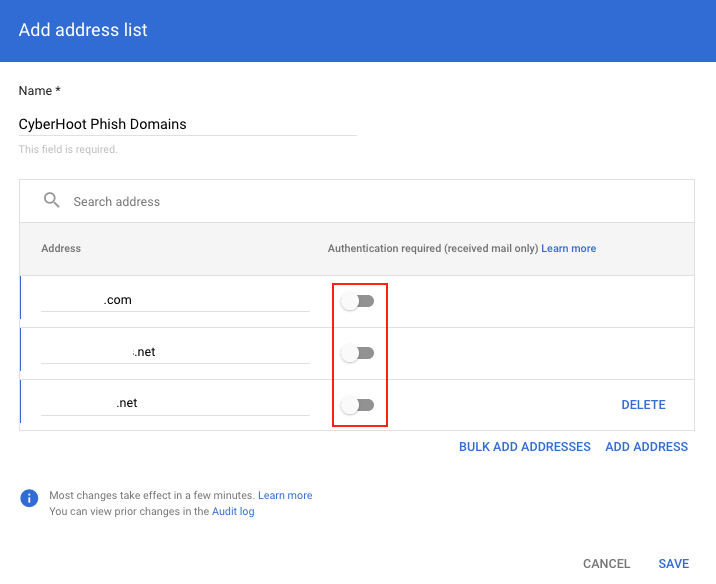
9. Salva l'elenco, selezionalo nella regola e fai clic su Salva.
Perché le due opzioni non selezionate sono importanti: Google applica le opzioni "Metti lo spam in quarantena amministrativa" e " Sii più aggressivo nel filtraggio dello spam" all'intera unità organizzativa, e queste opzioni hanno la precedenza su altre regole antispam che le disattivano. Se una delle due opzioni è attiva in una qualsiasi regola per l'unità, la posta di CyberHoot può comunque essere messa in quarantena o filtrata.
Preferisci mantenere i banner di avviso di Gmail? Seleziona "Ignora i filtri antispam per i messaggi provenienti da mittenti o domini presenti negli elenchi selezionati" anziché l'opzione "nascondi avvisi" al passaggio 5. In questo modo, le simulazioni di phishing potrebbero mostrare un banner di avviso.
La lista di indirizzi IP consentiti impedisce che le email provenienti dai server di CyberHoot vengano contrassegnate come spam. Accetta singoli indirizzi IP separati da virgole, oppure intervalli in notazione CIDR, e si applica sempre all'intero dominio.
1. Vai su App > Google Workspace > Gmail > Spam, Phishing e Malware.
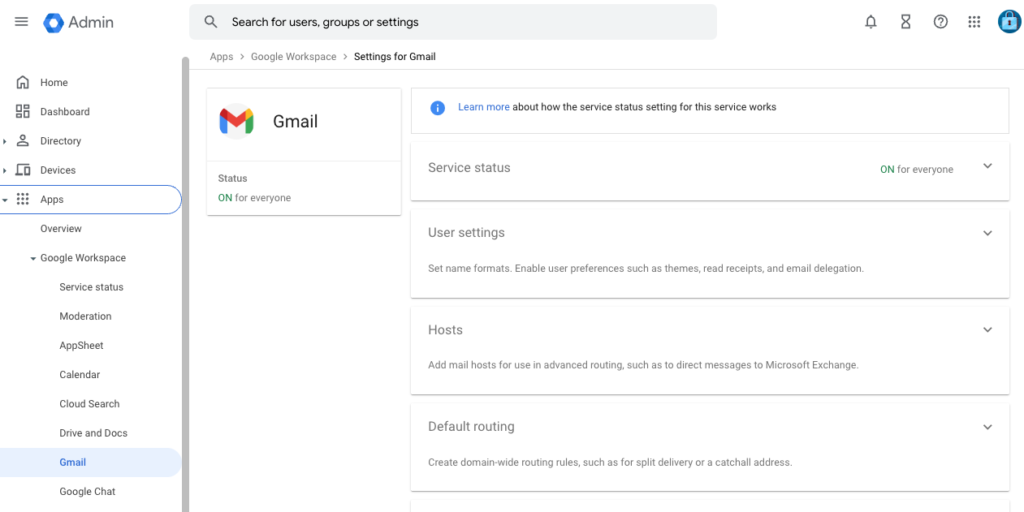

2. A sinistra, seleziona la tua unità organizzativa di livello superiore.
3. Scorri fino a "Email allowlist" (oppure digita "email allowlist " nel campo di ricerca) e fai clic su Modifica.
4. Inserire tutti gli indirizzi IP di CyberHoot presenti nell'elenco degli indirizzi IP , inclusi gli indirizzi di inoltro delle assegnazioni di formazione , separati da virgole.

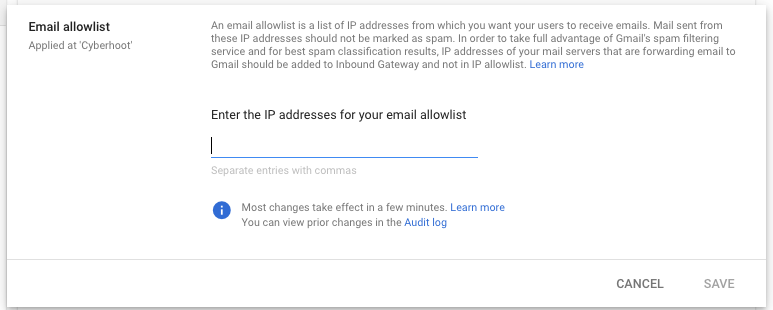
5. Fare clic su Salva.
La mancanza degli indirizzi di inoltro per i compiti di formazione è la causa più comune del filtraggio delle email di formazione e dei risultati dei quiz. Le simulazioni di phishing e i compiti di formazione vengono inviati da server diversi, quindi è necessario fornire entrambi i set.
Nota: se un indirizzo IP è elencato anche come IP del gateway in entrata (passaggio 3), Google ignora la relativa voce nella lista bianca per le email. Mantieni comunque gli IP in entrambi i punti: la lista bianca ti protegge nel caso in cui il gateway venga rimosso in seguito.
Questo passaggio impedisce a Gmail di valutare automaticamente lo spam sulle email provenienti da CyberHoot e previene la visualizzazione di banner di avviso come " Questo messaggio sembra pericoloso" nelle simulazioni di phishing. Google ha progettato questa impostazione per i server di posta che elaborano le email prima di Gmail, quindi va considerata una soluzione alternativa testata da CyberHoot, non un metodo di inserimento nella lista bianca documentato da Google.
Questo messaggio sembra pericoloso

Fai attenzione a questo messaggio

Abbiamo scoperto che questo processo esenta le email di phishing simulate da CyberHoot dagli avvisi del banner di Gmail. Tuttavia, Google non ne consiglia l'inserimento nella lista consentita.
kzndsfgklinjvsdnfioasmnfroipdsmfs), e selezionare Il messaggio è spam se corrisponde all'espressione regolare.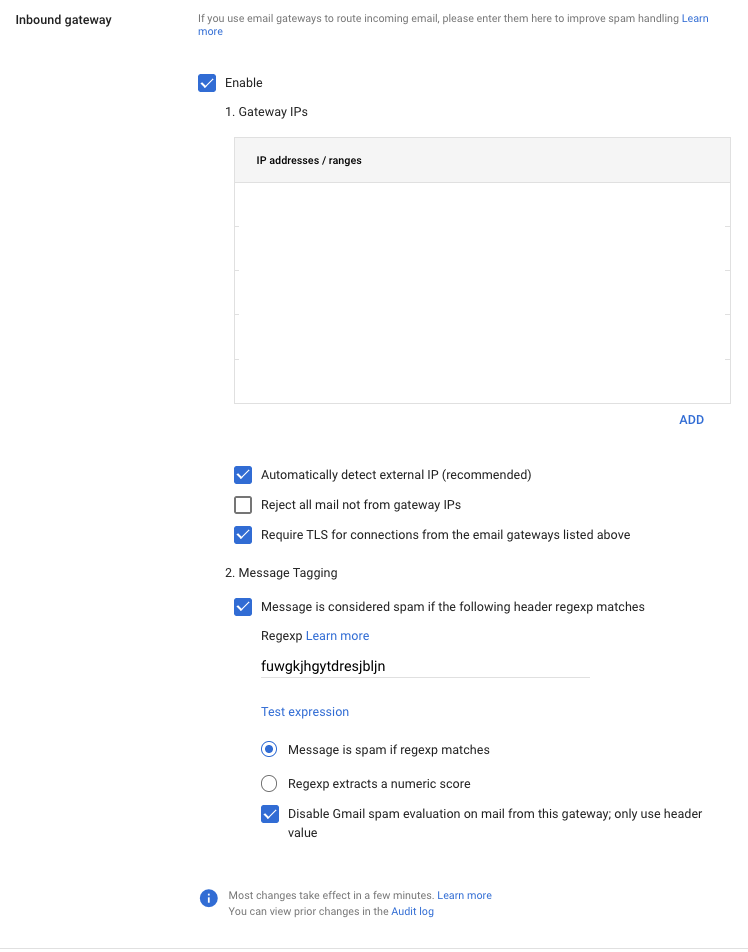
Se disponi già di un gateway in entrata (ad esempio, un filtro di terze parti a cui puntano i tuoi record MX), salta questo passaggio. La modifica di un gateway esistente influisce su tutta la posta in entrata. Aggiungi CyberHoot alla lista dei mittenti consentiti in quel filtro e utilizza il passaggio 1 per nascondere i banner di avviso di Gmail.
Le impostazioni di sicurezza di Gmail funzionano separatamente dalle impostazioni antispam e Google afferma che le liste di mittenti consentiti non hanno la precedenza sull'azione di quarantena . Se una qualsiasi protezione di sicurezza è impostata su quarantena, i passaggi da 1 a 3 non impediranno il blocco delle email di CyberHoot.
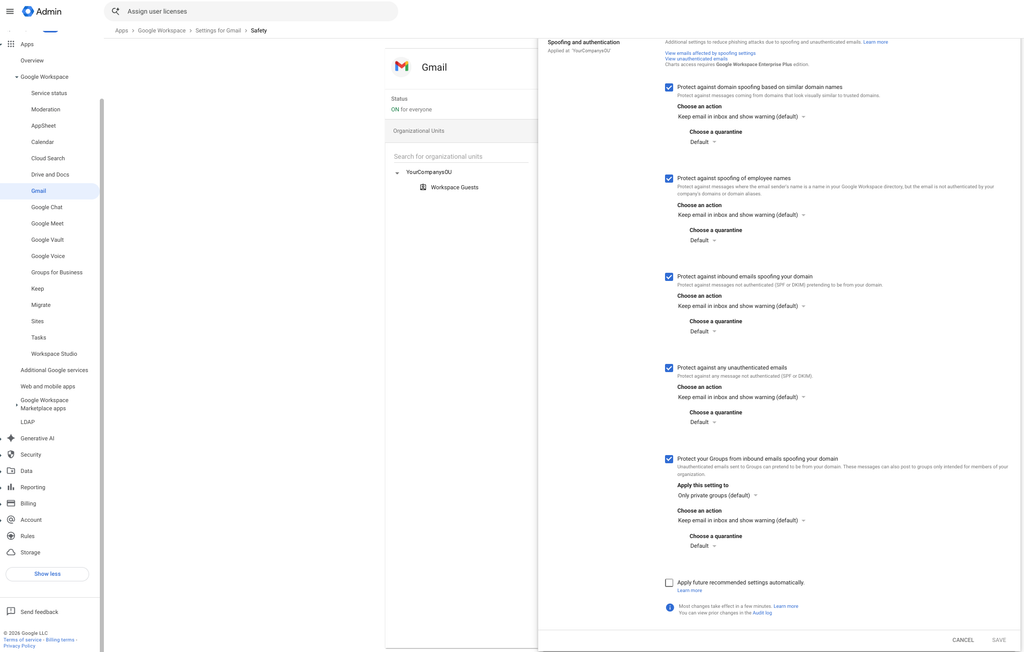
È possibile applicare un'azione diversa a un'unità organizzativa più piccola, in modo da poter mantenere la quarantena per la maggior parte dell'organizzazione, se necessario.
Nomi visualizzati da tenere d'occhio: le email di CyberHoot utilizzano il nome della tua azienda come nome visualizzato del mittente. Se un utente o un gruppo nella tua rubrica ha lo stesso nome, la protezione contro la falsificazione dei nomi dei dipendenti può segnalare le email di CyberHoot.
La ricerca nel registro delle email ti mostra esattamente quale impostazione ha agito su un messaggio, quindi inizia da lì prima di modificare qualsiasi altra cosa.
Se anche le email non provenienti da CyberHoot finiscono in quarantena, la causa è probabilmente da ricercarsi in un'impostazione generica, come ad esempio una regola di conformità dei contenuti, l'opzione " Metti lo spam in quarantena amministrativa" in una regola antispam (Passaggio 1) o un'impostazione di protezione di sicurezza su "Quarantena" (Passaggio 4).
Ancora bloccato? Contatta l'assistenza CyberHoot fornendo il risultato della ricerca nel registro email e le intestazioni complete del messaggio in questione ( vedi "Mostra originale") .
Guida per gli amministratori di Google Workspace, ultimo aggiornamento 9 ottobre 2026:
Scopri e condividi le ultime tendenze, i suggerimenti e le best practice in materia di sicurezza informatica, oltre alle nuove minacce a cui prestare attenzione.
Autrice: Katie Boquetti | Editoriale: Craig Taylor Editoriale di Craig Taylor: Per anni ci siamo allenati...
Leggi di più
La maggior parte dei test di phishing mente ai tuoi dipendenti. Questo invece ti saluta subito! HootPhish dice alle persone in modo chiaro e diretto: questo è...
Leggi di più
Gravità: CRITICA (CVSS 9.2) | Data di emissione: 22 ottobre 2026 Il 21 ottobre sono state scoperte due vulnerabilità critiche in PHP,...
Leggi di piùOttieni una visione più attenta dei rischi per l'uomo, con un approccio positivo che supera i tradizionali test di phishing.