Aggiornato a settembre 2026: aggiunge URL di simulazione da consentire, verifica della configurazione e procedure di risoluzione dei problemi.
Per consentire a CyberHoot di inviare email di phishing simulate e aggirare il filtro antispam, è necessario inserire gli X-Headers nella whitelist. Consigliamo di utilizzare l'indirizzo IP o il nome host nella whitelist , ma a seconda della configurazione del sistema, l'inserimento degli header nella whitelist potrebbe essere la soluzione più adatta per garantire la consegna delle email di test di phishing nelle caselle di posta degli utenti. Segui le istruzioni riportate di seguito per inserire i nostri header nella whitelist:
1. Bypassare i filtri antispam e anti-posta indesiderata tramite l'intestazione della posta elettronica (Exchange 2013, 2016 e M365)
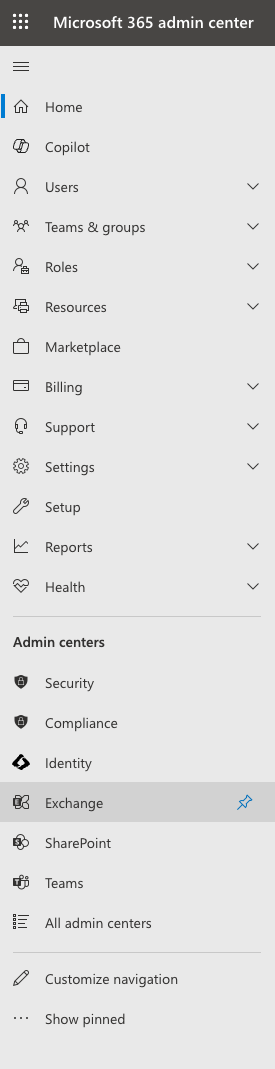
Accedi al portale di amministrazione del tuo server di posta e seleziona Exchange per Centro di amministrazione.
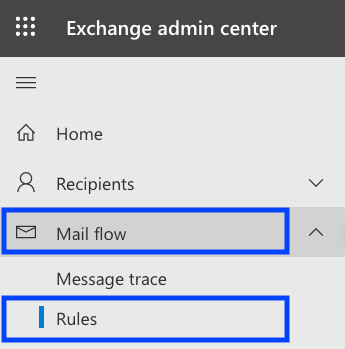
Clicchi Flusso di posta
Clicchi Regole
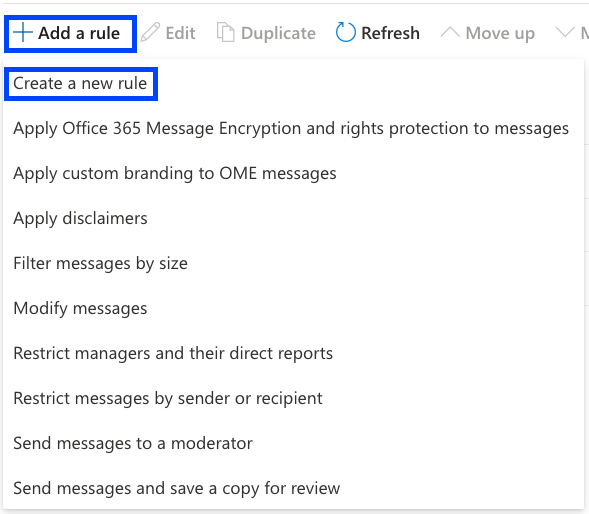
Clicchi Aggiungi una regola
Nella finestra della nuova regola, fare clic su Crea una nuova regola
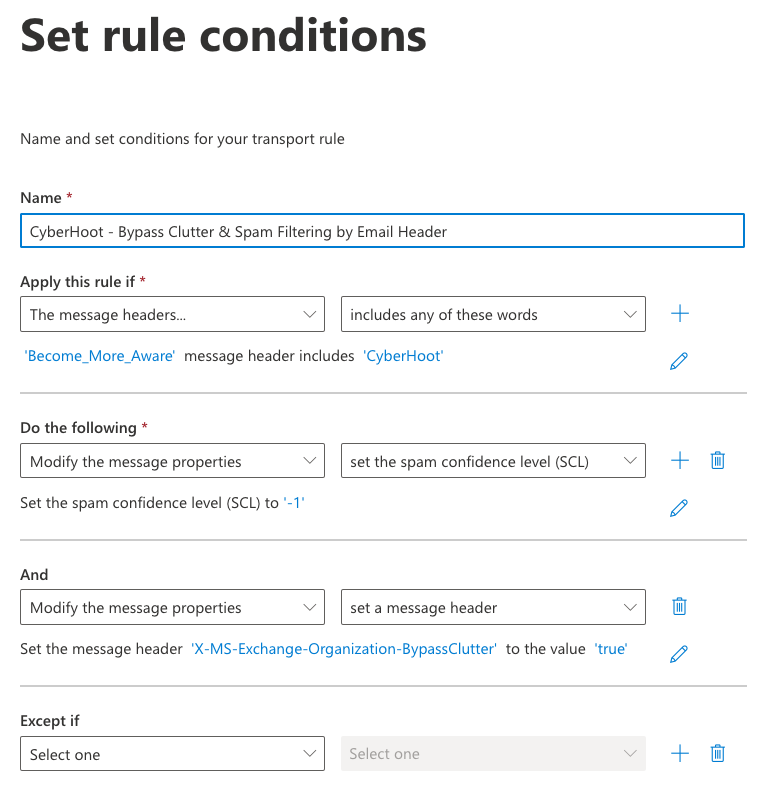
Assegna un nome alla regola, ad esempio "CyberHoot – Bypass Clutter & Spam Filtering by Email Header".
Dal Applica questa regola se... menu a discesa, selezionare Le intestazioni dei messaggi… poi include una qualsiasi di queste parole.
Sotto quelle caselle vedrai *Inserisci il testo… e *Inserisci le parole...
Clicchi *Inserisci il testo… e digita il nome dell'intestazione: Diventa_più_consapevole e cliccare su salvare.
Fai clic *Inserisci le parole… e digita CyberHoot e fare clic sul Aggiungi pulsante e Salva pulsante.
Successivamente, sotto Fare quanto segue… assicurarsi che questo campo a sinistra sia impostato su Modificare le proprietà del messaggio and imposta il livello di confidenza dello spam (SCL) è impostato sul lato destro.
Aggiungi una seconda azione sotto Fai quanto segue, cliccando il + segno (aggiungi azione) pulsante.
Dal menu a discesa, selezionare Modificare le proprietà del messaggio sul lato sinistro e imposta un'intestazione del messaggio dal lato giusto
Fare clic sul primo *Inserisci testo…. e tipo X-MS-Exchange-Organizzazione-BypassClutter e colpisci salvare, quindi fai clic sul secondo *Inserisci il testo… e tipo vero e colpisci Salva.
Controlla tutte le impostazioni per assicurarti che siano corrette. Dovrebbe apparire così:
Fare clic su Avanti.Come buona pratica, consigliamo di lasciare le altre opzioni con le impostazioni predefinite.
Fare clic su Fine.
2. Ignorare la cartella della posta indesiderata (SOLO per i server di posta M365)
Questa regola consente solo alle email di phishing simulate provenienti da CyberHoot di bypassare la cartella Spam, in modo che i tuoi utenti ricevano email di phishing simulate nelle loro caselle di posta in arrivo.
Aprire il Centro di amministrazione di Exchange (admin.exchange.microsoft.com).
Clicchi Flusso di posta
Clicchi Regole
Clicchi Aggiungi una regola, poi Crea una nuova regola.
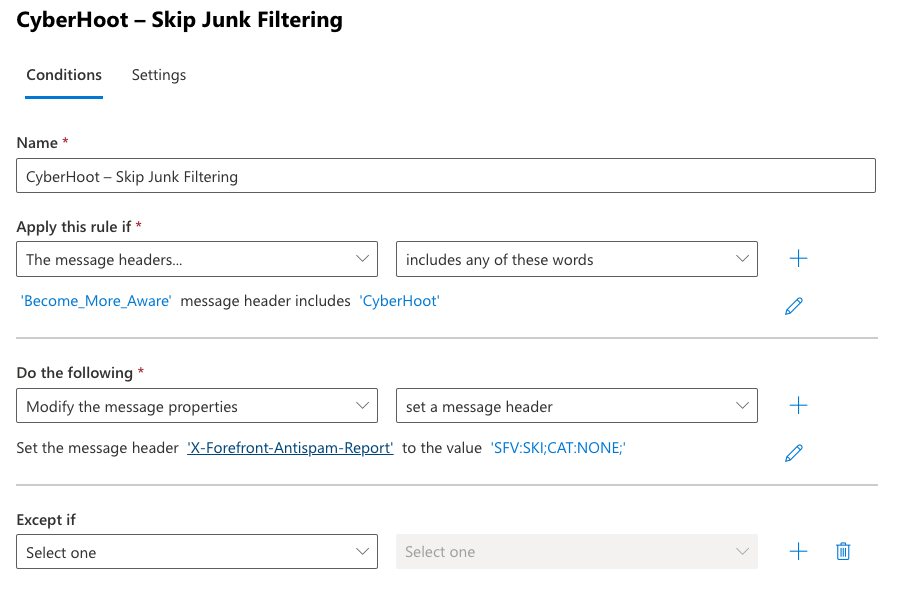
Assegna un nome alla regola, ad esempio "CyberHoot - Salta il filtro antispam".
Dal Applica questa regola se... menu a discesa, seleziona Le intestazioni dei messaggi… poi includere una qualsiasi di queste parole.
Clicchi Inserisci il testo…, digita il nome dell'intestazione Diventa_più_consapevole e fare clic su Salva.
Clicchi Inserisci le parole…, Il tipo di CyberHoot, fare clic su Aggiungi e poi Salva.
Sotto Fare quanto segue…, selezionare Modificare le proprietà del messaggio a sinistra e imposta un'intestazione del messaggio sulla destra.
Fare clic sul primo Inserisci il testo… e tipo X-Forefront-Antispam-Report (sensibile alle maiuscole/minuscole), quindi fai clic Salva. Fare clic sul secondo Inserisci il testo…, accedere SFV:SKI;CAT:NESSUNO; (sensibile alle maiuscole/minuscole) e fai clic Salva.
Clicchi AvantiNella pagina Imposta le impostazioni delle regole, lascia gli altri valori predefiniti e fai clic Avanti.
Imposta la priorità in modo che segua direttamente la regola creata nella Sezione 1.
Rivedi tutte le impostazioni per assicurarti che siano corrette.
Assicurati che tutte le opzioni siano compilate correttamente.
Clicchi Salva Una volta completata questa configurazione, attendi il tempo necessario affinché le nuove regole vengano generate. Quindi, configura una campagna di phishing di prova per te o per un piccolo gruppo per testare la tua nuova regola di whitelist.
3. Impostare la funzionalità di consegna avanzata in Microsoft Defender per consentire le simulazioni di phishing
Questa impostazione configura i domini del mittente, gli indirizzi IP e gli URL di simulazione utilizzati da CyberHoot in modo che le email di simulazione vengano recapitate senza filtri e i relativi link non vengano bloccati o attivati quando vengono cliccati. Per apportare queste modifiche è necessario disporre del ruolo di Amministratore della sicurezza in Microsoft Defender (o di Gestione organizzazione in Exchange Online).
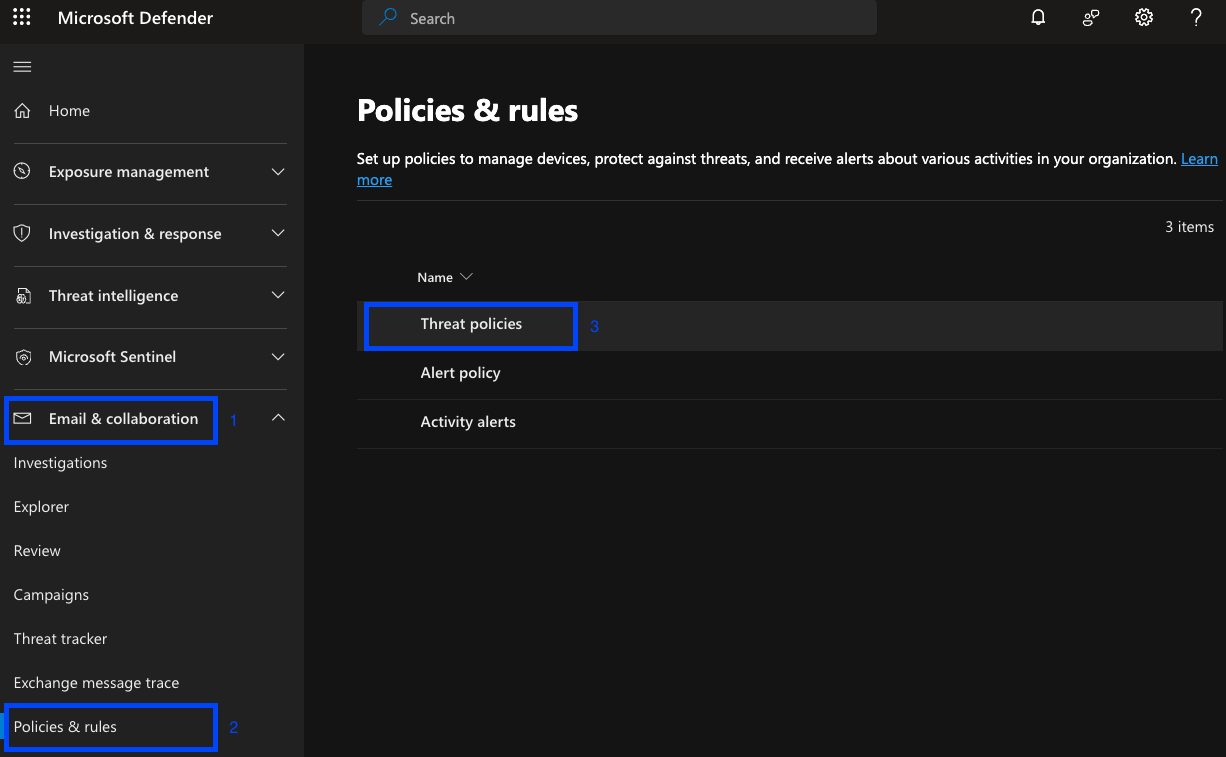
Sul lato sinistro, fare clic Mostra la navigazione (se la navigazione è chiusa) allora seleziona E-mail e collaborazione, poi Politiche e regole.
Clicchi Politiche sulle minacce.
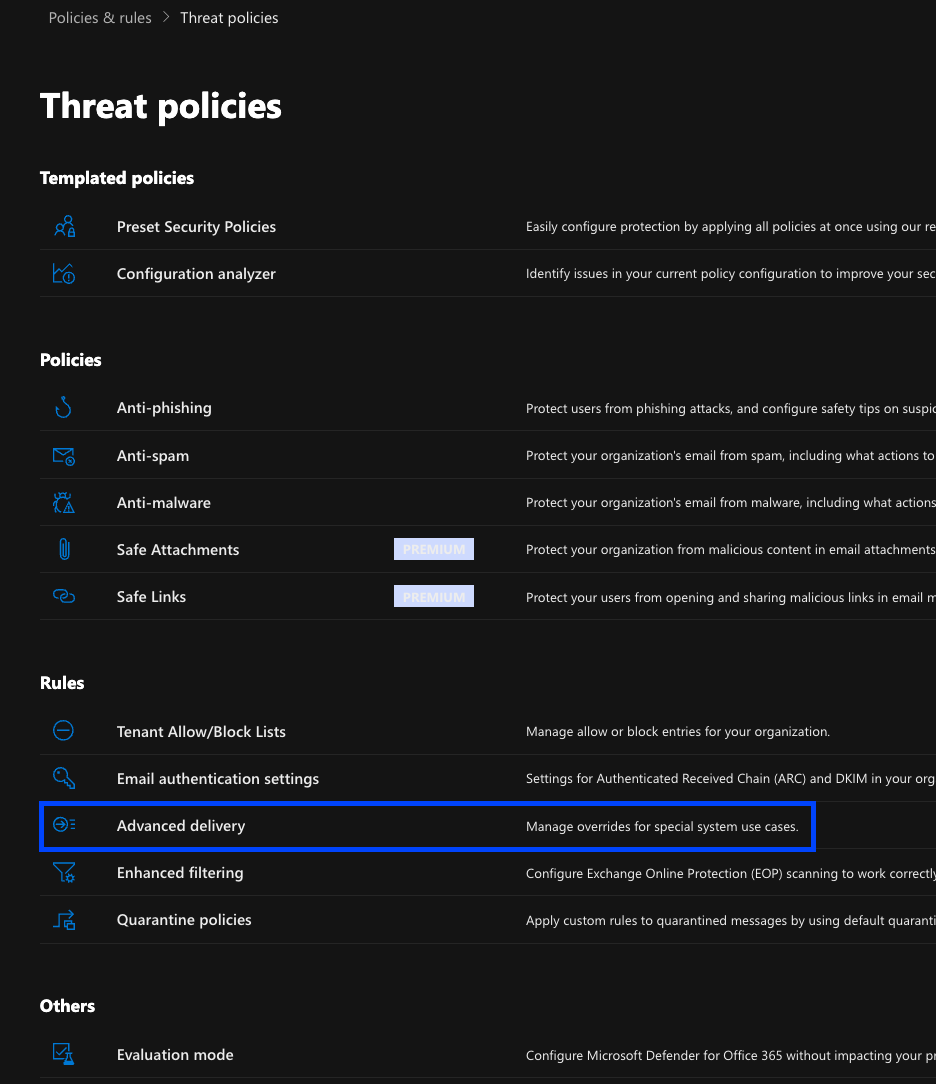
Fare clic su Consegna anticipata.
Sotto Consegna anticipata, clicca su Simulazioni di phishing.
Clicchi ModificaSe non sono ancora state configurate simulazioni di phishing, fare clic su Aggiungi anziché.
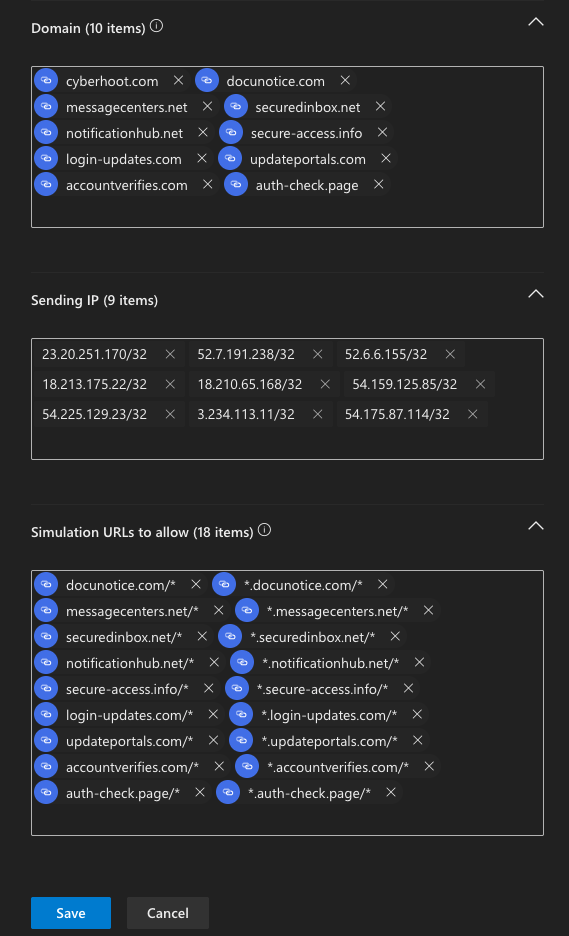
Sotto DominiInserisci ciascun dominio di phishing CyberHoot dalla tabella di riferimento alla fine di questa guida, premendo Invio dopo ognuno.
Sotto Invio IPInserire ciascun indirizzo IP di CyberHoot dalla tabella di riferimento, premendo Invio dopo ognuno. L'indirizzo del bilanciatore di carico 54.156.140.113 non deve essere aggiunto.
Sotto URL di simulazione per consentireInserisci ciascun dominio di phishing in entrambi i seguenti formati, premendo Invio dopo ogni immissione: docunotice.com/* and *.docunotic.com/*. Ripetere per tutti e nove i domini (18 voci in totale). Il finale /* è obbligatorio; le voci senza di esso potrebbero non essere corrispondenti.
Salva le modifiche, quindi fai clic Chiudi.
Perché consentire gli URL di simulazione? Microsoft consente automaticamente gli URL nel corpo dell'e-mail quando il dominio e l'indirizzo IP del mittente corrispondono ai criteri di recapito avanzati. Tuttavia, se un messaggio raggiunge Microsoft 365 tramite un gateway, è firmato con un dominio DKIM diverso o un collegamento reindirizza a un altro dominio, Safe Links può comunque bloccare o invalidare il collegamento al momento del clic. L'aggiunta esplicita degli URL impedisce questo problema ed è inoltre necessaria per qualsiasi simulazione distribuita tramite Teams o app di Office.
Nota: attendere fino a un'ora affinché la nuova policy entri in vigore prima di inviare una campagna di prova.
4. Verifica la configurazione
Prima di lanciare una campagna completa, verificate che la strategia stia funzionando.
In CyberHoot, è possibile inviare una campagna di phishing di prova a se stessi o a un piccolo gruppo pilota.
Apri l'email di prova, fai clic sul link e verifica che la pagina di destinazione si carichi senza un avviso di Safe Links o una pagina di blocco.
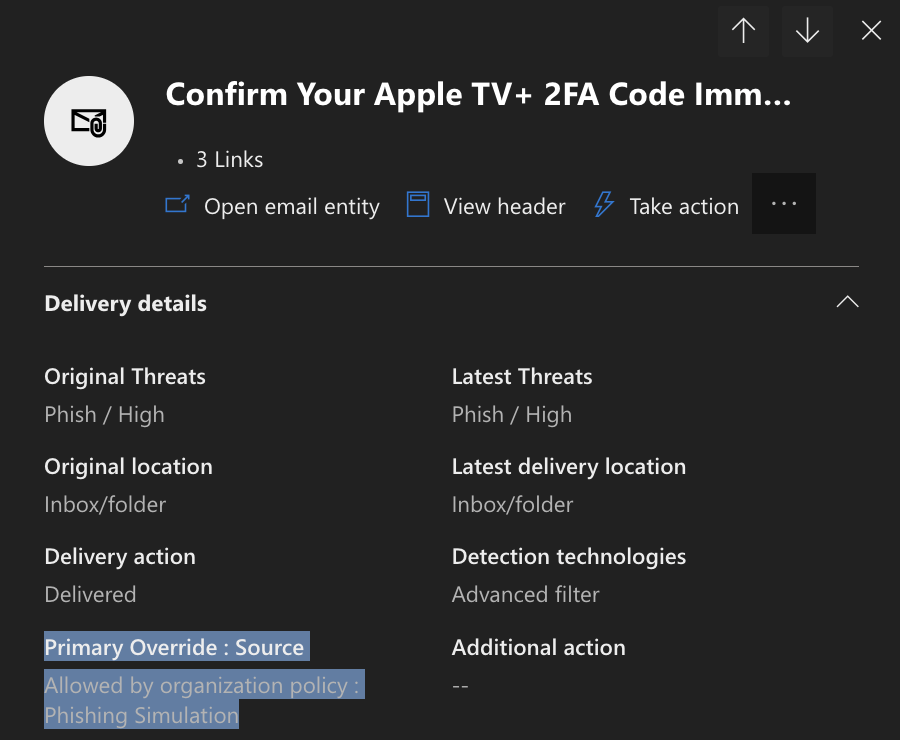
In Microsoft Defender, vai a E-mail e collaborazione > Esplorare o (Rilevamento in tempo reale, cerca il messaggio di prova e aprilo.
Confermare la Sovrascritture di sistema il campo mostra che il messaggio è stato consentito dalla politica dell'organizzazione come un Simulazione di phishing.
5. Risoluzione dei problemi: la simulazione è ancora bloccata o è esplosa
Se il messaggio di prova è ancora in quarantena, o il suo link è bloccato o disattivato, esegui i seguenti controlli.
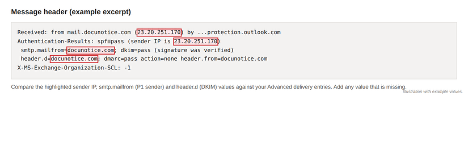
Apri il messaggio consegnato (o messo in quarantena) e visualizza l'intestazione completa del messaggio.
Trova l'IP del mittente nel ricevuto and Risultati di autenticazione linee, il mittente P1 in smtp.mailfrome il dominio di firma DKIM in header.d.
Confronta questi valori con le tue voci di consegna anticipata. La consegna anticipata si applica solo quando Domini corrisponde al mittente P1 o al dominio DKIM and , il Invio IP corrispondenze. Aggiungi eventuali valori mancanti.
Se il collegamento reindirizza attraverso un dominio di tracciamento o intermedio prima di raggiungere la landing page, aggiungi quel dominio a URL di simulazione per consentire in entrambi i formati.
Se il record MX del tuo dominio punta a un gateway di posta elettronica di terze parti (ad esempio Mimecast, Proofpoint o Barracuda) prima di Microsoft 365, consenti CyberHoot in quel gateway utilizzando l'articolo correlato di CyberHoot HowTo e abilita Filtraggio avanzato per i connettori sul connettore in entrata in modo che Microsoft 365 possa vedere l'indirizzo IP di invio originale.
Se il problema persiste, contattare support@cyberhoot.com e includere l'intestazione completa del messaggio.
Riferimento: Domini di phishing, indirizzi IP e URL di simulazione di CyberHoot
Prima di configurare, verificate sempre i valori correnti consultando l'articolo di CyberHoot sugli indirizzi IP e i domini per il relay di posta elettronica, poiché l'elenco potrebbe essere aggiornato.
Rimani aggiornato con le ultime novità informazioni sulla sicurezza
Scopri e condividi le ultime tendenze, i suggerimenti e le best practice in materia di sicurezza informatica, oltre alle nuove minacce a cui prestare attenzione.
Cosa è successo? Giovedì 12 novembre 2026, intorno alle 11:00 ora della costa orientale degli Stati Uniti, Microsoft Outlook ha smesso di funzionare...