Se utilizzi Email Security Gateway di Barracuda, puoi aggiungere alla whitelist gli indirizzi IP e i nomi di dominio di CyberHoot per consentire alle nostre simulazioni di e-mail di phishing e alle notifiche di formazione di raggiungere le caselle di posta degli utenti finali.
Per gli indirizzi IP e i nomi di dominio attuali di CyberHoot, consultare questo articolo.
Articoli su indirizzi IP, domini e whitelist di CyberHoot Email-Relay
Queste istruzioni sono state raccolte e riassunte sulla base di conoscenze di Barracuda. Per ulteriori informazioni su come inserire gli elementi nella whitelist di Barracuda, guarda questo video di Barracuda.
Se utilizzi il servizio di sicurezza e-mail di Barracuda (cloud), segui questi passaggi per aggiungere Barracuda alla whitelist in base all'indirizzo IP:
Se utilizzi l'Email Security Gateway di Barracuda (in locale), segui questi passaggi per aggiungere Barracuda alla whitelist in base all'indirizzo IP:
Potrebbe essere necessario inserire il nostro sito nella whitelist della funzione di analisi delle intenzioni di Barracuda per impedire che gli URL nei test di phishing simulati vengano modificati, falsando potenzialmente i risultati. Consulta questo articolo di Barracuda che spiega la procedura.
Se utilizzi il servizio Email Security di Barracuda (cloud), segui questi passaggi per aggiungere l'Intent Analysis di Barracuda alla whitelist:
Se utilizzi Email Security Gateway di Barracuda (in locale), segui questi passaggi per aggiungere l'Intent Analysis di Barracuda alla whitelist:
Se utilizzi Advanced Threat Protection (ATP) di Barracuda e hai riscontrato clic o aperture di allegati falsi, puoi impostare delle esenzioni. L'impostazione delle esenzioni ti consente di bypassare la scansione dei PDF per le email di phishing di prova provenienti dagli indirizzi IP di CyberHoot.
Per impostare indirizzi di esenzione per bypassare la scansione PDF ATP:
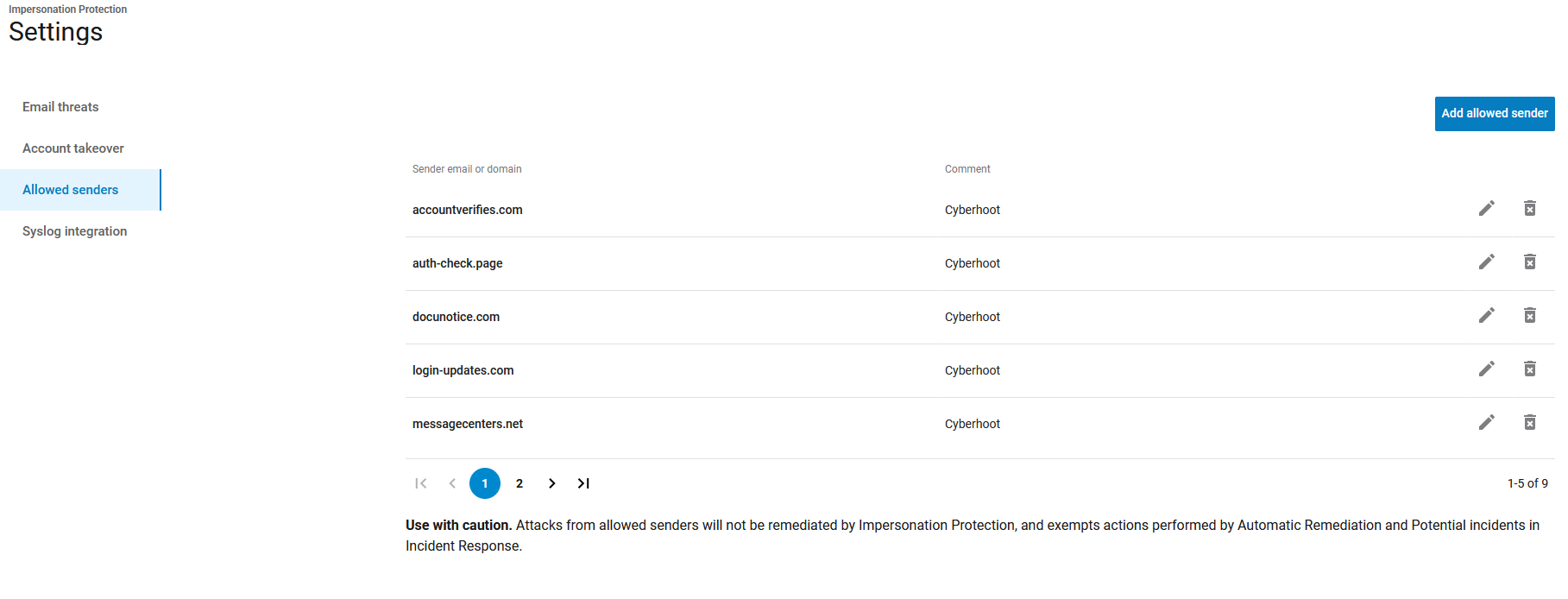
Se la tua organizzazione utilizza la funzionalità di protezione dall'impersonificazione di Barracuda, dovrai aggiungere i domini di invio di CyberHoot all'elenco dei mittenti consentiti. Questo impedisce che le email di phishing simulate e le notifiche di formazione vengano bloccate o segnalate dalla protezione dall'impersonificazione.
Per aggiungere i domini CyberHoot all'elenco dei mittenti consentiti:
Nota: utilizzare con cautela. I domini aggiunti all'elenco dei mittenti consentiti non saranno soggetti a correzione automatica da parte della Protezione dall'impersonificazione e le relative azioni sono escluse dalla correzione automatica e dalla gestione dei potenziali incidenti in fase di risposta agli incidenti.
Lo screenshot qui sotto mostra la pagina delle impostazioni dei mittenti consentiti con i domini CyberHoot già aggiunti:
Scopri e condividi le ultime tendenze, i suggerimenti e le best practice in materia di sicurezza informatica, oltre alle nuove minacce a cui prestare attenzione.

Cosa è successo? Giovedì 12 novembre 2026, intorno alle 11:00 ora della costa orientale degli Stati Uniti, Microsoft Outlook ha smesso di funzionare...
Leggi di più
Autrice: Katie Boquetti | Editoriale: Craig Taylor Editoriale di Craig Taylor: “Il potere tende a corrompere,...
Leggi di più
Autrice: Katie Boquetti | Editoriale: Craig Taylor Editoriale di Craig Taylor: Per anni ci siamo allenati...
Leggi di piùOttieni una visione più attenta dei rischi per l'uomo, con un approccio positivo che supera i tradizionali test di phishing.